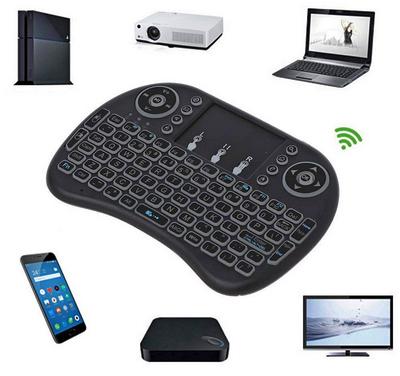
Руководство пользователя: Универсальный пульт Bluetooth клавиатура с тач-падом i8 Mini Keyboard инструкция для телевизионного ресивера
Руководство / инструкция
Быстрое подключение за 60 секунд: старт без драйверов
Первые шаги после распаковки
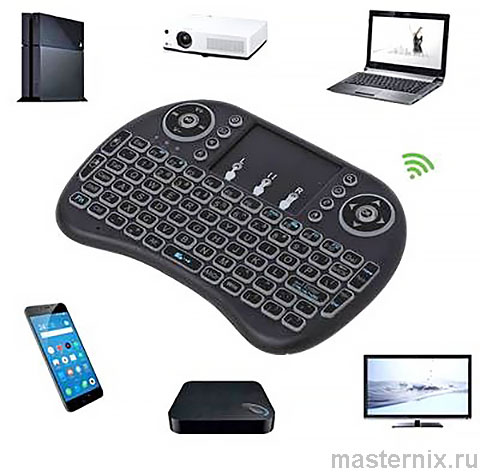
Вы держите в руках универсальный пульт управления для умного дома. Компактная клавиатура заменяет мышь, пульт ДУ и обычную клавиатуру — три в одном. Это серьёзно экономит место и упрощает навигацию.
- Откройте крышку на задней панели устройства
- Извлеките миниатюрный USB-приёмник из отсека
- Вставьте приёмник в свободный USB-порт вашего устройства
- Включите клавиатуру переключателем на корпусе
Всё. Система распознает устройство автоматически — драйверы не требуются. Технология Plug and Play в действии. Практика показывает: подключение занимает меньше минуты даже у новичков.
Что входит в комплект
- ✔️ Клавиатура i8 Mini Keyboard с тачпадом и подсветкой
- ✔️ Беспроводной USB-приёмник (наноразмер)
- ✔️ USB-кабель для зарядки
- ✔️ Руководство пользователя
Кстати, кабель в комплекте универсальный — подойдёт и для смартфона, и для клавиатуры. Удобно, когда один провод решает несколько задач.
Совместимость с устройствами: ПК, ТВ-боксы, смарт-ТВ
Где работает i8 Mini Keyboard
Устройство совместимо с широким спектром платформ. Вот полный список:
| Платформа | Поддержка |
|---|---|
| Windows | 2000 / XP / Vista / 7 / 8 / 10 |
| Linux | Debian, RedHat, Ubuntu, Fedora (тестировалось) |
| Android OS | Со стандартным USB-интерфейсом |
| MacOS | Да |
| Raspberry Pi 2 | Да |
| HTPC / IPTV | Да |
| Android TV Box | Да |
| XBMC / Kodi | Да |
Особенности работы с Amazon Fire TV
Есть нюанс: на Fire TV клавиатура работает через приложение app2fire. Установите его на смартфон, затем подключите клавиатуру. Она будет функционировать как мышь и клавиатура только внутри загруженных приложений — Chrome, Firefox, Kodi. Это ограничение платформы, а не устройства.
Проверка совместимости со смарт-ТВ
Некоторые телевизоры не поддерживают внешние устройства ввода. Простой тест: подключите обычную проводную клавиатуру. Если она работает — i8 Mini Keyboard тоже заработает. Если нет — увы, ограничение на стороне ТВ.
Решение проблем с сопряжением: ручная настройка за 4 шага
Когда автоматическое подключение не сработало
Индикаторы — ваш главный помощник в диагностике. Если синий светодиод не горит, а оранжевый мигает — требуется ручное сопряжение.
- Убедитесь, что компьютер включён, а клавиатура заряжена
- Зажмите кнопку 【F1】 и, не отпуская, включите клавиатуру
- Сразу отпустите 【F1】 после включения
- Подключите USB-приёмник к порту ПК
Подождите около минуты. Когда жёлтый индикатор перестанет мигать, а синий загорится постоянно — сопряжение успешно. Почему так? Иногда радиоканал «теряет» устройство при первом включении. Ручной режим восстанавливает связь.
Светодиодная индикация: диагностика состояний устройства
Три цвета — три состояния
Клавиатура оснащена тремя индикаторами. Запомните их значения — это сэкономит время при диагностике:
| Цвет | Значение |
|---|---|
| 🔴 Красный | Зарядка: горит при подключении к питанию, гаснет при полном заряде |
| 🔵 Синий | Сопряжение: горит = подключено, мигает = поиск, выключен = нет связи |
| 🟠 Оранжевый | Активность: мигает при нажатии клавиш или работе с тачпадом |
Важный момент: если оранжевый индикатор не реагирует на нажатия — проверьте совместимость или заряд батареи. Это первый признак проблемы.
Режим энергосбережения
Устройство умное: если нет активности 30 секунд — переходит в спящий режим. Все индикаторы и подсветка отключаются. Чтобы разбудить — нажмите любую клавишу (кроме 【FN】, 【Ctrl】, 【Space】, 【WIN】). Это экономит заряд и продлевает время работы.
Устранение радиопомех: стабильная работа на расстоянии
Почему клавиши «залипают» и как это исправить
Android TV Box, смарт-ТВ и большие мониторы излучают радиопомехи на частоте 2.4 ГГц. Результат: при нажатии 【a】 появляется «aaaaaa...», курсор дёргается, команды не выполняются.
Решение простое, но эффективное:
- Возьмите USB-удлинитель (не входит в комплект)
- Подключите его к ТВ-боксу или телевизору
- Вставьте приёмник в конец удлинителя
- Разместите приёмник вдали от источников помех
Практика показывает: вынос приёмника на 15–20 см от корпуса устройства решает 90% проблем со стабильностью. Это серьёзно: не нужно возвращать устройство в сервис, если дело в помехах.
Горячие клавиши и мультимедиа: ускорение повседневных задач
Комбинации с клавишей 【FN】
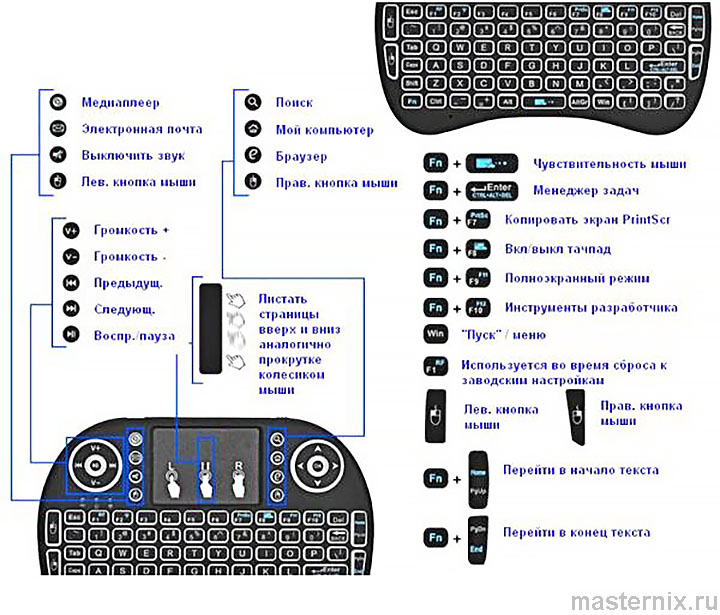
Клавиатура компактная, поэтому часть функций доступна через модификатор 【FN】. Запомните ключевые сочетания:
| Комбинация | Действие |
|---|---|
| 【FN】 + 【RF】 | Поиск и сопряжение с USB-приёмником |
| 【FN】 + 【F7】 | Сделать скриншот |
| 【FN】 + 【F8】 | Вкл./Выкл. тачпад |
| 【FN】 + 【F9】 / 【F10】 | Эмуляция 【F11】 / 【F12】 |
| 【FN】 + 【Backspace】 | Удалить (функция 【Delete】) |
| 【FN】 + 【PgUp】 | Переход на главную (【Home】) |
Зачем это нужно? Экономия времени. Вместо поиска нужной кнопки в меню — одно нажатие. Особенно удобно при управлении медиаплеером или браузером с дивана.
Тачпад и жесты: навигация без мыши
Базовые жесты для версий i8+ A/B
Сенсорная панель поддерживает мультитач. Вот как использовать жесты:
- ★ Тап одним пальцем = левый клик мыши
- ★ Тап двумя пальцами = правый клик (контекстное меню)
- ★ Свайп двумя пальцами вверх/вниз = прокрутка страницы
- ★ Свайп одним пальцем = перетаскивание элементов
Есть нюанс: если курсор «уплывает» сам по себе — возможно, устройство перегрелось, упало или получило удар. В этом случае выполните калибровку.
Калибровка курсора за 30 секунд
- Включите клавиатуру
- Положите её горизонтально на ровную поверхность
- Нажмите 【FN】 + левая кнопка тачпада и отпустите
- Дождитесь: подсветка и синий индикатор загорятся через 3 секунды
Готово. Датчики перекалиброваны, курсор снова слушается движений руки. Это простая процедура, но многие о ней не знают — отсюда ложные жалобы на «брак».
Режим Air Mouse: управление движениями в пространстве
Как работает управление жестами
Во включенном состоянии курсор следует за движениями вашей руки. Наклонили клавиатуру вправо — курсор пошёл вправо. Это интуитивно и удобно для навигации в меню смарт-ТВ или презентаций.
Но есть подводные камни: резкие движения, вибрация или изменение температуры могут вызвать самопроизвольное перемещение курсора. Если это мешает — отключите тачпад комбинацией 【FN】 + 【F8】. Простое решение для сложных ситуаций.
Подсветка и энергосбережение: баланс функциональности и автономности
Управление подсветкой клавиш
Для версий i8+ A/B доступна светодиодная подсветка. Два режима работы:
- ✳️ Автоматический: при подключении подсветка включается на 3 секунды, затем гаснет для экономии заряда
- ✳️ Ручной: включите подсветку кнопкой управления — она будет гореть 1 минуту после последнего нажатия
Практика показывает: в темноте подсветка незаменима, но днём её лучше отключать. Это продлевает время работы от одного заряда на 20–30%.
Функция аудио (версии i8+ A)
Некоторые модификации оснащены встроенным микрофоном. В отдельных системах аудиофункцию нужно активировать вручную в настройках. Если микрофон не работает — проверьте разрешения в ОС.
Зарядка и уход: продление срока службы аккумулятора
Правильная зарядка литий-ионной батареи
Устройство питается от встроенного аккумулятора. Правила безопасной зарядки:
- Используйте только комплектный кабель и адаптер 4.4–5.25 В / 300 мА
- При низком заряде индикатор начинает быстро мигать — это сигнал к подключению
- Во время зарядки горит красный светодиод| при полном заряде он гаснет
- Отключайте устройство после полной зарядки — перезаряд сокращает ресурс батареи
Важный нюанс: при длительном хранении без использования батарея разряжается. Перед следующим включением обязательно подзарядите устройство.
Ежедневный уход и обслуживание
- ✔️ Не разбирайте корпус и не меняйте батарею самостоятельно — это аннулирует гарантию
- ✔️ Избегайте экстремальных температур: перегрев и переохлаждение вредят аккумулятору
- ✔️ Очищайте только влажной тканью с мягким мылом| растворители повреждают пластик
- ✔️ После использования выключайте устройство переключателем и убирайте приёмник в отсек
Есть подводные камни: попадание жидкости внутрь корпуса — частая причина поломок. Даже капля чая может вызвать коррозию контактов. Это серьёзно: берегите электронику от влаги.