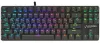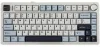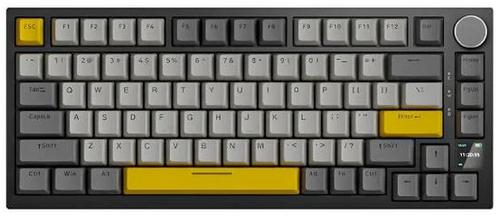
Механическая клавиатура с 3 вариантами подключения (проводное, Bluetooth, 2.4 ГГц) AJAZZ AK820 PRO Руководство пользователя
Руководство / инструкция
Вы выбрали AJAZZ AK820 PRO — и это решение для тех, кто хочет получить максимум от механической клавиатуры. Три режима подключения, настраиваемая RGB-подсветка, встроенный экран и возможность горячей замены свитчей. Звучит впечатляюще? Так и есть.
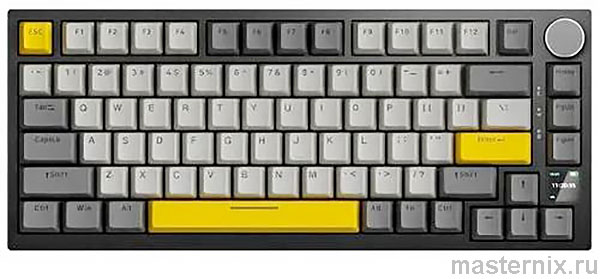
Практика показывает: универсальность подключения экономит время. Переключайтесь между ПК, ноутбуком и планшетом без переподключений — работа не прервётся ни на секунду.
Технические характеристики и преимущества
Параметры, которые влияют на комфорт
Клавиатура построена на структуре Gasket — это снижает вибрации и делает набор тише. Корпус из ABS-пластика, кейкапы из PBT: материал не желтеет, символы не стираются даже после лет активного использования.
| Параметр | Значение |
|---|---|
| Модель | AJAZZ AK820 PRO |
| Подключение | Проводной USB / 2.4 ГГц / Bluetooth 5.1 |
| Размеры | 327 × 136 × 40 мм |
| Вес | 810 г |
| Аккумулятор | 4000 мАч |
| Клавиши | 81 + металлический регулятор громкости |
| Подсветка | RGB, 20 предустановленных эффектов |
| Совместимость | Windows, Mac, Android |
Ёмкость батареи в 4000 мАч — это не просто цифра. При умеренном использовании клавиатура работает неделями без подзарядки. Если честно, это серьёзно меняет подход к беспроводной периферии.
Расположение элементов и переключателей
Панель управления и режимы работы
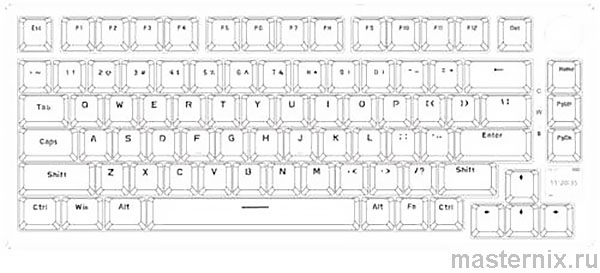
На боковой панели расположены ключевые переключатели:
- 【TYPE-C】: активация проводного режима через USB-интерфейс
- 【2.4G】: беспроводное подключение через радиоканал (переключатель вправо)
- 【USB】: проводной режим по умолчанию (среднее положение)
- 【BT】: режим Bluetooth (переключатель влево)
- 【Mac】/【Win】: выбор раскладки под операционную систему
Важный нюанс: положение переключателя определяет не только тип подключения, но и поведение функциональных клавиш. Проверьте настройку перед началом работы — сэкономите время на отладке.
Расшифровка световых индикаторов
Как читать сигналы клавиатуры
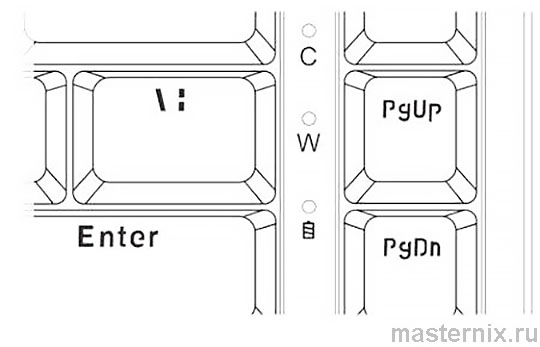
Три основных индикатора сообщают о состоянии устройства:
Индикатор 【C】 — Caps Lock
Белый свет горит постоянно: включён верхний регистр. Нажмите 【Caps Lock】 повторно — индикатор погаснет, вернётся нижний регистр.
Индикатор 【W】 — Блокировка Win
После нажатия 【FN】 + 【Win】 белый индикатор сигнализирует о блокировке клавиши 【Win】. Повторное нажатие разблокирует функцию. Удобно в играх, когда случайное нажатие 【Win】 может свернуть приложение.
Индикатор  — Заряд батареи
- Красный медленно мигает: низкий заряд, пора подключать кабель
- Красный горит постоянно: идёт зарядка
- Индикатор погас: аккумулятор заряжен на 100%
Не игнорируйте мигающий сигнал — внезапное отключение во время работы никому не нужно.
Энергосбережение и контроль заряда
Режимы сна и индикация батареи
Клавиатура автоматически переходит в энергосберегающие режимы, чтобы продлить время автономной работы.
Спящий режим
- Через 5 минут бездействия: подсветка отключается, нажмите любую клавишу для активации
- Через 30 минут: глубокий сон с отключением Bluetooth, повторное нажатие восстанавливает соединение
Индикация уровня заряда на экране
- 0 делений + мигающий красный индикатор: критически низкий заряд
- 5 делений + значок молнии: процесс зарядки
- 5 делений без молнии: полная зарядка
Получается, вы всегда видите статус батареи — никаких сюрпризов в самый неподходящий момент.
Сопряжение по Bluetooth с тремя устройствами
Пошаговая настройка каждого канала
Клавиатура поддерживает три независимых Bluetooth-канала. Переключение между ними — одно нажатие комбинации.
Канал 1: комбинация 【FN】 + 【Q】
Краткое нажатие: переключение на сохранённое устройство, индикатор 【Q】 медленно мигает при подключении.
Удержание 3 секунды: вход в режим сопряжения, индикатор быстро мигает синим. Найдите «AK820 5.1-1» в настройках вашего устройства.
Канал 2: комбинация 【FN】 + 【W】
Аналогичная процедура: короткое нажатие для переключения, удержание для сопряжения. Индикатор 【W】 мигает голубым цветом.
Канал 3: комбинация 【FN】 + 【E】
Тот же алгоритм, индикатор 【E】 сигнализирует фиолетовым свечением.
Зачем три канала? Представьте: рабочий ноутбук, личный ПК и планшет — все подключены одновременно. Переключайтесь мгновенно, не теряя контекст.
Режимы 2.4 ГГц и проводного подключения
Стабильное соединение для любых задач
Подключение через 2.4 ГГц
Переключите режим в положение 【2.4G】 — кнопка 【R】 начнёт медленно мигать зелёным. Вставьте USB-приёмник в компьютер.
Для принудительного сопряжения: удерживайте 【FN】 + 【R】 три секунды. Индикатор замигает быстро, после успешного подключения вернётся к обычному режиму.
Проводной режим
Установите переключатель в положение 【USB】, подключите кабель Type-C. В этом режиме клавиатура одновременно передаёт данные и заряжает аккумулятор.
⚠️ Обратите внимание: проводное подключение — это ещё и режим быстрой зарядки. Используйте качественный кабель для стабильной работы.
Настройка подсветки и световых эффектов
Управление RGB через комбинации клавиш
20 предустановленных эффектов, шесть уровней яркости, регулировка скорости и направления — всё под контролем.
| Комбинация | Функция |
|---|---|
| 【FN】 + 【\】 | Переключение между 20 световыми эффектами |
| 【FN】 + 【↑】 | Увеличение яркости (6 уровней, мигание при максимуме) |
| 【FN】 + 【↓】 | Уменьшение яркости (полное отключение при минимуме) |
| 【FN】 + 【←】 | Изменение направления анимации |
| 【FN】 + 【→】 | Переключение цвета: RGB → красный → оранжевый → ... → белый |
| 【FN】 + 【-】 | Замедление скорости эффекта (6 ступеней) |
| 【FN】 + 【+】 | Ускорение скорости эффекта |
| 【FN】 + 【X】 | Вкл/Выкл подсветки |
| 【FN】 + 【Пробел】 (удержание) | Сброс настроек подсветки к заводским |
Запись пользовательских световых сцен
Три слота для сохранения собственных конфигураций:
- 【FN】 + 【1】: режим FPS (клавиши движения и действия)
- 【FN】 + 【2】: режим MOBA (Q/W/E/R и другие игровые клавиши)
- 【FN】 + 【3】: стандартный режим (буквенный ряд + навигация)
Для записи: нажмите 【FN】 + 【~】, выберите клавишу и цвет (8 вариантов на выбор). Чтобы очистить записанные сцены — выполните полный сброс устройства.
Мультимедийные комбинации для работы
Управление функциями в Windows и Mac
| Комбинация | Windows | Mac |
|---|---|---|
| 【FN】 + 【F1】 | Медиаплеер | Яркость экрана - |
| 【FN】 + 【F2】 | Громкость - | Яркость экрана + |
| 【FN】 + 【F3】 | Громкость + | Управление миссиями |
| 【FN】 + 【F4】 | Отключение звука | Поиск (Spotlight) |
| 【FN】 + 【F5】 | Воспроизведение/Стоп | Яркость подсветки - |
| 【FN】 + 【F6】 | Предыдущий трек | Яркость подсветки + |
| 【FN】 + 【F7】 | Предыдущий трек | Предыдущий трек |
| 【FN】 + 【F8】 | Воспроизведение/Пауза | Воспроизведение/Пауза |
| 【FN】 + 【F9】 | Почта | Следующий трек |
| 【FN】 + 【F10】 | Браузер | Отключение звука |
| 【FN】 + 【F11】 | Проводник | Громкость - |
| 【FN】 + 【F12】 | Калькулятор | Громкость + |
| 【FN】 + 【Win】 | Блокировка клавиши 【Win】 / 【Command】 | |
Управление через металлический регулятор
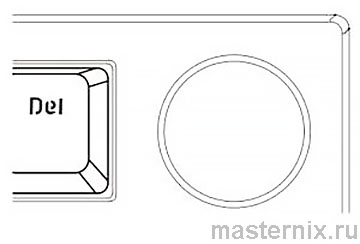
- Поворот вправо: увеличение громкости
- Поворот влево: уменьшение громкости
- Нажатие: быстрое отключение звука
Тактильно приятный регулятор — не просто элемент дизайна. Он реально ускоряет работу с аудио в играх, видеозвонках и при просмотре контента.
Управление через встроенный экран
Навигация по меню и настройка параметров
Встроенный дисплей отображает статус подключения, заряд, время и позволяет менять настройки без драйверов.
Управление через ручку и клавиши
- 【FN】 + ручка: вход в меню настроек, поворот — выбор пункта, нажатие — подтверждение
- 【FN】 + 【Del】: включение/выключение анимации экрана
- 【FN】 + 【Home】: включение/выключение дисплея
Информация на главном экране
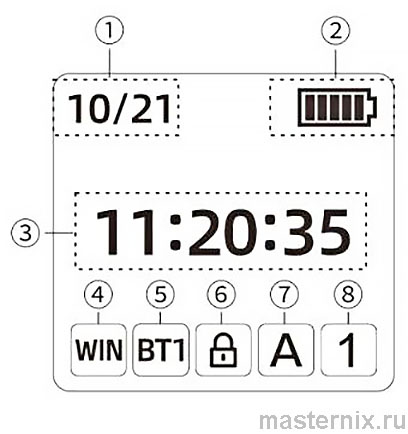
- Текущая дата
- Уровень заряда (зелёный — 80-100%, жёлтый — 20-80%, красный — менее 20%)
- Время
- Активная ОС: 【MAC】 или 【WIN】
- Тип подключения: 【BT】 / 【2.4G】 / 【USB】
- Статус блокировки 【Win】
- Индикатор 【Caps Lock】
- Режим цифровой раскладки
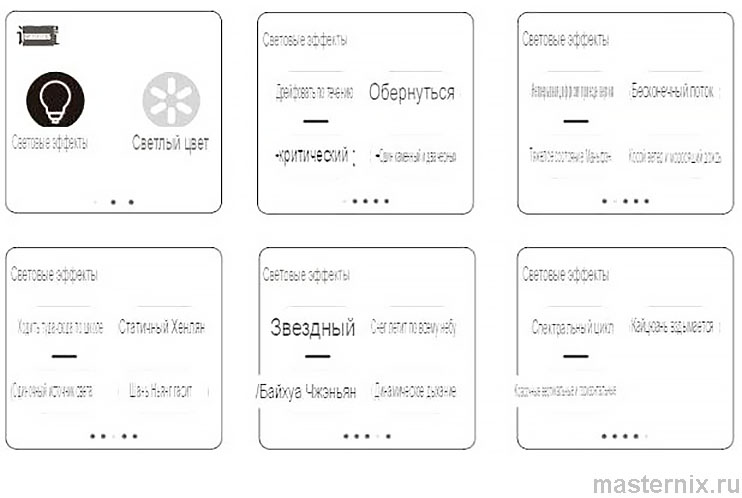
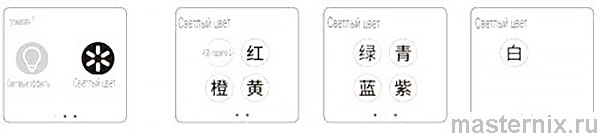
Доступные настройки через экран
Через меню можно изменить:
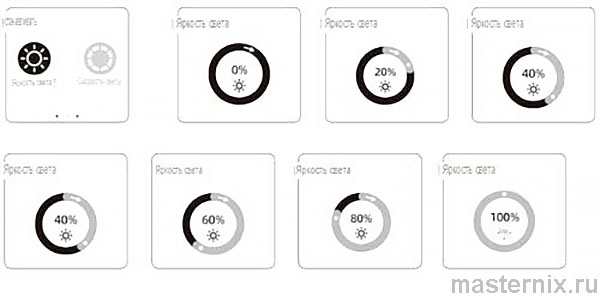
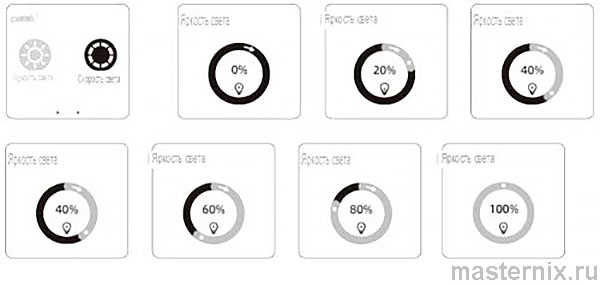
- Световой эффект и его параметры
- Цвет подсветки
- Яркость и скорость анимации
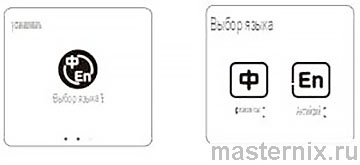
- Язык интерфейса экрана
Горячая замена переключателей без пайки
Кастомизация тактильных ощущений
Клавиатура поддерживает горячую замену свитчей — меняйте переключатели без паяльника, подбирая оптимальный отклик под свои задачи.
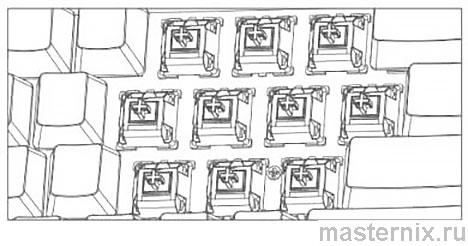
- Снимите кейкап с помощью съёмника клавиш.
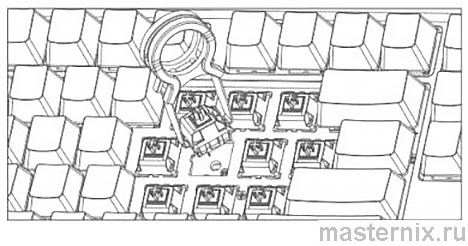
- Зафиксируйте съёмник свитчей на верхнем и нижнем фиксаторах корпуса, аккуратно потяните переключатель вверх.
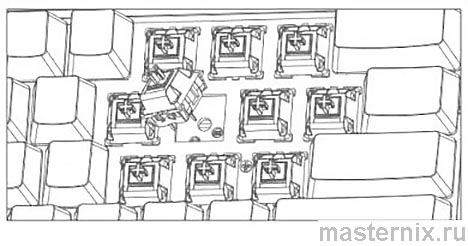
- Совместите контакты нового свитча с отверстиями на плате.
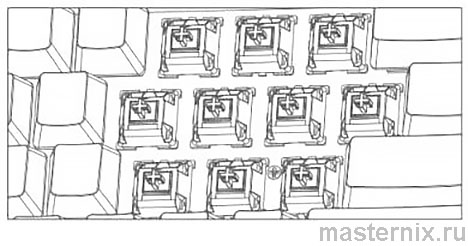
- Равномерно надавите на переключатель до щелчка — он зафиксирован.
Совместимы переключатели с тремя и пятью контактами. Экспериментируйте: линейные для игр, тактильные для набора, кликающие для фидбека.
Практические советы по эксплуатации
Рекомендации для долгой службы
Несколько простых правил продлят жизнь клавиатуре:
- Используйте оригинальный кабель Type-C для зарядки
- Избегайте попадания жидкости на устройство
- Регулярно очищайте пространство между клавишами от пыли
- При длительном хранении заряжайте батарею до 50-80%
- Не подвергайте клавиатуру экстремальным температурам
Если подсветка не реагирует на комбинации — проверьте текущий режим ОС. Некоторые функции активируются только в соответствующей раскладке.
Есть нюансы с подключением? Перезагрузите клавиатуру: выключите питание, подождите 10 секунд, включите снова. В 90% случаев это решает проблемы с сопряжением.
Для расширенной настройки скачайте драйвер с официального сайта AJAZZ — там доступны макросы, переназначение клавиш и тонкая настройка световых сцен.