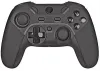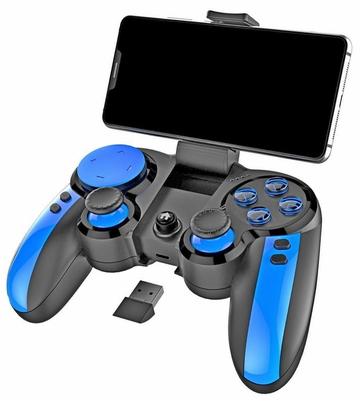
Руководство пользователя: Джойстик беспроводной с тач-падом iPEGA PG-9090 Mini Keyboard инструкция для телевизионного ресивера
Руководство / инструкция
Меры предосторожности: как избежать поломок
Правила безопасной эксплуатации
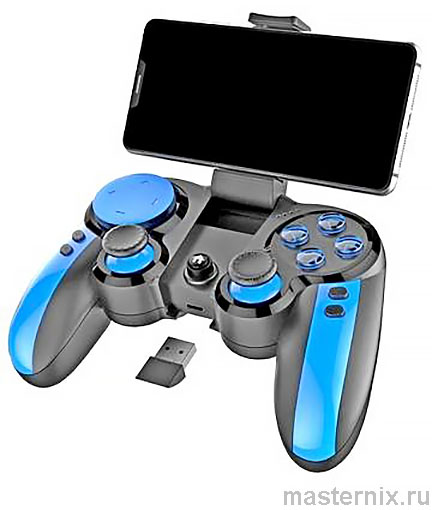
Устройство надёжное, но есть нюансы. Соблюдайте простые правила — и контроллер прослужит годы без сбоев.
- ✔️ Не разбирайте корпус: внутри сложная электроника, любое вмешательство аннулирует гарантию
- ✔️ Берегите кабель от перегибов и защемления — это самое уязвимое место
- ✔️ Избегайте падений: удары могут сместить стики или повредить триггеры
- ✔️ Не храните во влажных помещениях: конденсат опасен для контактов
- ✔️ При неисправностях обращайтесь только в авторизованный сервис
Есть подводные камни: жидкость внутри корпуса — частая причина поломок. Даже капля пота может вызвать коррозию со временем. Это серьёзно.
Технические характеристики и комплектация
Параметры для сравнения и выбора
| Параметр | Значение |
|---|---|
| Модель | PG-9090 |
| Входное напряжение | DC 5 В / 500 мА |
| Рабочее напряжение | DC 3,7 В |
| Время работы | Более 15 часов |
| Bluetooth | 5.0, радиус до 8 м |
| Тип подключения | Bluetooth IEEE 802.15.1, ресивер 2.4 ГГц |
| Аккумулятор | 400 мА·ч |
| Время зарядки | Около 2 часов |
| Режим ожидания | До 30 дней |
| Совместимость | Android, iOS, Windows, PS3, Nintendo Switch |
Что входит в коробку
Производитель не стал экономить на комплектации. Вы получаете всё необходимое для старта:
- Геймпад iPEGA PG-9090
- Дополнительный D-pad контроллер (сменная крестовина)
- Беспроводной USB-приёмник 2.4 ГГц
- USB-кабель для зарядки
- Руководство пользователя
Кстати, сменная крестовина — приятный бонус для тех, кто предпочитает определённый тактильный отклик. Это редкость в бюджетном сегменте.
Схема устройства: расположение кнопок
Элементы управления и их назначение
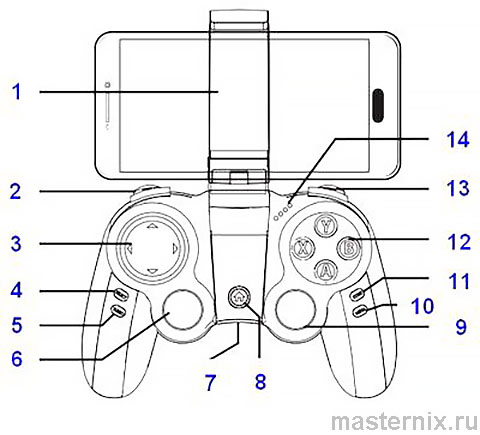
- Держатель для смартфона
- Кнопки 【L1】 / 【L2】
- D-pad контроллер (крестовина)
- Кнопка 【SELECT】
- Кнопка 【TURBO】
- Левый аналоговый стик
- USB-ресивер 2.4 ГГц (отсек)
- Кнопка питания
- Правый аналоговый стик
- Кнопка 【MENU】
- Кнопка 【START】
- Кнопки действий 【A】 / 【B】 / 【X】 / 【Y】
- Кнопки 【R1】 / 【R2】
- LED-индикатор состояния
Знакомо? Асимметричное расположение стиков — решение для тех, кто привык к эргономике современных контроллеров. Практика показывает: такая компоновка снижает усталость при долгих сессиях.
Подключение к Android через Bluetooth за 3 шага
Первичное сопряжение и повторное подключение
Процесс простой, но требует точности. Вот как сделать всё правильно:
- При первом подключении зажмите 【A】 +
 на 2 секунды — индикатор начнёт быстро мигать
 - Включите Bluetooth на смартфоне или планшете, найдите «PG-9090» в списке устройств
- Дождитесь: индикатор перестанет мигать и загорится постоянно — сопряжение успешно
При повторном использовании всё ещё проще: зажмите , индикатор медленно мигает — устройства найдут друг друга автоматически. Почему так? Геймпад запоминает последнее активное подключение. Это экономит время перед каждой игровой сессией.
Сопряжение с iOS: быстрая настройка
Подключение к iPhone и iPad
Алгоритм аналогичен, но есть отличия в комбинации кнопок:
- При первом подключении зажмите 【Y】 + на 2 секунды
- Включите Bluetooth на iOS-устройстве, выберите «PG-9090»
- Индикатор горит постоянно — подключение установлено
Важный нюанс: не все игры на iOS поддерживают внешние контроллеры. Проверяйте совместимость в описании приложения — это сэкономит время на настройку. Впрочем, для большинства популярных проектов поддержка уже встроена.
Переназначение кнопок в режиме Direct Play
Кастомизация управления под ваш стиль игры
Заводские настройки — это база. Но если хотите адаптировать геймпад под себя, есть решение.
Скачайте приложение «Shooting Plus V3» из App Store или Google Play. С его помощью вы сможете:
- ★ Переназначить функции кнопок под конкретную игру
- ★ Создать профили для разных жанров
- ★ Оптимизировать управление для мобильного гейминга
Полный список заводских функций кнопок доступен на официальном сайте www.ipega.hk. Это удобно: не нужно гадать, за что отвечает каждая клавиша.
Подключение через USB-ресивер 2.4G
Беспроводной режим с минимальной задержкой
Этот режим идеален для ПК, консолей и устройств, где важна отзывчивость.
- Зажмите 【L1】 + на 3 секунды
- Световые индикаторы начнут быстро мигать — режим сопряжения активен
- После успешного подключения индикаторы 1 и 2 загорятся постоянно
Поддерживаемые платформы: ПК, Android, Nintendo Switch, PS3. Получается, один ресивер работает с четырьмя устройствами. Удобно, если у вас несколько платформ.
Функция TURBO: настройка авто-повтора
Как эмулировать многократные нажатия
Функция незаменима в шутерах, файтингах и аркадах. Вот как её использовать:
- Зажмите кнопку, на которой нужно активировать 【TURBO】, затем нажмите саму кнопку 【TURBO】
- Для отключения: зажмите ту же кнопку + 【CLEAR】
⚠️ Важный нюанс: после выключения геймпада настройки TURBO сбрасываются. Придётся активировать заново — это особенность энергоменеджмента устройства.
Доступны три режима частоты (настраиваются через комбинации кнопок):
- ★ Режим 1: 5 нажатий в секунду
- ★ Режим 2: 10 нажатий в секунду (по умолчанию)
- ★ Режим 3: 15 нажатий в секунду
Проводной режим: универсальное подключение
Подключение через USB-кабель
Иногда беспроводной режим не подходит — например, для турниров или при разряженной батарее. Проводное подключение решает проблему.
- Зажмите кнопку 【RB】
- Подключите USB-кабель к геймпаду и целевому устройству
- Геймпад автоматически распознает проводной режим — индикатор начнёт быстро мигать
Для PS3, Android и iOS дополнительных действий не требуется. Для ПК может понадобиться переключение режима: зажмите 【START】 + 【SELECT】 на 3 секунды.
| Сводная таблица режимов подключения | |||
|---|---|---|---|
| Беспроводное подключение | |||
| - | Android - Bluetooth | iOS - Bluetooth | |
| Режим | Direct Play | HID | Direct Play |
| Комбинация | 【A】 + |
【X】 + |
【Y】 + |
| Проводное подключение | |||
| Устройство | PS3, Nintendo Switch, Android | ПК | |
| Инструкция | Зажать 【RB】 и подключить кабель | ||
| Готово автоматически | 【START】 + 【SELECT】 3 сек | ||
Зарядка, спящий режим и индикация
Управление питанием и диагностика
Геймпад умный: если не используется 5 минут — переходит в спящий режим для экономии заряда. Чтобы разбудить, нажмите кнопку питания  .
.
Для полного выключения: зажмите ту же кнопку на 3 секунды — все индикаторы погаснут.
Индикация состояния батареи
- ✔️ Быстрое мигание индикатора: заряд на исходе, пора подключать кабель
- ✔️ Медленное мигание при зарядке: процесс идёт
- ✔️ Постоянное свечение: аккумулятор полностью заряжен
Практика показывает: 400 мА·ч хватает на 15+ часов игры. Этого достаточно для нескольких вечеров без подзарядки. Впрочем, если играете нон-стоп — держите кабель под рукой.
Гарантийные обязательства и поддержка
Что покрывает гарантия и как получить помощь
Производитель гарантирует бесперебойную работу в течение всего гарантийного срока. Бесплатный ремонт или замена элементов возможны, если:
- ✳️ Дефект возник не по вине пользователя
- ✳️ Эксплуатация осуществлялась согласно руководству
- ✳️ Обращение выполнено в уполномоченный сервисный центр
Контакты сервисных центров и полная версия инструкции доступны на официальном сайте www.ipega.hk. Это удобно: не нужно искать информацию по разным источникам.