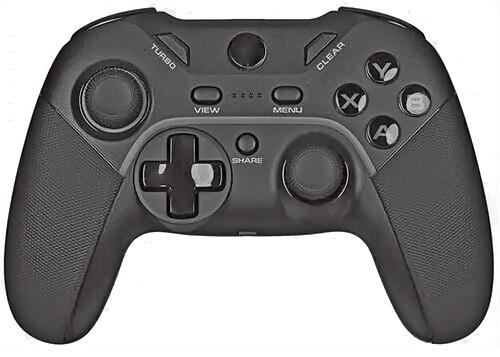
Руководство пользователя: Геймпад ZET GAMING Ardor
Руководство / инструкция
Технические характеристики и комплектация
Основные параметры устройства
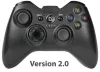
Вы держите в руках универсальный контроллер, который работает с четырьмя платформами сразу. Это серьёзно расширяет возможности: одна покупка — и вы готовы к играм на ПК, консолях и мобильных устройствах. Давайте разберём ключевые характеристики, чтобы вы понимали, на что способен этот геймпад.
| Параметр | Значение |
|---|---|
| Модель | ZET GAMING Ardor |
| Код производителя | PG-SW001 |
| Поддерживаемые платформы | Android, Nintendo Switch, PC, PS3 |
| Тип подключения | Беспроводной / проводной |
| Интерфейсы | Bluetooth 3.0, USB Type-A, радиоканал 2.4 ГГц |
| Радиус действия | 8 метров |
| Количество кнопок | 23 шт |
| Аккумулятор | 650 мА·ч, время работы до 6 ч |
| Время зарядки | 3 часа |
| Вес / Габариты | 200 г / 155×106×63 мм |
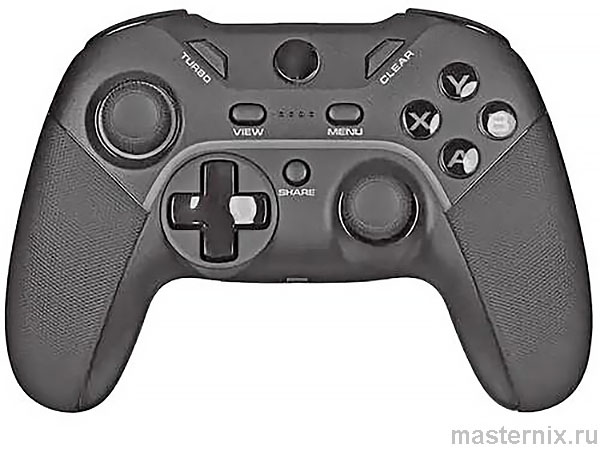
Асимметричное расположение стиков — решение для тех, кто привык к эргономике современных контроллеров. Крестовина съёмная, что позволяет адаптировать устройство под свой стиль игры. Практика показывает: такая гибкость ценится киберспортсменами.
Что входит в коробку
Производитель не стал экономить на комплектации. Вы получаете всё необходимое для старта:
- Геймпад ZET GAMING Ardor
- Кабель USB Type-C для зарядки и проводного режима
- Сменная панель D-pad (накладка на крестовину)
- USB-ресивер для беспроводного подключения 2.4G
- Руководство пользователя
Кстати, кабель в комплекте — с разъёмом Type-C, что удобно: один провод подойдёт и для смартфона, и для контроллера.
Меры предосторожности при эксплуатации
Как продлить срок службы контроллера
Устройство надёжное, но есть нюансы. Соблюдайте простые правила — и геймпад прослужит годы.
- ✔️ Не разбирайте корпус: внутри сложная электроника, любое вмешательство аннулирует гарантию
- ✔️ Берегите кабель от перегибов и защемления — это самое уязвимое место
- ✔️ Избегайте падений: удары могут сместить стики или повредить триггеры
- ✔️ Не храните во влажных помещениях: конденсат опасен для контактов
- ✔️ При неисправностях обращайтесь только в авторизованный сервис
Есть подводные камни: жидкость внутри корпуса — частая причина поломок. Даже капля пота может вызвать коррозию со временем. Это серьёзно.
Схема устройства: расположение кнопок
Лицевая панель: что за что отвечает
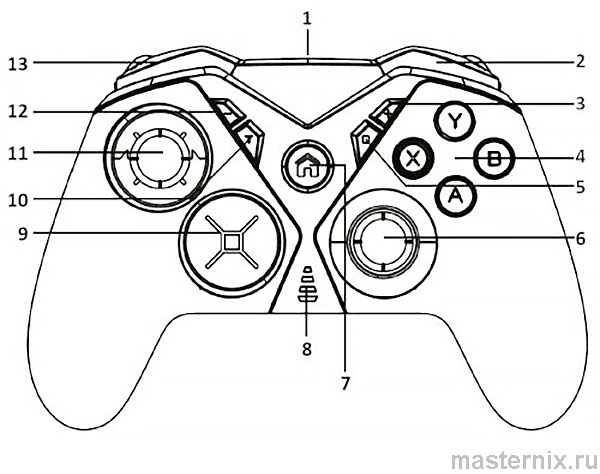
- Порт USB Type-C
- Кнопки 【R1】 / 【R2】
- Кнопка 【START】 / 【+】
- Кнопки 【A】 / 【B】 / 【X】 / 【Y】
- Кнопка создания скриншотов
- Правый стик + кнопка 【R3】
- Кнопка 【HOME】
- Световые индикаторы (1–4)
- Крестовина 【D-Pad】
- Кнопка 【TURBO】
- Левый стик + кнопка 【L3】
- Кнопка 【SELECT】 / 【-】
- Кнопки 【L1】 / 【L2】
Нижняя сторона: скрытые возможности
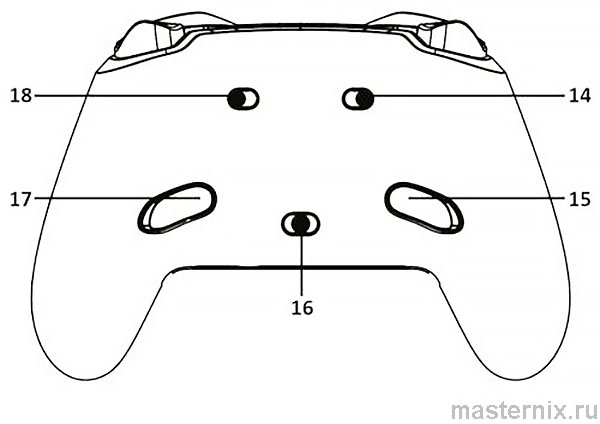
Здесь расположены элементы для продвинутых настроек:
- Блокировка кнопки 【L2】
- Программируемые кнопки 【M1】 / 【M2】
- Переключатель режима программирования
- Дополнительные кнопки 【N1】 / 【N2】
- Блокировка кнопки 【R2】
Знакомо? Именно эти кнопки позволяют создавать макросы для сложных комбинаций в играх.
Подключение к Nintendo Switch за 3 шага
Первичное сопряжение
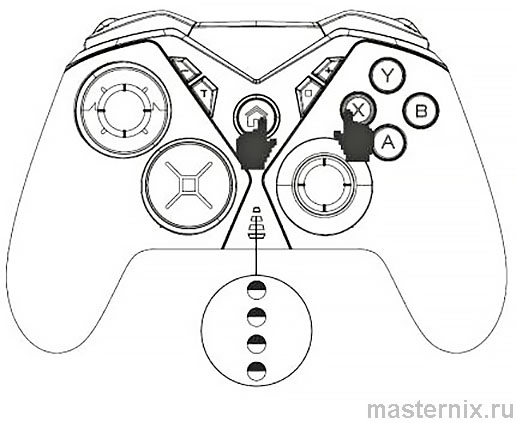
Войдите в настройки контроллеров на приставке → выберите «Изменить способ удерживания / Порядок». Консоль начнёт поиск устройств.
На геймпаде зажмите одновременно 【HOME】 и 【X】. Индикаторы начнут мигать по очереди — это режим сопряжения. Как только соединение установлено, один индикатор загорится постоянно.
Повторное подключение
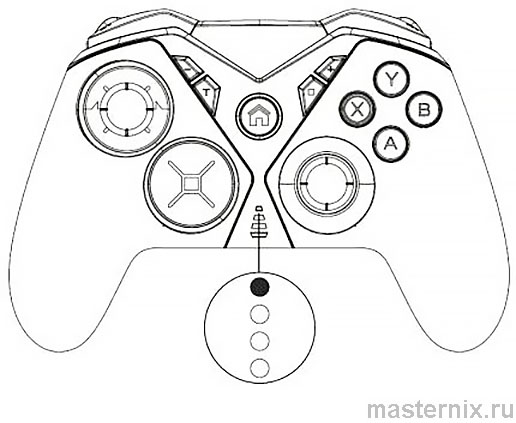
Всё просто: при следующем включении достаточно нажать 【HOME】. Геймпад автоматически найдёт приставку. Почему так? Устройство запоминает последнее активное подключение. Это экономит время перед каждой игровой сессией.
Сопряжение с Android и ПК через Bluetooth
Подключение к Android-устройствам
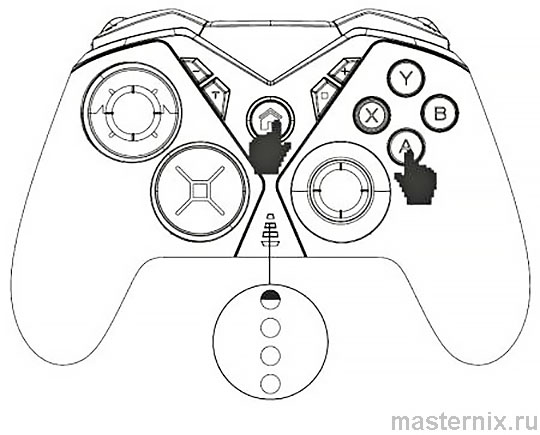
- Зажмите 【HOME】 + 【A】 на 3 секунды — индикатор 1 начнёт мигать
- Включите Bluetooth на смартфоне / планшете / Smart TV
- В списке устройств выберите «Ardor»
- Дождитесь, пока индикатор 1 загорится постоянно
При повторном использовании достаточно нажать 【HOME】 — подключение восстановится автоматически. Впрочем, не всегда: убедитесь, что Bluetooth на телефоне включён.
Работа с ПК через Bluetooth
Алгоритм тот же: зажмите 【HOME】 + 【A】, включите Bluetooth на компьютере, найдите «Ardor» в списке устройств. После сопряжения индикатор 1 горит постоянно. Геймпад работает в стандартном режиме HID — совместимость с большинством игр обеспечена.
Беспроводной режим 2.4G: быстрая настройка
Подключение через USB-ресивер
Этот режим даёт минимальную задержку — то, что нужно для соревновательных игр.
- Для ПК: зажмите 【SELECT】 + 【HOME】 на 3 секунды. Индикаторы 1–4 быстро мигают. После подключения горят индикаторы 1 и 2. По умолчанию активен режим XINPUT
- Для переключения на DINPUT: зажмите 【SELECT】 + 【START】 на 3 секунды — замигают индикаторы 3 и 4
- Для Android: тот же алгоритм, но после входа в режим сопряжения выберите «Ardor» в настройках Bluetooth устройства
- Для PS3: зажмите 【SELECT】 + 【HOME】, дождитесь постоянного свечения индикаторов 1 и 2
Получается, один ресивер работает с тремя платформами. Удобно, если у вас несколько устройств.
Функция TURBO: как настроить авто-стрельбу
Активация и настройка частоты
Функция эмулирует многократные нажатия — незаменима в шутерах и файтингах. Вот как её использовать:
- Выберите одну из 8 кнопок: 【A】, 【B】, 【X】, 【Y】, 【L1】, 【L2】, 【R1】, 【R2】
- Зажмите выбранную кнопку + 【TURBO】 — функция активирована
- Для отключения повторите то же действие
- Чтобы изменить частоту: зажмите 【START】 или 【SELECT】 + 【TURBO】
Доступны три режима:
- ★ Режим 1: 5 нажатий в секунду
- ★ Режим 2: 10 нажатий в секунду (по умолчанию)
- ★ Режим 3: 15 нажатий в секунду
Важный нюанс: при переходе в спящий режим или повторном включении настройки TURBO сбрасываются. Придётся настраивать заново — это особенность энергоменеджмента устройства.
Зарядка, включение и управление вибрацией
Индикация уровня заряда
Контроллер синхронизирует отображение заряда с консолью — вы всегда видите актуальный статус. В беспроводном режиме при низком заряде индикатор текущего режима начинает медленно мигать. Это сигнал: пора подключать кабель.
Во время зарядки все 4 индикатора мигают. Как только аккумулятор полон — они гаснут. Просто и наглядно.
Автовыключение и режим ожидания
Геймпад умный: если экран консоли выключен — контроллер тоже отключается. При простое более 5 минут срабатывает автосон. Для ручного перехода в режим ожидания зажмите 【HOME】 на 5 секунд. Чтобы разбудить — нажмите ту же кнопку ещё раз.
Регулировка вибрации (для Nintendo Switch)
Четыре уровня отклика: от полного отключения до максимальной интенсивности. Настройка:
- Зажмите 【TURBO】
- Нажимайте 【Вверх】 или 【Вниз】 на крестовине
По умолчанию установлен средний уровень. Практика показывает: для долгих сессий лучше снизить интенсивность — меньше устают руки.
Программирование кнопок: создание макросов
Режимы работы и назначение комбинаций
Две основные настройки:
- 【NORMAL】 — стандартный режим, программирование отключено
- 【CUSTOM】 — пользовательский режим, доступна запись макросов
Программируемые кнопки: 【M1】, 【M2】, 【N1】, 【N2】. На каждую можно записать до 12 комбинаций из стандартных кнопок: 【A】, 【B】, 【X】, 【Y】, 【L1】, 【L2】, 【R1】, 【R2】, 【L3】, 【R3】, элементы крестовины.
Пошаговая инструкция по записи макроса
- Зажмите программируемую кнопку (【M1】/【M2】/【N1】/【N2】) + 【START】. Индикаторы быстро мигают — вы в режиме настройки
- Нажмите одну или несколько кнопок, которые хотите записать в макрос
- Нажмите программируемую кнопку ещё раз — настройка сохранена, индикатор горит постоянно
- Для очистки: зажмите программируемую кнопку + 【START】, затем нажмите её ещё раз
Тут есть подводные камни: при переходе в спящий режим или перезагрузке все макросы сбрасываются. Настройку нужно повторять после каждого включения. Это плата за энергоэффективность.
Перестановка модулей и калибровка стиков
Как поменять кнопки местами
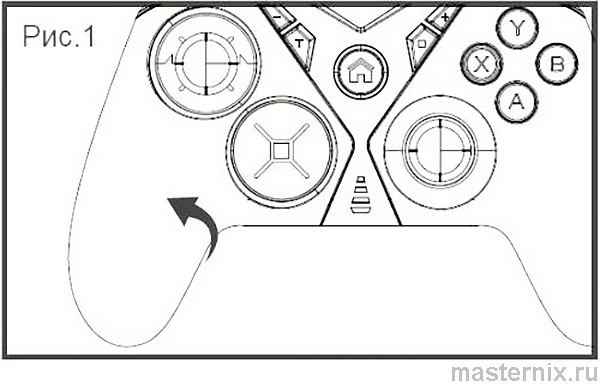
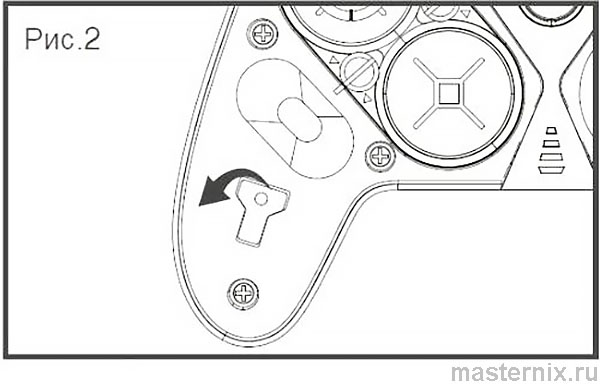
- Снимите левую панель геймпада
- Достаньте ключ из отсека
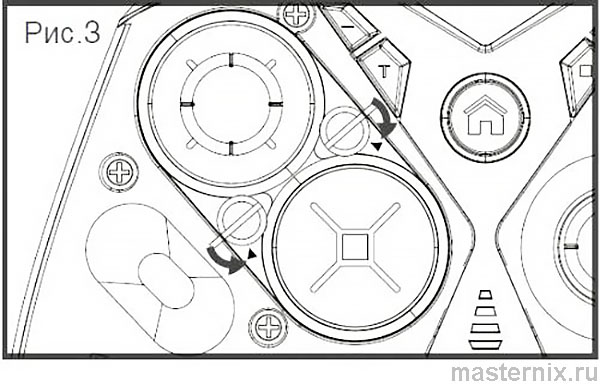
- Поверните крепления модуля ключом для ослабления
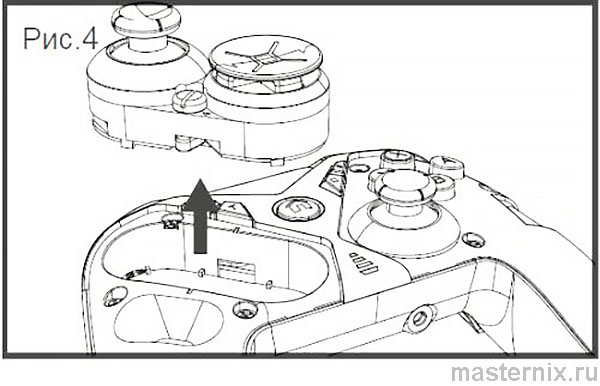
- Извлеките модуль, при необходимости поменяйте кнопки местами
- Установите модуль обратно, затяните крепления, верните панель на место
Калибровка после модификации
Если после перестановки стики работают некорректно — выполните калибровку:
- Зажмите 【L1】 + 【START】 на 3 секунды — геймпад завибрирует, подтверждая вход в режим настройки
- В выключенном состоянии зажмите 【A】 + 【SELECT】 + 【HOME】 для шестиканальной калибровки
- Нажмите 【START】 для начала процесса
Рекомендация: положите контроллер на ровную поверхность и не трогайте до завершения. Это обеспечит точную настройку датчиков.
Хранение, транспортировка и правильная утилизация
Условия эксплуатации и срок службы
Устройство не требует монтажа. Храните в оригинальной упаковке при температуре +5…+40 °C и влажности до 80 %. Избегайте помещений с агрессивными испарениями — они ускоряют коррозию контактов.
При транспортировке оберегайте от ударов, пыли и влаги. Геймпад — точное устройство, механические воздействия могут сместить калибровку стиков.
Экологичная утилизация
По окончании срока службы не выбрасывайте устройство с бытовым мусором. Сдайте в пункт приёма электроники для переработки. Это помогает сберечь ресурсы и предотвратить загрязнение окружающей среды. Контакты авторизованных пунктов уточните в местных муниципальных органах.
При обнаружении неисправности обратитесь в сервисный центр — самостоятельный ремонт аннулирует гарантию.