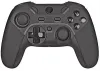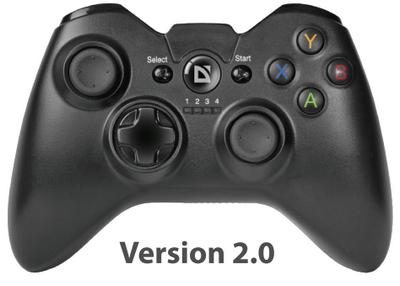
Руководство пользователя: Джойстик беспроводной с Defender Version 2.0
Руководство / инструкция
Зарядка и управление питанием: быстрый старт
Подготовка аккумулятора к первой игре
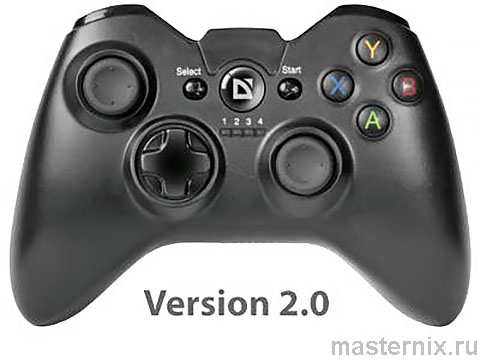
Перед первым запуском обязательно зарядите контроллер. Быстрое мигание любого индикатора — сигнал: батарея разряжена, пора подключать кабель.
- Возьмите USB-кабель из комплекта
- Подключите один конец к порту на геймпаде, другой — к зарядному устройству или USB-порту ПК
- Наблюдайте за индикаторами: мигание означает процесс зарядки, погасание — полный заряд
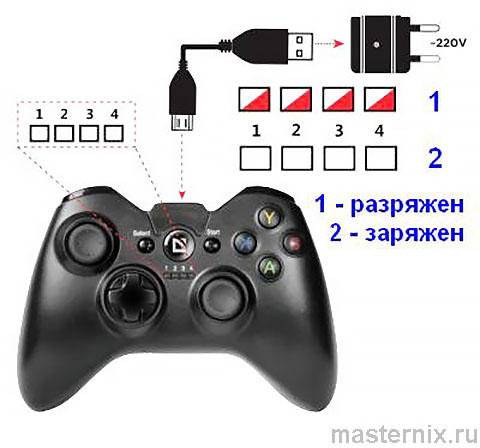
Важный нюанс: зарядное устройство в комплект не входит. Используйте адаптер на 5В/1А или порт компьютера — этого достаточно для безопасной зарядки.
Включение и выключение контроллера
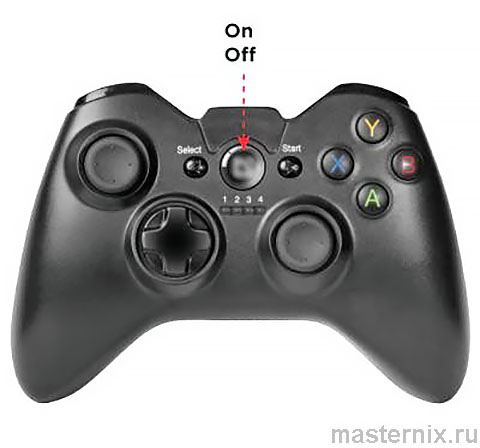
Управление питанием интуитивное:
- ✔️ Включение: одно нажатие кнопки 【HOME】
- ✔️ Выключение: зажмите 【HOME】 на 5 секунд
- ✔️ Автовыключение: 5 минут простоя — геймпад засыпает для экономии заряда
Кстати, перед переключением на другое устройство всегда выключайте контроллер. Это предотвращает конфликты сопряжения — практика показывает, что так надёжнее.
Подключение к Android через Bluetooth за 3 шага
Беспроводной режим для смартфонов и планшетов
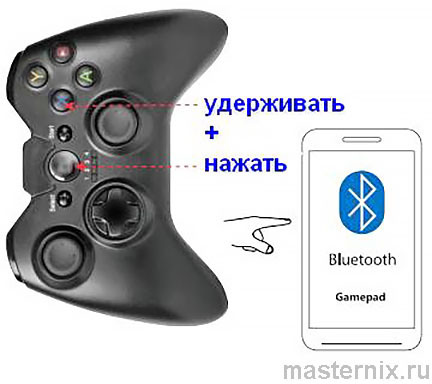
- Выключите геймпад, затем зажмите кнопку 【X】 и, не отпуская, нажмите 【HOME】
- Все светодиоды начнут мигать — это режим ожидания подключения
- Включите Bluetooth на смартфоне, найдите в списке «Defender X7» и подключитесь
Индикатор 1 мигает — геймпад работает в игровом режиме. Хотите использовать контроллер как мышь или клавиатуру? Нажмите 【HOME】 — индикатор 1 продолжит мигать, но режим сменится.
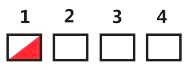
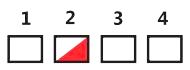
Есть подводные камни: не все игры поддерживают внешние контроллеры. Проверяйте совместимость в описании приложения — это сэкономит время на настройку.
Проводной режим для Android: требования и настройка
Подключение через кабель OTG для минимальной задержки
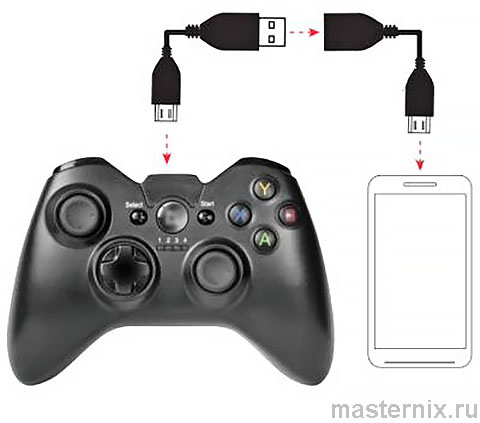
- Выключите геймпад
- Подключите USB-кабель к OTG-адаптеру (приобретается отдельно)
- Соедините адаптер со смартфоном
- Включите геймпад — индикатор 3 начнёт мигать, подтверждая проводное соединение
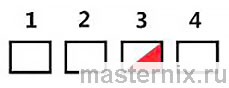 ⚠️ Важно: для проводного режима требуется Android 10 или выше. На более старых версиях система может не распознать контроллер — это особенность ОС, а не дефект устройства.
Сопряжение с iPhone и iPad: важные ограничения
Работа с устройствами Apple через Bluetooth
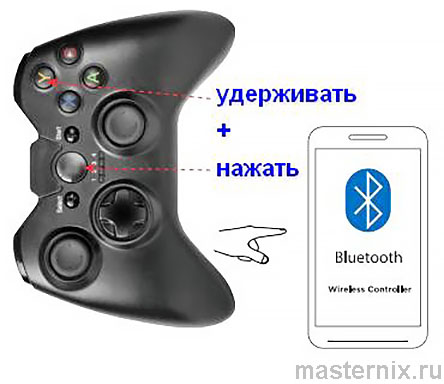
- Выключите геймпад
- Зажмите кнопку 【Y】, не отпуская — нажмите и удерживайте 【HOME】 2 секунды
- Индикаторы 1 и 2 начнут мигать — режим сопряжения активен
- На iPhone откройте настройки Bluetooth, найдите «Беспроводной контроллер» и подключитесь
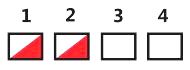
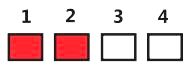 ⚠️ Критичные требования:
- ✳️ Требуется iOS 13.0 или выше
- ✳️ Работает только в играх с поддержкой MFI (Made for iPhone)
- ✳️ Стабильность не гарантируется — это особенность совместимости сторонних контроллеров с iOS
Почему так? Apple строго контролирует доступ к игровому вводу. Если игра не поддерживает MFI — геймпад не будет работать, как бы вы ни старались. Это серьёзно.
Подключение к ПК: выбор между X-input и D-input
Беспроводное подключение через Bluetooth
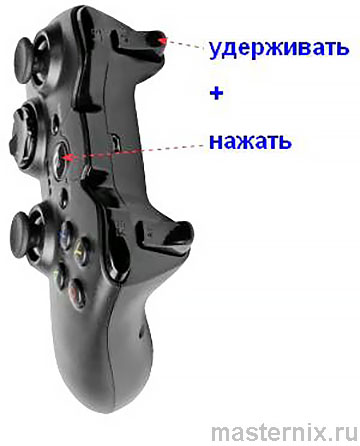
- Выключите геймпад
- Зажмите 【L2】, не отпуская — нажмите и удерживайте 【HOME】 2 секунды
- Индикатор 2 начнёт мигать — устройство ищет компьютер
- В настройках Bluetooth ПК найдите «Беспроводной контроллер» и выполните сопряжение
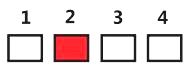
Индикатор 2 горит постоянно — геймпад работает в режиме X-input. Это современный стандарт, совместимый с большинством игр для Windows 7/8/10/11 «из коробки».
Проводное подключение и переключение режимов
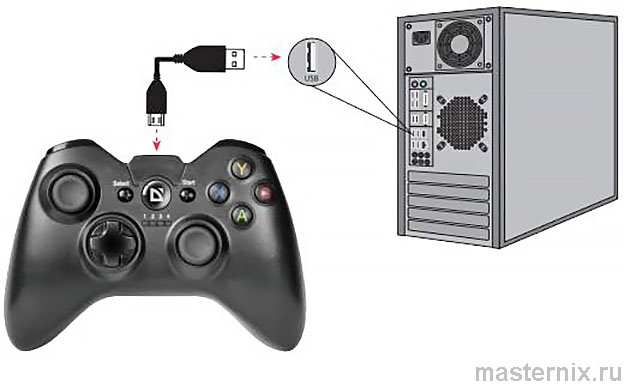
- Выключите геймпад
- Подключите USB-кабель к свободному порту компьютера
- Включите геймпад — индикатор 3 мигает, режим X-input активен по умолчанию
Нужен режим D-input для старых игр? Зажмите 【HOME】 — индикатор 1 начнёт мигать, подтверждая смену протокола.
Зачем два режима? X-input — для современных проектов с поддержкой вибрации и триггеров. D-input — для ретро-игр и эмуляторов. Переключайтесь в зависимости от задачи — это гибко.
Настройка для PlayStation 3: двухэтапное сопряжение
ШАГ 1: Первичное проводное сопряжение
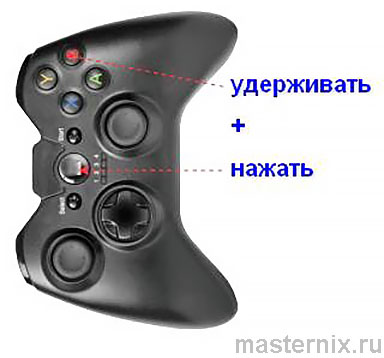
- Выключите геймпад
- Зажмите кнопку 【B】, не отпуская — нажмите и удерживайте 【HOME】
- Все индикаторы начнут мигать — режим ожидания подключения
- Подключите геймпад к USB-порту консоли PS3 кабелем
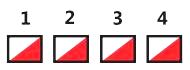
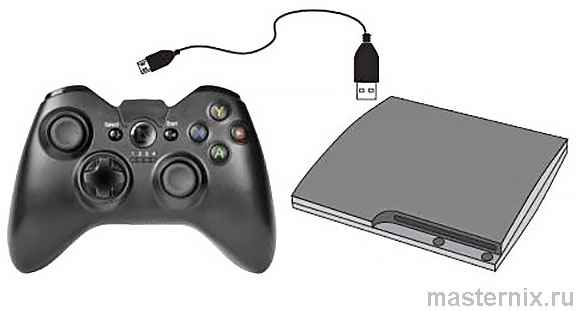
Индикатор 1 горит постоянно — сопряжение успешно. Отсоедините кабель: первичная настройка завершена.
ШАГ 2: Беспроводное использование
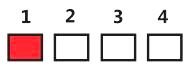
- Включите геймпад кнопкой 【HOME】
- Подождите 3–5 секунд — устройство автоматически найдёт консоль
- Индикаторы 1 и 2 горят постоянно — подключение установлено
Всё. При последующих включениях геймпад будет подключаться автоматически. Это удобно: не нужно повторять процедуру каждый раз.
Принудительное отключение и автовыключение
Экстренный сброс при зависании
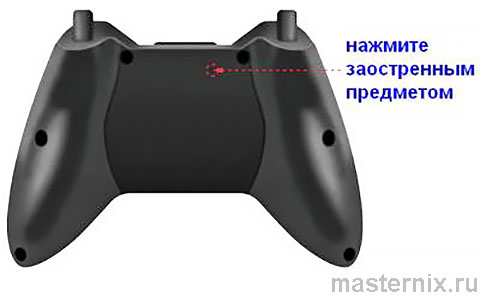
Если контроллер не реагирует на нажатия:
- Найдите маленькое отверстие на нижней стороне корпуса
- Аккуратно нажмите внутрь тонким предметом (скрепкой, зубочисткой)
- Геймпад перезагрузится — попробуйте подключиться заново
Это аналог кнопки Reset. Используйте только при реальных сбоях — не для обычного выключения.
Установка держателя для смартфона
Монтаж и демонтаж крепления
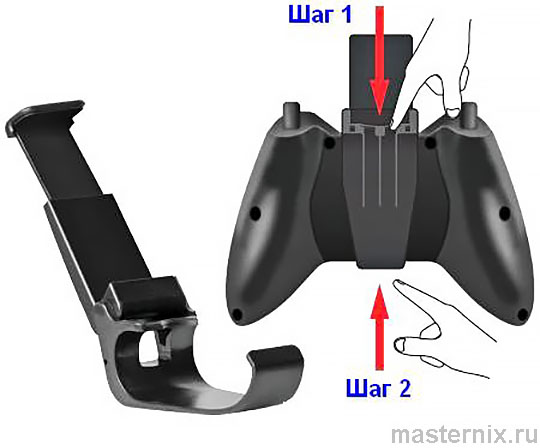
- Совместите пазы крепления с выступами на корпусе геймпада
- Надавите до характерного щелчка — фиксация завершена
- Раздвиньте зажимы, вставьте смартфон (ширина 54–74 мм), отпустите
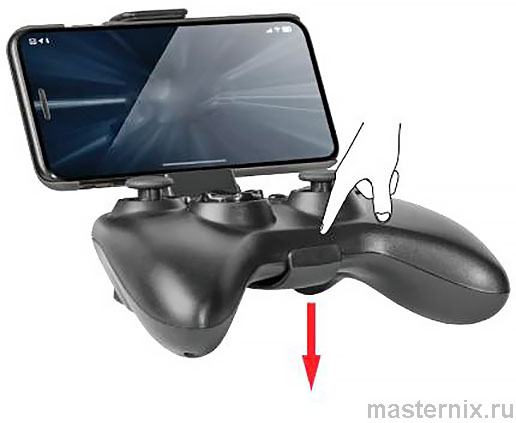
Для снятия: аккуратно подденьте крепление сбоку и потяните вверх. Не прикладывайте чрезмерных усилий — пластик может треснуть.
Технические характеристики и совместимость
Параметры для сравнения и выбора
| Параметр | Значение |
|---|---|
| Тип подключения | Беспроводной (Bluetooth), проводной (USB) |
| Поддерживаемые платформы | ПК (X-input/D-input), PS3, Android 3.2+ |
| Интерфейсы | Bluetooth, USB 2.0 |
| Количество кнопок | 17 шт |
| Аналоговые стики | 2 шт, 4 оси позиционирования |
| Виброотдача | 2 вибромотора |
| Радиус действия | До 10 метров |
| Питание | Li-Ion аккумулятор, зарядка от USB |
| Длина кабеля | 1.8 м |
| Совместимость с Windows | 2000 / XP / Vista / 7 / 8 / 10 / 11 |
Поддержка X-input — ключевое преимущество. Современные игры для ПК используют этот протокол, и Defender X7 работает с ними «из коробки». Не нужно ставить драйверы или эмуляторы — вставил и играешь.
Меры предосторожности и гарантийные условия
Как продлить срок службы устройства
Геймпад надёжный, но есть нюансы. Соблюдайте правила — и он прослужит весь гарантийный срок и дольше.
- ✔️ Не разбирайте корпус: внутри нет пользовательских деталей, вскрытие аннулирует гарантию
- ✔️ Берегите от влаги: даже конденсат может повредить электронику
- ✔️ Избегайте ударов и падений: механические повреждения не покрываются гарантией
- ✔️ Не используйте при экстремальных температурах: оптимум +16…+25 °C
- ✔️ При транспортировке в мороз дайте устройству согреться 3 часа перед включением
⚠️ Гарантийный ремонт не производится, если:
- ✖️ Истёк гарантийный срок (6 месяцев с даты продажи)
- ✖️ Есть следы вскрытия, повреждения пломб или корпуса
- ✖️ Устройство использовалось в профессиональных или промышленных целях
- ✖️ Попадание жидкости, посторонних предметов, насекомых внутрь
- ✖️ Ремонт выполнялся неавторизованным сервисом
Контакты сервисных центров: http://defender.ru/support/services/. Полная версия инструкции и обновления — на www.defender-global.com.