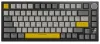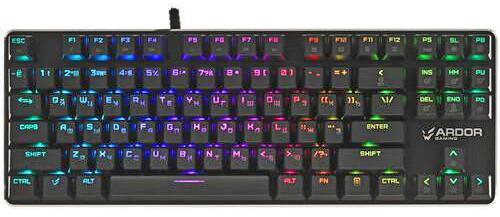
Механическая игровая клавиатура ARDOR GAMING Blade PRO Руководство пользователя
Руководство / инструкция
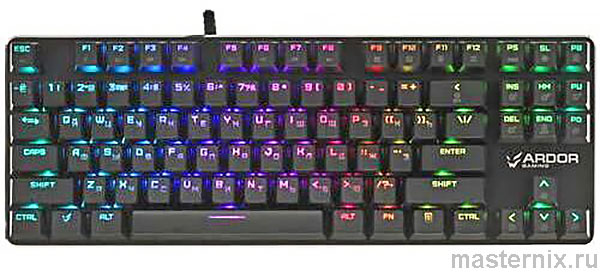
Спасибо, что выбрали ARDOR GAMING Blade PRO. Вы держите в руках не просто клавиатуру — это инструмент для побед. Механические переключатели с ресурсом 70 миллионов нажатий, настраиваемая RGB-подсветка, технология Anti-ghosting — всё, чтобы ваши команды доходили до игры без задержек. Да, здесь 87 клавиш вместо привычных 104, но это осознанный выбор: компактный формат освобождает место для мыши, а вы не тянетесь к дальним кнопкам. Это руководство поможет раскрыть весь потенциал устройства — от базовой настройки до создания уникальных световых сценариев. Читайте, пробуйте, побеждайте.
Комплектация и технические характеристики
Что входит в коробку и ключевые параметры
Распакуйте устройство и сверьте комплектность. Всё необходимое уже внутри:
- Клавиатура ARDOR GAMING Blade PRO
- Пуллер для снятия кейкапов
- Руководство по эксплуатации
Практический совет: сохраните упаковку — она пригодится при транспортировке или гарантийном обращении.
| Параметр | Значение |
|---|---|
| Модель | ARDOR GAMING Blade PRO |
| Тип переключателей | Механические Kailh Red/Blue/White |
| Количество клавиш | 87 (TKL-формат) |
| Материал кейкапов | PBT, устойчивые к истиранию |
| Стабилизаторы | FL.CMMK для плавного хода крупных клавиш |
| Ресурс переключателей | До 70 млн нажатий |
| Подсветка | RGB, 14 режимов + 1 пользовательский |
| Технологии | Anti-ghosting, шумоизоляция, металлическое основание |
| Кабель | USB, 1,8 м, в оплётке |
| Питание | 5 В, 350 мА |
| Габариты | 355×127×37 мм |
| Совместимость | Windows 98/NT/ME/2000/XP/VISTA/7/8/10 |
Есть нюанс: переключатели Kailh бывают трёх типов. Red — линейные и тихие, Blue — тактильные с кликом, White — универсальные. Выберите под свой стиль игры.
Меры безопасности при эксплуатации
Правила, которые продлят жизнь устройству
Клавиатура надёжна, но требует бережного отношения. Вот что действительно важно:
- Не разбирайте корпус и не вносите изменения в конструкцию — это аннулирует гарантию.
- Избегайте контакта с жидкостями: даже капля воды может вызвать короткое замыкание.
- Не размещайте рядом открытые ёмкости с напитками — гейминг и кофе лучше разделять.
- Берегите от электромагнитных помех: мощные источники излучения могут влиять на работу электроники.
- Устройство предназначено для домашнего использования, не для коммерческих кибер-клубов.
(!)Важно: не позволяйте детям играть с клавиатурой без присмотра. Мелкие детали (кейкапы, пуллер) могут представлять опасность.
Расшифровка клавиш и обозначений
Сокращения на клавишах: что есть что
На компактной клавиатуре некоторые надписи сокращены. Вот полная расшифровка:
- 【INS】: Insert — вставка текста
- 【DEL】: Delete — удаление символа
- 【PU】: Page Up — страница вверх
- 【PD】: Page Down — страница вниз
- 【PRTSC】: Print Screen — снимок экрана
- 【HM】: Home — начало строки/документа
- 【NUM】: Num Lock — блокировка цифрового блока
- 【SCRLK】: Scroll Lock — блокировка прокрутки
- 【PB】: Pause/Break — пауза/прерывание
Запомните эти обозначения — они пригодятся при настройке комбинаций и подсветки.
Горячие клавиши: полный список комбинаций
Управление медиа, подсветкой и системными функциями
Клавиша 【FN】 открывает доступ к расширенным функциям. Комбинации сгруппированы по назначению для удобства:
Медиа-управление
- 【FN】+【F1】: запуск Windows Media Player
- 【FN】+【F2】: уменьшить громкость
- 【FN】+【F3】: увеличить громкость
- 【FN】+【F4】: отключить звук
- 【FN】+【F5】: остановить воспроизведение
- 【FN】+【F6】: предыдущая дорожка
- 【FN】+【F7】: воспроизведение/пауза
- 【FN】+【F8】: следующая дорожка
- 【FN】+【F9】: открыть почтовый клиент
- 【FN】+【F10】: запустить браузер
- 【FN】+【F11】: открыть калькулятор
Настройка подсветки
- 【FN】+【‹】: уменьшить скорость анимации подсветки
- 【FN】+【›】: увеличить скорость анимации
- 【FN】+【▲】: увеличить яркость
- 【FN】+【V】: уменьшить яркость
- 【FN】+【INS】: переключение интерактивных режимов
- 【FN】+【PU】: подсветка с чередующимися цветами
- 【FN】+【PD】: изменить направление перехода подсветки
- 【FN】+【DEL】: переключение RGB-режимов
- 【FN】+【HM】: пульсирующий режим
- 【FN】+【END】: пользовательский режим 【DIY】
- 【FN】+【BACKSPACE】: редактирование режима 【DIY】
- 【FN】+【PS】: возврат к стандартному RGB-режиму
- 【FN】+【SL】: переключение основного цвета
- 【FN】+【PB】: переключение второстепенного цвета
Системные функции
- 【FN】+【Win】: блокировка клавиши Windows (чтобы случайно не свернуть игру)
- 【FN】+【ESC】: удерживать 5 секунд для сброса к заводским настройкам
- 【FN】+【F12】: полная блокировка клавиатуры
Практика показывает: запомните 3–5 самых полезных комбинаций под ваши задачи. Остальные всегда можно подсмотреть в этом руководстве.
Режим пользовательской подсветки DIY
Создайте уникальную световую схему под себя
Хотите, чтобы подсвечивались только 【W】【A】【S】【D】 и 【Пробел】? Или выделить цифровые клавиши для макросов? Режим 【DIY】 позволяет настроить подсветку каждой клавиши индивидуально.
- Нажмите 【FN】+【END】 для входа в режим пользовательской подсветки — клавиши погаснут.
- Нажмите 【FN】+【BACKSPACE】 для начала редактирования: индикаторы в правом верхнем углу начнут быстро мигать.
- Нажимайте нужные клавиши: каждая будет подсвечиваться постоянным цветом. Повторное нажатие меняет цвет (после 11 нажатий подсветка отключится).
- Завершив настройку, нажмите 【FN】+【BACKSPACE】 для сохранения.
- Для быстрого переключения на свой режим в дальнейшем используйте 【FN】+【END】.
Как удалить пользовательский режим: удерживайте 【FN】+【ESC】 5 секунд, пока активен режим 【DIY】. Клавиатура вернётся к заводским настройкам.
Совет: экспериментируйте с цветами под разные игры. Например, холодные оттенки для шутеров, тёплые — для стратегий. Это не просто красиво — помогает быстрее ориентироваться в темноте.
Настройка интерактивных эффектов освещения
Подсветка, реагирующая на нажатия
Интерактивные режимы создают динамичную атмосферу: свет «отзывается» на ваши действия.
- Нажмите 【FN】+【INS】 для входа в режим интерактивной подсветки.
- Доступно 6 типов эффектов — переключайте их повторным нажатием 【FN】+【INS】.
- Изменяйте основной цвет комбинацией 【FN】+【SL】, второстепенный — 【FN】+【PB】.
Примеры эффектов: волна от точки нажатия, затухающий след, цветовая вспышка при комбинации клавиш. Попробуйте каждый — найдёте тот, что не будет отвлекать, но добавит драйва.
Управление RGB-режимами и пульсацией
Классические анимации и настройка цветов
Для доступа к стандартным RGB-эффектам:
- Нажмите 【FN】+【DEL】 — активируется режим с 4 типами анимации.
- Переключайте типы повторным нажатием 【FN】+【DEL】.
- Настраивайте цвета: 【FN】+【SL】 для основного, 【FN】+【PB】 для второстепенного.
- Изменяйте направление анимации комбинацией 【FN】+【PD】.
- Для возврата к однотонной подсветке нажмите 【FN】+【PS】.
Пульсирующие режимы
- Активируйте нажатием 【FN】+【HM】.
- Доступно 2 типа пульсации: плавная и ритмичная.
- Для одноцветной пульсации нажмите 【FN】+【PB】 и выбирайте цвет повторными нажатиями.
- Вернуться к пульсирующему RGB поможет 【FN】+【PS】.
Есть нюанс: слишком яркая или быстрая анимация может утомлять глаза при длительной игре. Начинайте с умеренных настроек.
Статичная подсветка: цвета и направления
Спокойные режимы для концентрации
Иногда нужна просто ровная подсветка без анимаций — чтобы ничего не отвлекало.
- Нажмите 【FN】+【PU】 для перехода в режим статичной подсветки.
- Доступно 2 типа: равномерная и зональная.
- Для выбора одного цвета используйте 【FN】+【PB】.
- Вернуться к многоцветному режиму поможет 【FN】+【PS】.
Практический совет: статичная подсветка экономит энергию и меньше нагружает зрение. Идеально для работы с текстом или долгих игровых сессий.
Сброс настроек и восстановление заводских параметров
Когда что-то пошло не так
Запутались в настройках подсветки? Случайно активировали не ту комбинацию? Вернуть всё к исходному состоянию просто:
- Убедитесь, что клавиатура подключена и включена.
- Нажмите и удерживайте комбинацию 【FN】+【ESC】 в течение 5 секунд.
- Подсветка мигнёт — это сигнал, что настройки сброшены.
Что сбрасывается: пользовательские режимы 【DIY】, выбранные цвета, скорость анимации, яркость. Базовые функции (раскладка, медиа-клавиши) не затрагиваются.
Если сброс не помог: отключите клавиатуру от ПК, подождите 10 секунд, подключите заново. В редких случаях требуется перезагрузка компьютера.
Хранение, транспортировка и утилизация
Как продлить срок службы устройства
Правильное обращение с клавиатурой — залог её долгой работы. Вот что действительно важно:
- Храните в упаковке при температуре +5…+40 °С и влажности до 80%.
- Избегайте помещений с агрессивными испарениями (кислоты, щёлочи) — они вызывают коррозию контактов.
- Перевозите только в сухой среде, защищая от ударов и вибрации.
- Регулярно очищайте от пыли: используйте мягкую кисть или сжатый воздух, не применяйте жидкости.
- Не подвергайте воздействию прямых солнечных лучей и источников тепла.
(!)Важно: по окончании срока службы не выбрасывайте клавиатуру с бытовым мусором. Сдайте в пункт приёма электроники — это поможет переработать ценные материалы и не навредить экологии.
Гарантия и сервисное обслуживание
Что покрывает гарантия и как получить помощь
Производитель гарантирует бесперебойную работу устройства при соблюдении условий эксплуатации.
| Параметр | Значение |
|---|---|
| Гарантийный срок | 24 месяца с даты покупки |
| Срок эксплуатации | 36 месяцев |
| Что покрывается | Бесплатный ремонт или замена дефектных компонентов |
| Что не покрывается | Механические повреждения, попадание жидкостей, несанкционированный ремонт |
Для обращения в сервис: сохраните чек, опишите проблему, свяжитесь с авторизованным центром. Ремонт выполняется на территории уполномоченных сервисных центров.
Изготовитель: FL ESPORTS ELECTRONICS CO., LTD. Адрес: Building B, Wangwuzhou Industrial Zone, Shilong Town, Dongguan City, Guangdong, China. Товар соответствует требованиям ТР ТС (ЕАЭС).
Примечание: спецификации и внешний вид могут быть изменены производителем без предварительного уведомления — это стандартная практика для улучшения продукции.