Smart thermostat MK71GC Wifi with LCD display for a gas boiler or underfloor heating temperature control. Installation and operation manual
Руководство / инструкция
Вы устали вручную крутить вентили и гадать, прогрелась ли комната? Скажу прямо: термостат MK71GC WiFi — это решение, которое берёт климат-контроль на себя. Давайте разберёмся, как установить и настроить устройство без вызова мастера. Знакомо, когда инструкция написана «техническим» языком? Здесь будет проще.
Ключевые функции: удалённое управление и голосовые команды
Что умеет умный терморегулятор
Гаджет закрывает несколько сценариев использования. Вот основные возможности:
- ✔️ Управление через Wi-Fi: настройка температуры из любой точки мира через приложение 【Tuya Smart】
- ✔️ Голосовое управление: совместимость с 【Яндекс Алиса】, 【Alexa】, 【Google Home】
- ✔️ Гибкое программирование: расписание на 5+2, 6+1 или 7 дней с 6 временными интервалами
- ✔️ Три режима работы датчиков: внутренний, внешний или комбинированный контроль
- ✔️ Защита от детей: блокировка кнопок одним нажатием
- ✔️ Работа при скачках напряжения: встроенный стабилизатор 95–240 В
Получается, вы экономите энергию и повышаете комфорт одновременно. Это серьёзно: по отзывам пользователей, счета за отопление снижаются на 15–30%. Впрочем, есть нюансы настройки — о них ниже.
Технические параметры и выбор подходящей модели
Характеристики в цифрах
| Параметр | Значение |
|---|---|
| Питание | AC 90–250 В, 50/60 Гц |
| Диапазон температур | 5…60 °C |
| Точность измерения | ±1 °C |
| Нагрузка (электрическое отопление) | 16 А |
| Нагрузка (водяной/газовый котёл) | 3 А / «сухой» контакт |
| Потребляемая мощность | 0,3 Вт |
| Рабочая температура | 0…+45 °C |
| Материал корпуса | Поликарбонат + АБС (огнестойкий) |
| Размеры (лицевая панель) | 85×85×42 мм |
Есть нюанс: перед покупкой уточните тип вашей системы отопления. От этого зависит выбор модели — ошибка приведёт к некорректной работе.
Сравнение модификаций
| Модель | Назначение | Нагрузка | Wi-Fi | Внешний датчик |
|---|---|---|---|---|
| 【MK71-GA-wifi】 | Водяное отопление | 3 А | Да | Нет |
| 【MK71-GB-wifi】 | Электрический тёплый пол | 16 А | Да | Да |
| 【MK71-GC-wifi】 | Газовый котёл | «Сухой» контакт | Да | Нет |
| 【MK71-GA】 | Водяное отопление | 3 А | Нет | Нет |
| 【MK71-GB】 | Электрический тёплый пол | 16 А | Нет | Да |
| 【MK71-GC】 | Газовый котёл | «Сухой» контакт | Нет | Нет |
Практика показывает: модели с Wi-Fi окупаются за 1–2 отопительных сезона за счёт точного контроля. Имеет смысл, правда?
Комплектация: что в коробке и как подготовиться
Проверка содержимого перед монтажом
Распаковали? Убедитесь в наличии:
- ★ Термостат MK71GC WiFi — 1 шт.
- ★ Монтажная пластина и винты — 2 шт.
- ★ Измерительная линия (опционально) — 1 шт.
- ★ Бумажная инструкция — 1 шт.
- ★ Фирменная коробка — 1 шт.
Что логично: перед установкой отключите электропитание в щитке. Безопасность — прежде всего.
Схема подключения: безопасность и типы нагрузок
Подключение в зависимости от типа системы
Важно: схема различается для разных модификаций. Запомните маркировку:
- → 【GA】: водяное отопление, нагрузка до 3 А
- → 【GB】: электрический тёплый пол, нагрузка до 16 А
- → 【GC】: газовый котёл, «сухой» контакт
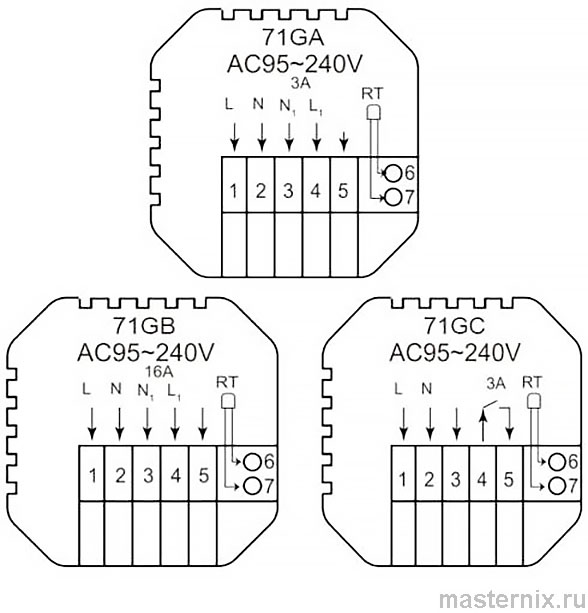
(!) Подключение должен выполнять квалифицированный электрик. Ошибки в коммутации могут повредить оборудование или создать риск поражения током.
Используйте кабель сечением 2×1,5 мм² или 1×2,5 мм² — это обеспечивает надёжный контакт при максимальной нагрузке.
Пошаговый монтаж в стандартную монтажную коробку
Установка в европейскую коробку 86×86 мм
Термостат совместим со стандартными монтажными коробками. Процесс прост:
- Сдвиньте монтажную пластину вниз по направляющим.
- Снимите пластину с корпуса в указанном направлении.
- Закрепите пластину в коробке винтами из комплекта.
- Подключите провода к клеммам согласно схеме.
- Установите корпус термостата на пластину до щелчка.

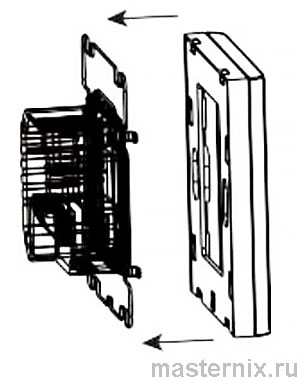
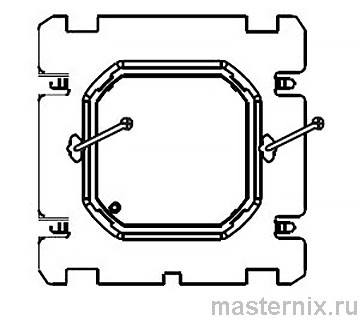
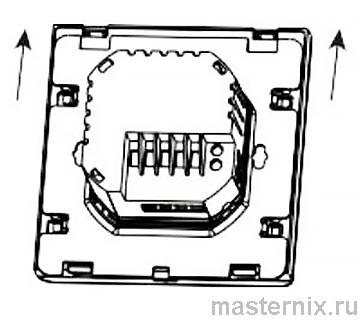
(!) Не перетягивайте винты: пластик корпуса может треснуть. Затягивайте до лёгкого сопротивления.
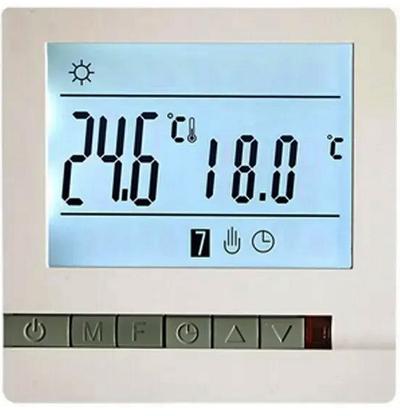
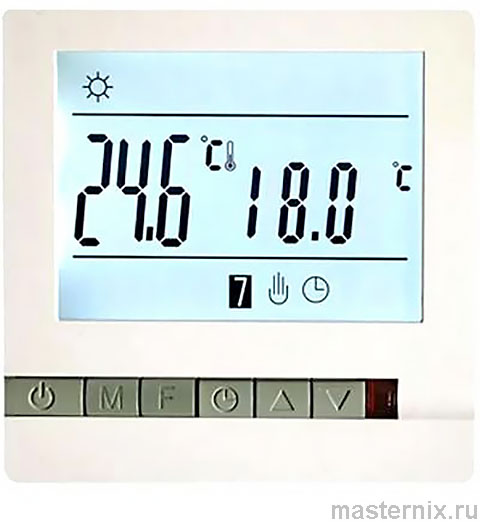
Расшифровка дисплея и сенсорных кнопок
Элементы интерфейса и их назначение
ЖК-экран информативен, но требует привыкания. Вот что отображается:
- Значок недели/времени
- Текущая температура в помещении
- Индикатор активного отопления
- Значок текущего режима (ручной/авто)
- Отображение времени
- Иконка блокировки клавиатуры
- Сенсорные кнопки управления
Есть нюансы: подсветка может мешать ночью. Регулируйте яркость через приложение — об этом ниже.
Базовое управление: включение, режимы, температура
Быстрый старт без программирования
Управление интуитивно, но запомните ключевые комбинации:
- →
 : включение/выключение питания
 - → 【M】: переключение между ручным и автоматическим режимом
- →
 /
/  : изменение температуры или значений в меню
 - → 【M】 + удержание: вход в настройки программирования
- → + (5 сек): блокировка/разблокировка кнопок
В автоматическом режиме можно временно изменить температуру — настройка действует до следующего запрограммированного периода. Удобно, если гости задержались.
(!) Модели с Wi-Fi автоматически синхронизируют время при подключении к интернету. Не нужно настраивать вручную.
Программирование расписания на 5+2, 6+1 или 7 дней
Настройка шести временных интервалов
Гибкое расписание экономит энергию. Вот как его задать:
- Зажмите 【M】 для входа в режим программирования.
- Короткими нажатиями 【M】 переключайте параметры: день недели, время, температура.
- Кнопками / меняйте значения.
- Нажмите для сохранения и выхода.
| Период | Время по умолчанию | Температура по умолчанию |
|---|---|---|
| Рабочие дни: PRG 1 | 06:00 | 20 °C |
| Рабочие дни: PRG 2 | 08:00 | 15 °C |
| Рабочие дни: PRG 3 | 11:30 | 15 °C |
| Рабочие дни: PRG 4 | 12:30 | 15 °C |
| Рабочие дни: PRG 5 | 17:00 | 22 °C |
| Рабочие дни: PRG 6 | 22:00 | 15 °C |
| Выходные: PRG 1 | 08:00 | 22 °C |
| Выходные: PRG 6 | 23:00 | 15 °C |
Получается, можно настроить прогрев к приходу с работы и экономию в ваше отсутствие. Это серьёзно снижает расход энергии.
Расширенные настройки: калибровка, датчики, защита
Доступ к скрытым параметрам
Для тонкой настройки зажмите 【M】 + 【F】 на 5 секунд. Доступны следующие опции:
- ★ Температурная компенсация: калибровка показаний в диапазоне -9,9…+9,9 °C
- ★ Выбор датчика: 【IN】 (внутренний), внешний или комбинированный режим
- ★ Предельная температура: ограничение максимума в диапазоне 5…60 °C
- ★ Гистерезис: настройка разницы включения/выключения (1…10 °C)
- ★ Защита от замерзания: автоматический прогрев при падении температуры
- ★ Режим «Отпуск»: отключение недельного программирования
- ★ Реверс выхода: настройка логики работы реле (0/1/2/3)
- ★ Задержка пассивного выхода: 0–5 минут для защиты оборудования
- ★ Верхний предел установки: ограничение максимальной заданной температуры (35–95 °C)
- ★ Сброс к заводским настройкам: отображение 【---】 → подтверждение
Тут есть подводные камни: не меняйте параметры, если не уверены в их назначении. Лучше оставить значения по умолчанию.
Подключение к Wi-Fi и приложению Tuya Smart
Пошаговая инструкция сопряжения
Для удалённого управления нужно подключить термостат к сети. Действуйте по шагам:
- Скачайте приложение 【Tuya Smart】 из App Store или Google Play — или отсканируйте QR-код из инструкции.
- Зарегистрируйте учётную запись: введите номер телефона, получите код подтверждения, задайте пароль.
- В приложении нажмите 【+】 → 【Добавить устройство】.
- На термостате зажмите + 【F】 на 5 секунд — значок Wi-Fi начнёт мигать.
- В приложении выберите сеть 2,4 ГГц (5 ГГц не поддерживается), введите пароль.
- Дождитесь подтверждения: значок Wi-Fi на дисплее загорится постоянно.

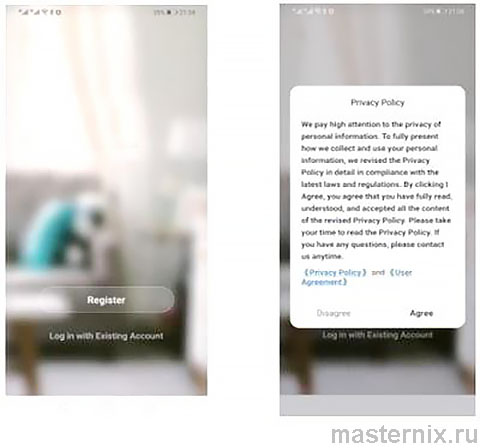
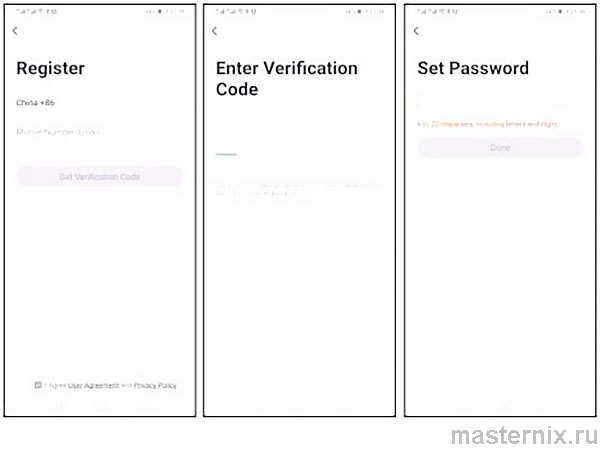
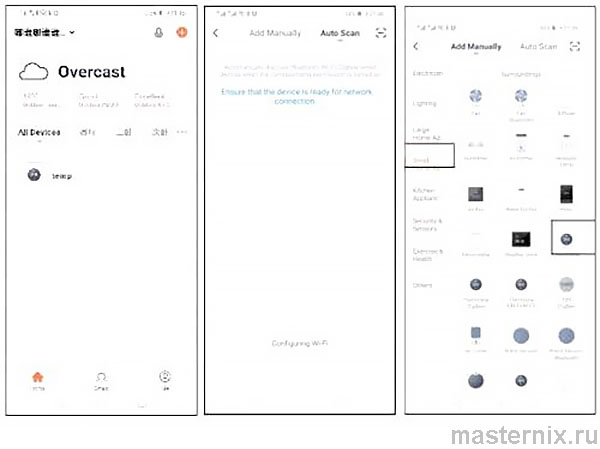
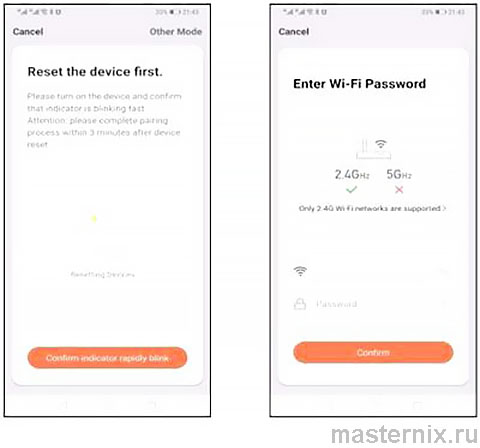
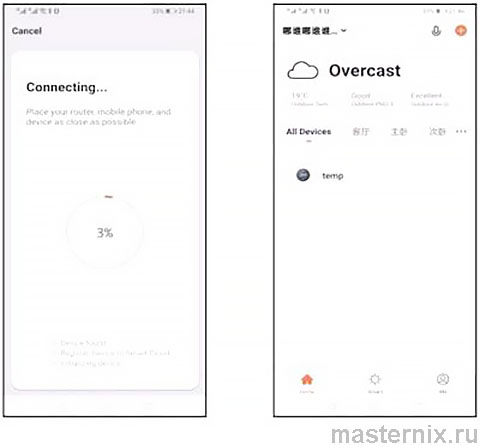
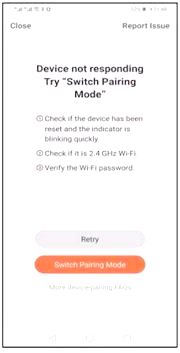
(!) Если подключение не удалось, убедитесь, что термостат в режиме сопряжения (мигающий значок Wi-Fi). Перезагрузите устройство и повторите шаги.
Управление со смартфона и интеграция с Алисой
Функции мобильного приложения
После подключения вы получаете полный контроль:
- ✔️ Дистанционная настройка температуры из любой точки мира
- ✔️ Просмотр истории работы и расхода энергии
- ✔️ Создание сценариев: «Утро», «День», «Ночь», «Отпуск»
- ✔️ Регулировка яркости подсветки дисплея
- ✔️ Голосовое управление через 【Яндекс Алиса】, 【Alexa】, 【Google Home】
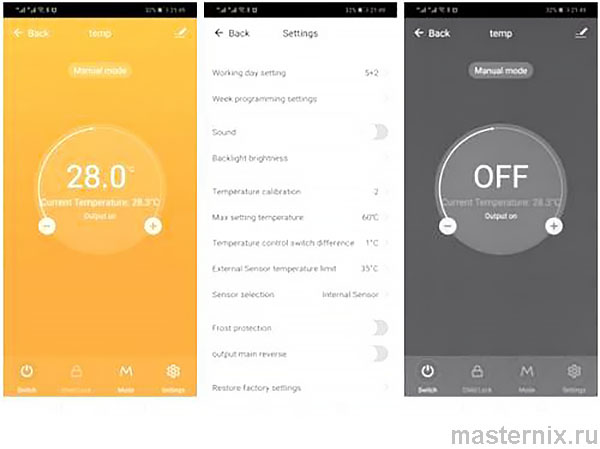
Для интеграции с голосовым ассистентом: в приложении 【Tuya Smart】 откройте раздел 【Голосовое управление】 → выберите ваш ассистент → следуйте инструкциям по авторизации. После этого можно говорить: «Алиса, установи температуру 22 градуса».
Практика показывает: голосовое управление особенно удобно, когда руки заняты. Не всё гладко с первого раза, но после настройки — работает стабильно.