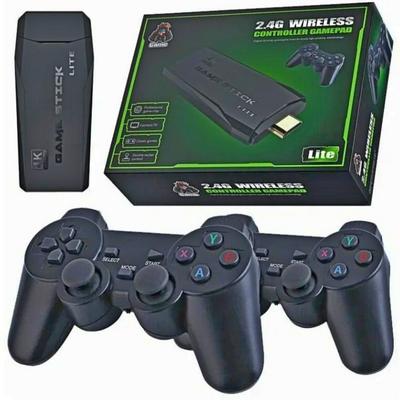
Portable gaming console 2.4G Wireless Controller Gamepad — User Manual in Russian. Description and functions of the gaming console in the form of an HDMI dongle with two 2.4G wireless joysticks/gamepads for television.
Руководство / инструкция
Характеристики и комплектация устройства
Технические параметры игровой платформы
Приставка выполнена в формате HDMI-донгла — компактная, незаметная, подключается напрямую к порту телевизора. Разрешение вывода — Full HD 1920×1080, картинка чёткая даже на больших экранах. Операционная система Linux с открытым ядром RetroArch обеспечивает стабильную работу эмуляторов без зависаний.
Поддержка десяти классических платформ: Sega, Dendy (NES), Game Boy Advance, PlayStation 1, Atari и другие. Процессор GB2 и 256 МБ оперативной памяти DDR3 достаточно для плавной эмуляции 8- и 16-битных игр. Многоязычный интерфейс — переключение между языками в настройках.
Что входит в комплект поставки
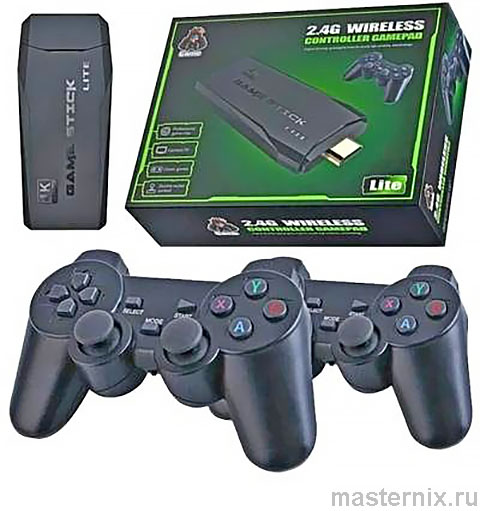
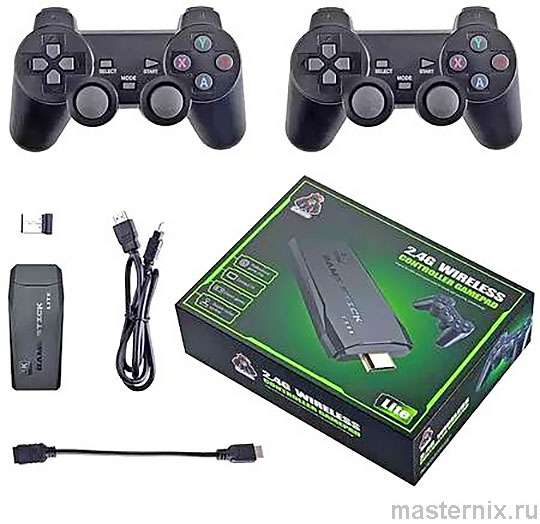
В коробке всё необходимое для старта: два беспроводных геймпада 2.4G, сама HDMI-приставка, беспроводной USB-ресивер для подключения к ПК, удлинитель HDMI для удобного размещения и кабель питания Micro USB. Никаких скрытых платежей — подключил и играешь.
| Компонент | Количество | Назначение |
|---|---|---|
| Геймпад беспроводной 2.4G | 2 шт | Управление играми, поддержка мультиплеера |
| HDMI-приставка (донгл) | 1 шт | Основной блок с эмуляторами и памятью |
| USB-ресивер 2.4G | 1 шт | Подключение геймпадов к ПК/планшету |
| Удлинитель HDMI | 1 шт | Удобное размещение приставки за телевизором |
| Кабель Micro USB | 1 шт | Питание устройства от USB-порта или адаптера |
Установка батареек в геймпады за 2 минуты
Правильная замена элементов питания
Перед первым использованием откройте отсек на задней панели геймпада. Вставьте батарейки, соблюдая полярность — плюс к плюсу, минус к минусу. Закройте крышку до щелчка. Просто? Да. Но именно эта деталь чаще всего становится причиной «неработающего» контроллера.
Важный нюанс: заменяйте батарейки только при выключенном геймпаде. Иначе возможна кратковременная потеря синхронизации. После замены нажмите кнопку 【START】 — индикатор загорится, контроллер готов к работе.
Подключение приставки к телевизору: пошагово
Подключение HDMI и питания
Снимите защитный колпачок с HDMI-разъёма приставки. Вставьте донгл в свободный порт телевизора. Если доступ затруднён — используйте комплектный удлинитель. Это мелочь, но она спасает от лишнего напряжения на разъёме.
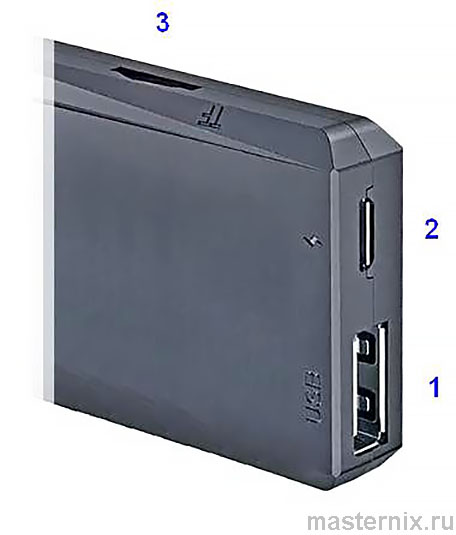
Подключите кабель питания Micro USB к порту приставки. Второй конец — в USB-порт телевизора или в адаптер 5 В / 2 А. При подаче питания на приставке загорится синий индикатор. На геймпаде — красный. Всё, аппаратная часть готова.
Выбор источника сигнала на ТВ
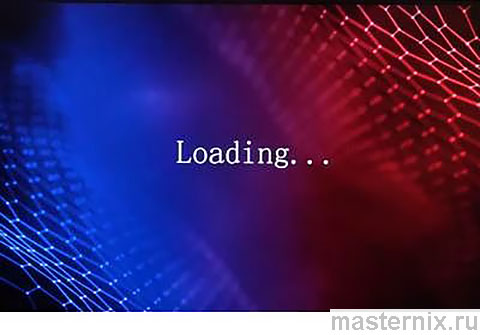
Включите телевизор, пультом выберите соответствующий HDMI-вход. На экране появится надпись «Loading...» — идёт загрузка системы. Через 10–20 секунд откроется главное меню с библиотекой игр. Если изображение не появилось — проверьте, тот ли HDMI-порт выбран.
Индикация состояния и синхронизация контроллеров
Расшифровка световых сигналов
Синий индикатор на приставке горит постоянно — подключён один геймпад. Красный — активны оба контроллера, можно играть вдвоём. Двойная вспышка — геймпады не синхронизированы. В этом случае нажмите 【START】 на каждом контроллере для повторного сопряжения.
Особенность: некоторые телевизоры подают питание на USB-порт только после включения. Если синий индикатор не загорелся сразу — включите ТВ, подождите пару секунд. Это не неисправность, просто особенность схемотехники.
Обзор главного меню и навигация по играм
Структура меню и поиск игр
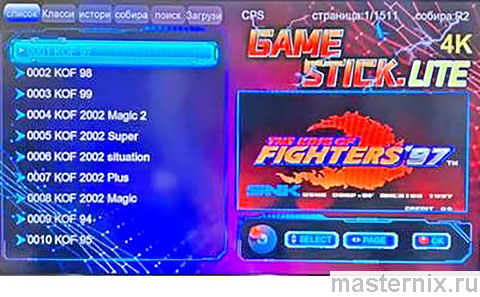
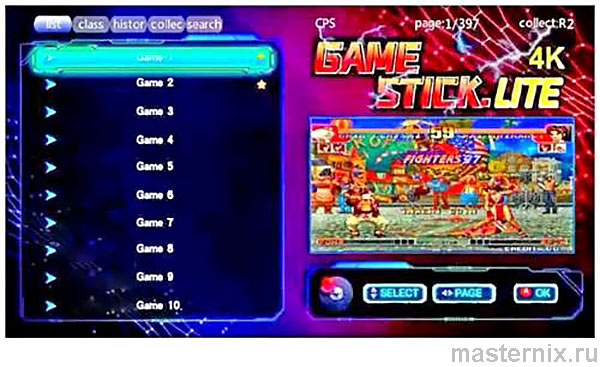
Главное меню разделено на логические блоки. 【Список】 — все игры подряд, перемещение стрелками, перелистывание страниц кнопками 【L1】/【R1】. Подсказки на экране показывают, для какой платформы предназначена игра — удобно, если не помните, где искать.
Сортировка по платформам и избранное
【Классификация】 — игры сгруппированы по эмуляторам: Sega, Dendy, Game Boy, PlayStation 1 и другие. 【История】 — последние запущенные проекты, быстрый доступ к продолжению. 【Коллекция】 — добавьте любимые игры в избранное, чтобы не искать каждый раз.
【Поиск】 — ввод названия игры заглавными буквами. Регистр не важен, система сама подберёт совпадения. Экономит время, когда библиотека насчитывает сотни тайтлов.
Управление играми и сохранение прогресса
Кнопки геймпада и их функции
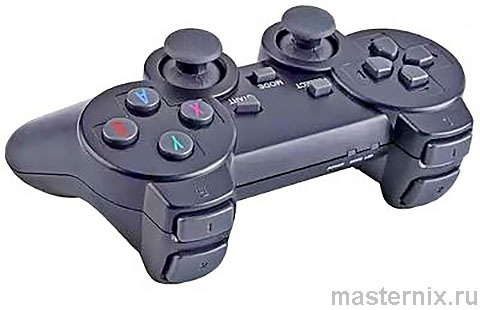
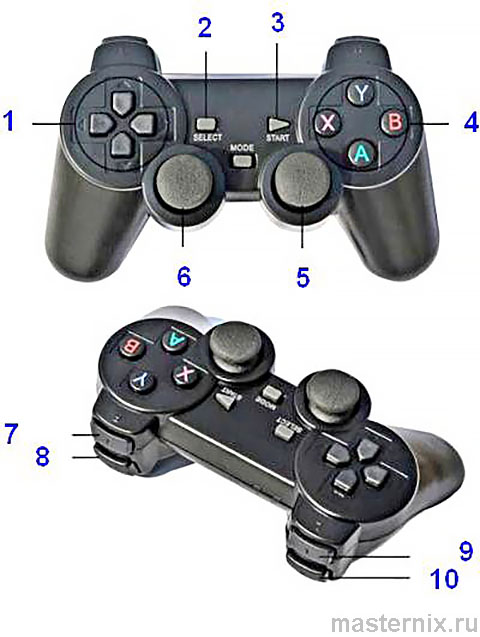
Левый и правый рокеры — движение персонажа или камеры. Стрелки 【D-Pad】 — навигация в меню и классические игры. Кнопки 【A】【B】【X】【Y】 — действия в игре, подтверждение выбора. 【SELECT】 и 【START】 — служебные функции, доступ к меню паузы.
Триггеры 【L1】【R1】 — повороты, переключение страниц. 【L2】【R2】 — контекстные действия: сбор предметов, отмена. Раскладка интуитивна, привыкание занимает одну-две игровые сессии.
Меню паузы: сохранение и загрузка
Во время игры удерживайте 【SELECT】 + 【START】 одновременно. Откроется системное меню: 【Pause】 — приостановить, 【Save】 — сохранить состояние, 【Load】 — загрузить, 【Exit】 — вернуться в главное меню. Сохранения работают в любой момент — не нужно искать контрольные точки.
Нажмите 【B】 в списке игр — мгновенный возврат на главный экран. Никаких долгих загрузок, всё происходит за секунду.
Системные настройки: язык, звук, файлы
Доступные параметры конфигурации
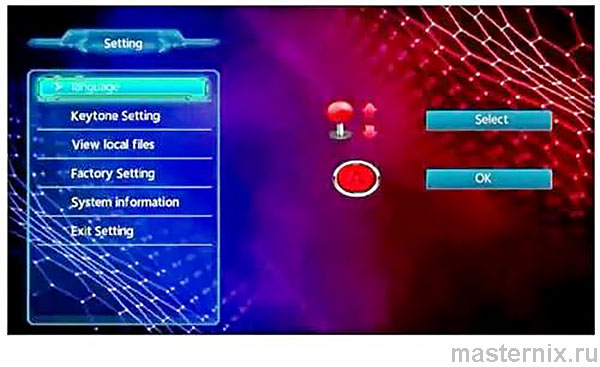
Нажмите 【SELECT】 в главном меню — откроется список настроек. 【Язык】 — выбор интерфейса. 【Звук кнопок】 — включение/отключение звуковых эффектов навигации. 【Поиск файлов】 — управление локальными файлами на карте Micro SD.
【Сброс настроек】 — возврат к заводским параметрам. 【Системная информация】 — версия прошивки, объём памяти. 【Выход】 — завершение работы приставки. Всё на виду, без скрытых меню.
Использование геймпадов с ПК и планшетами
Подключение к другим устройствам
Геймпады из комплекта универсальны. Возьмите беспроводной USB-ресивер, вставьте в порт компьютера или планшета. Нажмите 【START】 на контроллере — синхронизация займёт пару секунд. Готово, можно играть в ПК-игры или использовать геймпад как универсальный пульт.
Поддержка Plug&Play: драйверы устанавливаются автоматически в Windows 10/11, Android 5.0+. На macOS может потребоваться стороннее ПО для полной совместимости — уточняйте на сайте производителя.
Меры предосторожности при эксплуатации
Правила безопасного использования
Не разбирайте приставку и геймпады — внутри нет пользовательских компонентов, а вскрытие аннулирует гарантию. Берегите кабели от перегибов и защемления: повреждённый провод — частая причина сбоев питания.
Избегайте падений, влаги, экстремальных температур. Не оставляйте устройство под прямыми солнечными лучами или рядом с обогревателями. При попадании жидкости внутрь — немедленно отключите питание и обратитесь в сервис.
Ремонт только в авторизованных центрах. Самостоятельные попытки починить электронику часто приводят к необратимым повреждениям. Лучше потратить час на доставку в сервис, чем покупать новое устройство.
Гарантийные обязательства производителя
Условия сервисного обслуживания
Производитель гарантирует бесперебойную работу устройства в течение всего гарантийного срока. Гарантия распространяется на новые продукты с момента покупки. Бесплатный ремонт или замена компонентов — при условии эксплуатации согласно инструкции.
Не являются гарантийными случаями: механические повреждения, попадание влаги, использование неоригинальных аксессуаров, попытки самостоятельного ремонта. Сохраняйте чек и упаковку — они упростят процедуру обращения в сервис.
Спецификации, внешний вид и комплектация могут меняться без предварительного уведомления. Это стандартная практика в индустрии — следите за обновлениями на официальном сайте.