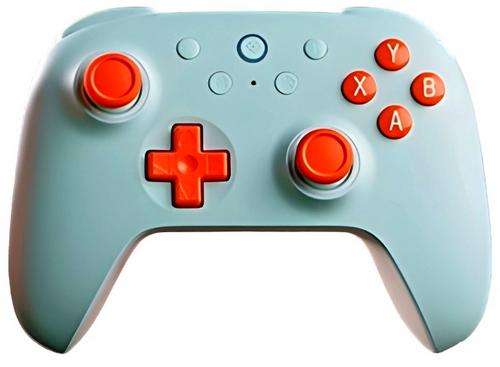
Portable Gaming Controller 8BitDo Ultimate 2C User Manual
Руководство / инструкция
Быстрое подключение к ПК и Android за 2 минуты
Начало работы без лишних сложностей
Достали геймпад из коробки? Отлично. 8BitDo Ultimate 2C готов к работе практически сразу. Никаких драйверов, никаких танцев с бубном — подключил и играешь.
Устройство работает с ПК на Windows 10 (1903+) и Android 9.0+. Подключение возможно тремя способами: беспроводной канал 2,4 ГГц, Bluetooth или проводной режим через USB. Выбирайте удобный — результат одинаково стабильный.
Технические характеристики: мощность в компактном корпусе
Ключевые параметры для комфортной игры
| Параметр | Значение |
|---|---|
| Тип стиков | С датчиком Холла (без дрейфа) |
| Расположение стиков | Асимметричное (Xbox-like) |
| Интерфейсы | Bluetooth, 2,4 ГГц, USB Type-C |
| Ёмкость аккумулятора | 480 мА·ч |
| Автономность | 32 ч (Bluetooth), 19 ч (2,4 ГГц) |
| Время зарядки | Около 2 часов |
| Габариты | 145,8 × 103,5 × 62,3 мм |
| Вес | 200 г |
Стики с датчиками Холла — это серьёзно. Никакого дрейфа, никаких «самопроизвольных» движений курсора. Ресурс таких элементов на порядок выше обычных потенциометров. Это инвестиция в долгую службу.
Комплектация: всё необходимое сразу
Что вы найдёте в коробке
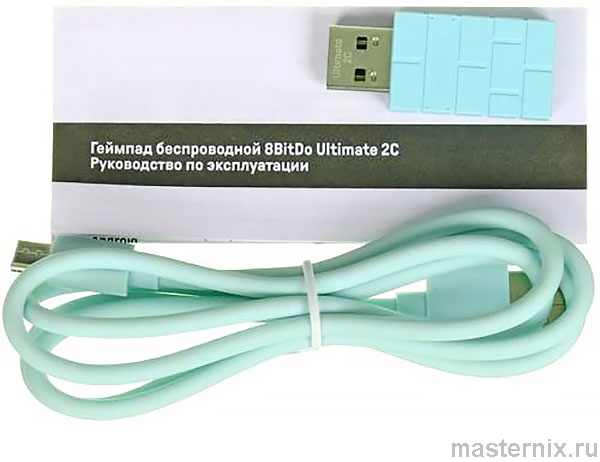
- Геймпад 8BitDo Ultimate 2C;
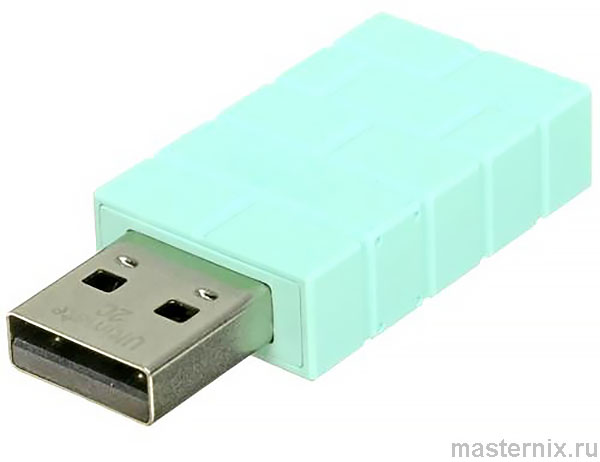
- Адаптер 2,4 ГГц для беспроводного подключения к ПК;
- USB-кабель для зарядки и проводного режима.
Ничего лишнего. Всё, что нужно для старта, уже внутри. Дополнительные аксессуары — по желанию.
Элементы управления: кнопки, стики, индикаторы
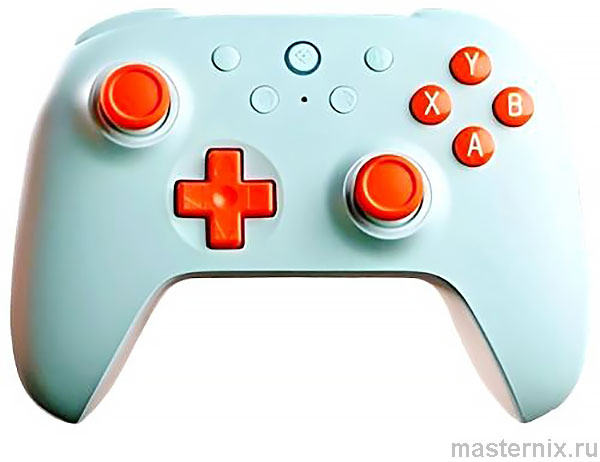
Верхняя панель: основные элементы
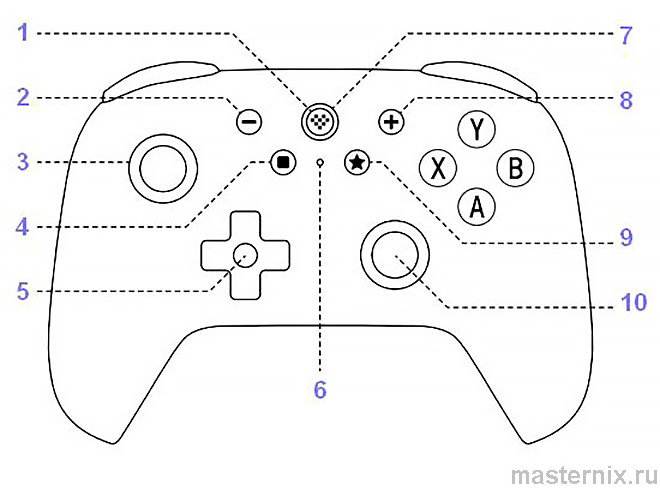
На лицевой стороне расположены:
- 【Home】 — включение/выключение (удержание 3 сек = выкл, 8 сек = принудительное выкл);
- 【View】 и 【Menu】 — системные функции;
- 4-позиционная 【D-Pad】 — крестовина для навигации;
- Кнопки действий в раскладке Xbox: 【X】, 【Y】, 【B】, 【A】;
- Аналоговые стики 【LSB】/【RSB】 с нажатием 【L3】/【R3】;
- Индикаторы режима и состояния.
Нижняя панель: триггеры и разъёмы
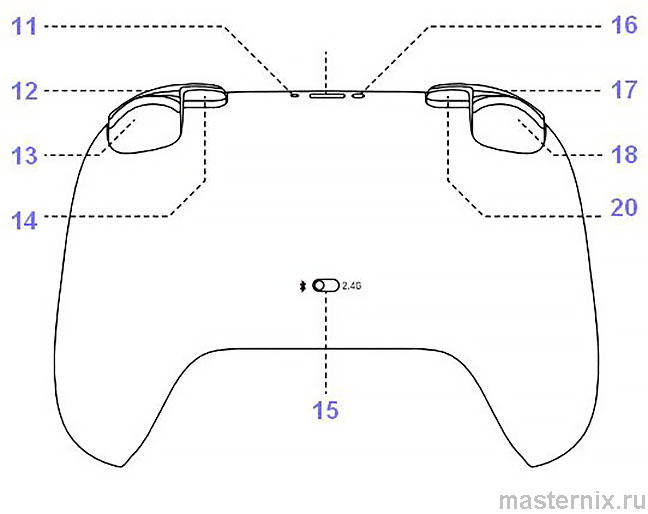
Здесь находятся:
- Бамперы 【LB】/【RB】 и триггеры 【LT】/【RT】;
- Дополнительные кнопки 【L4】/【R4】 для программирования;
- Переключатель режимов (PC/2.4G ↔ BT);
- Разъём 【USB Type-C】 для зарядки и проводного режима;
- Кнопка 【Сопряжение】 для подключения по Bluetooth.
Адаптер 2,4 ГГц компактный, не перекрывает соседние порты — удобно для ноутбуков.
Подключение к Windows: беспроводное и проводное
Беспроводной режим через адаптер 2,4 ГГц
Для стабильной связи с минимальной задержкой:
- Переключите режим на геймпаде в положение 【PC/2.4G】;
- Вставьте адаптер в свободный USB-порт ПК;
- Нажмите 【Home】 для включения контроллера.
Индикатор состояния загорится — подключение успешно. Задержка минимальна, подходит для динамичных игр.
Проводной режим через USB
Нужна максимальная надёжность? Подключите геймпад кабелем USB Type-C к ПК. Система автоматически распознает устройство, индикатор подтвердит готовность.
Плюс проводного режима: контроллер не отключается при простое — удобно для долгих сессий.
Сопряжение с Android через Bluetooth
Первое подключение к смартфону или планшету
Для мобильных устройств используется Bluetooth:
- Переключите режим в положение 【BT】;
- Нажмите 【Home】 для включения;
- Удерживайте кнопку 【Сопряжение】 3 секунды — индикатор начнёт быстро мигать;
- В настройках Bluetooth устройства найдите 【8BitDo Ultimate 2C Wireless】 и выполните сопряжение.
После успешного подключения индикатор перестанет мигать. Готово — можно запускать игры.
Важно: требуется Android 9.0 или новее. На старых версиях функции могут работать некорректно.
Функция Turbo: ускорение нажатий для победы
Настройка режима быстрого огня
Функция 【Turbo】 полезна в шутерах, файтингах, аркадах — там, где нужна скорость реакции.
Включение режима:
- Удерживайте нужную кнопку;
- Нажмите кнопку 【STAR】 — индикатор начнёт быстро мигать.
Отключение:
- Удерживайте запрограммированную кнопку;
- Нажмите 【STAR】 — индикатор погаснет.
Автоматический режим включается двойным нажатием 【STAR】 после удержания кнопки. Удобно для сложных комбинаций.
Кнопки 【D-Pad】, 【View】, 【Menu】, 【Home】 не поддерживают Turbo. Настройки сбрасываются после выключения питания.
Настройка кнопок L4/R4 под свой стиль
Программирование дополнительных клавиш
Кнопки 【L4】 и 【R4】 можно назначить на любые другие действия — это ваш личный макрос.
Настройка:
- Удерживайте 【L4】 или 【R4】;
- Нажмите кнопку, которую хотите продублировать;
- Нажмите кнопку отображения для подтверждения — индикатор мигнёт.
Для отмены повторите процедуру. Индикатор непрерывно мигает в процессе настройки — визуальный контроль без догадок.
Автономность и индикация заряда
Как следить за уровнем батареи
Встроенный аккумулятор 480 мА·ч обеспечивает до 32 часов игры по Bluetooth или 19 часов в режиме 2,4 ГГц. Зарядка занимает около 2 часов.
Индикация:
- 🔴 Красный мигает — низкий заряд, пора на зарядку;
- 🔴 Красный горит — идёт зарядка;
- ⚫ Красный погас — батарея полностью заряжена.
Контроллер автоматически отключится, если не подключится за 1 минуту после включения или если 15 минут не будет активности. Это экономит заряд. В проводном режиме автоотключение не работает — можно играть сколько угодно.
Восстановление связи и обновление прошивки
Если соединение прервалось
Связь пропала? Не паникуйте. Восстановите сопряжение:
- Переключите режим в 【PC/2.4G】;
- Включите контроллер кнопкой 【Home】;
- Удерживайте 【Сопряжение】 3 секунды — индикатор замигает;
- Подключите адаптер к ПК;
- Дождитесь, пока индикаторы на геймпаде и приёмнике загорятся.
Обновление встроенного ПО
Для доступа к последним функциям и исправлениям посетите support.8bitdo.com. Следуйте инструкциям на сайте — процесс обновления простой и безопасный.
Безопасность эксплуатации и гарантии
Правила, которые продлят жизнь устройству
- ⚠️ Используйте только оригинальные аксессуары и зарядные устройства;
- ⚠️ Не разбирайте, не прокалывайте, не модифицируйте контроллер или батарею;
- ⚠️ Любые несанкционированные изменения аннулируют гарантию;
- ⚠️ Избегайте экстремальных температур, влажности, ударов.
Производитель не несёт ответственности за проблемы, вызванные использованием неоригинальных аксессуаров. Это не запугивание — это забота о вашей безопасности.
Геймпад произведён в Китае. Страна-изготовитель указана для соответствия требованиям маркировки.