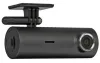
Руководство пользователя 70mai Smart Dash Cam 1S Видеорегистратор (Midrive D06)
Руководство / инструкция
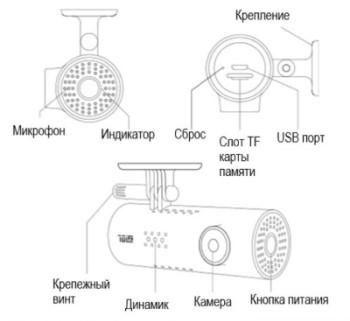
Обзор устройства и управление одной кнопкой
Многофункциональная кнопка питания
70mai Smart Dash Cam 1S — компактный видеорегистратор с чипом и датчиком изображения для качественной съёмки в поездках. Вся логика управления уместилась в одной кнопке. Гениально? Возможно. Удобно — точно.
Когда прибор выключен: короткое нажатие включает его. Когда работает: нажмите — включится или выключится точка доступа 【Wi-Fi】; удерживайте — выключите устройство; три быстрых нажатия — форматирование 【TF-карты】; пять нажатий — сброс к заводским настройкам. Всё под пальцем, без меню и сложных комбинаций.
Индикаторы состояния: расшифровка цветов и режимов
Цветовая индикация работы устройства
Кольцевой индикатор вокруг кнопки — ваш главный помощник в понимании того, что происходит с регистратором. Разобраться несложно:
| Цвет индикатора | Режим работы |
|---|---|
| Зелёный (постоянный) | Обычная запись видео |
| Синий (постоянный) | Устройство включено, запись не идёт |
| Красный (постоянный) | Ошибка записи — проверьте карту памяти |
| Плавное мерцание | Точка доступа 【Wi-Fi】 активна |
| Зелёный мигающий | Запись экстренного видео / форматирование / сброс настроек |
| Синий мигающий | Загрузка обновления / ожидание подключения |
| Красный мигающий | Низкий заряд встроенной батареи |
Обратите внимание: если индикатор горит синим, но не мерцает — 【Wi-Fi】 выключен. Нажмите кнопку питания, чтобы активировать точку доступа для подключения телефона. Мелочь, но экономит время при первой настройке.
Установка за 3 шага: крепление и подключение
Крепление на лобовое стекло
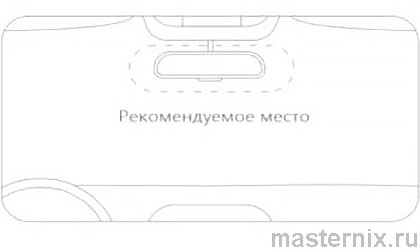
- Очистите лобовое стекло в зоне установки. Наклейте электростатическую плёнку, тщательно разглаживая пузырьки воздуха — от этого зависит надёжность крепления.
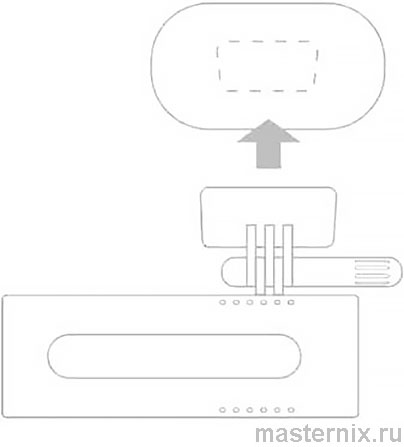
- Снимите защитный слой с держателя, прижмите его к центру наклейки. Убедитесь, что корпус регистратора расположен параллельно земле — это важно для правильного угла обзора.
- Проложите USB-кабель вдоль верхнего края стекла, затем по стойке пассажира к бардачку. Подключите кабель к адаптеру, вставьте адаптер в прикуриватель.
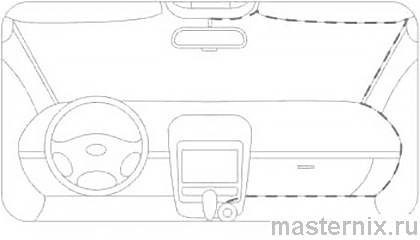
Расположение прикуривателя в разных авто отличается — схема дана для ориентира. Главное: кабель не должен мешать обзору и работе подушек безопасности. Практика показывает: лучше сразу спрятать провод под обшивку, чем потом терпеть неудобства.
Голосовое управление: команды на русском
Список поддерживаемых голосовых команд
Регистратор понимает голосовые команды — удобно, когда руки заняты рулём. Произносите чётко, в тишине:
- 【Сделай фото】 — мгновенный снимок текущего кадра;
- 【Записать видео】 — сохранение ролика в папку событий;
- 【Запись без звука】 — отключение микрофона для конфиденциальности;
- 【Запись со звуком】 — включение записи аудио в салоне;
- 【Отключить Wi—Fi】 / 【Включить Wi-Fi】 — управление точкой доступа.
Важный нюанс: голосовое управление блокируется, когда приложение 70mai подключено к устройству или индикатор мигает (идёт фоновая задача). В эти моменты команды не сработают — просто подождите завершения процесса.
Первая активация: подключение через приложение
Пошаговая настройка через мобильное приложение
При первом включении вы услышите: «70mai загружается, пожалуйста, активируйте устройство». Индикатор загорится синим. Если горит постоянно — нажмите кнопку питания для включения 【Wi-Fi】.
- Откройте приложение 70mai Dash Cam, авторизуйтесь в аккаунте.
- На главной нажмите 【Добавить новый видеорегистратор】, следуйте подсказкам. Пароль по умолчанию: 12345678.
- Когда услышите «Нажмите кнопку питания для авторизации» — коротко нажмите кнопку на корпусе.
- Пройдите обучающий тур в приложении: он покажет базовые функции и поможет отрегулировать угол камеры.
Знакомо, когда техника «не коннектится» с первого раза? Убедитесь, что телефон подключён именно к точке доступа регистратора, а не к домашнему 【Wi-Fi】. Это частая ошибка новичков.
Функции приложения: настройка и просмотр записей
Основные возможности мобильного приложения
После подключения вы попадаете на страницу управления устройством. Вот что доступно:
| Функция | Описание |
|---|---|
| 【Предварительный просмотр】 | Трансляция видео в реальном времени с возможностью полноэкранного режима |
| 【Сделать фото】 | Мгновенный снимок с сохранением в галерею телефона и на 【TF-карту】 |
| 【Альбом устройства】 | Просмотр папок: Обычные видео / События / Фото с возможностью загрузки |
| 【Настройки устройства】 | Изменение пароля 【Wi-Fi】, чувствительности 【G-сенсор】, громкости, времени и других параметров |
| 【Получить обновление】 | Перенос загруженного пакета прошивки на регистратор для установки |
Обновление прошивки: если на главной появилась красная точка — нажмите 【Обновление прошивки】, загрузите пакет, затем в странице устройства нажмите 【Получить обновление】. Индикатор замигает синим, запись приостановится. Не выключайте питание до завершения!
Режимы записи и требования к карте памяти
Организация видеофайлов и выбор карты
Регистратор ведёт циклическую запись: старые файлы заменяются новыми при заполнении памяти. Два типа видео:
- Обычные: фрагменты по 1 минуте, непрерывная запись;
- События: ролики по 30 секунд, сохраняются при срабатывании 【G-сенсор】.
Требования к 【TF-карте】: объём 16–64 ГБ, класс скорости 10 или выше. Перед первым использованием обязательно отформатируйте карту внутри регистратора — это предотвратит ошибки записи.
| Ёмкость карты | Обычные видео | Видео событий | Фото |
|---|---|---|---|
| 16 ГБ | ≈1,5 часа | ≈10 роликов | до 300 снимков |
| 32 ГБ | ≈3 часа | ≈20 роликов | |
| 64 ГБ | ≈6 часов | ≈40 роликов |
Совет: форматируйте карту раз в 2 недели — это поддерживает стабильную скорость записи. И не извлекайте карту при работающем регистраторе: риск повреждения данных возрастает в разы.
Питание и батарея: важные нюансы эксплуатации
Правила подключения и ухода за аккумулятором
Регистратор питается только от прикуривателя через оригинальный кабель. Использование сторонних адаптеров может привести к нестабильной работе — производитель не несёт ответственности за такие случаи.
Встроенная батарея нужна лишь для сохранения последнего файла при внезапном отключении питания. Не рассчитывайте на автономную работу: без внешнего питания регистратор не функционирует.
Важно: в некоторых авто прикуриватель остаётся под напряжением после выключения зажигания. Чтобы не разрядить аккумулятор машины — выключайте регистратор кнопкой 【Питание】 или извлекайте адаптер. Забыли? Не страшно, но лучше выработать привычку.
Решение проблем: быстрая диагностика неисправностей
Типичные ситуации и способы их устранения
Устройство не включается? Проверьте: адаптер плотно в прикуривателе, кабель подключён, двигатель заведён. Если не помогло — нажмите кнопку 【Сброс】 тонким предметом в нижней части корпуса.
Запись не начинается после активации? Возможные причины: карта памяти не отформатирована, не соответствует требованиям (менее 8 ГБ или класс ниже 4), или содержит файлы не от этого устройства. Отформатируйте карту внутри регистратора — это решает 90% проблем.
Видео размытое? Протрите лобовое стекло и объектив камеры. Звук не пишется? По умолчанию запись аудио отключена — включите её в настройках устройства через приложение.
Регистратор «завис»? Удерживайте кнопку 【Питание】 10 секунд для принудительного выключения, затем включите снова. Или используйте кнопку 【Сброс】.
Меры безопасности: что категорически запрещено
Критические ограничения при эксплуатации
- Не устанавливайте регистратор так, чтобы он перекрывал обзор водителю или мешал работе подушек безопасности;
- Не используйте устройство при температуре ниже -20°С или выше +60°С;
- Не извлекайте 【TF-карту】 во время работы — только после выключения;
- Не применяйте химические растворители для очистки корпуса;
- Не подвергайте устройство сильным ударам или вибрациям;
- Не пытайтесь самостоятельно извлекать или заменять встроенную батарею.
Есть важный момент: регистратор фиксирует события, но не гарантирует сохранение каждого кадра при серьёзных авариях. Датчики могут не сработать при лёгких столкновениях. Используйте записи как дополнительный аргумент, а не единственное доказательство.
И последнее: храните устройство вдали от сильных магнитных полей — они могут повредить электронику. Казалось бы, очевидно, но практика показывает: не все об этом помнят.