Инструкция по эксплуатации мини камеры MD 80 на русском языке
Руководство / инструкция
Возможности и сферы применения
Для чего подходит эта мини-камера
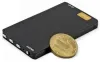
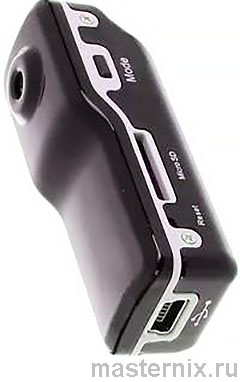
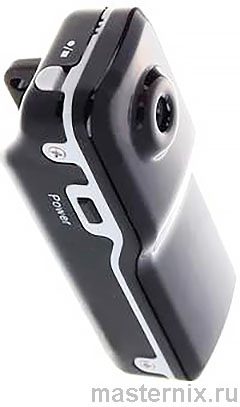
Компактный видеорегистратор Mini DV MD80 создан для тех, кому нужна надёжная фиксация событий без лишнего внимания. Устройство помещается в ладони, весит всего 55 грамм и при этом снимает видео в разрешении 720×480 с частотой 30 кадров в секунду.
Вы можете использовать камеру для записи рабочих встреч, учебных лекций, дорожных ситуаций или путешествий. Голосовая активация экономит место на карте памяти: запись начинается только при звуке громче 65 дБ. Это серьёзно.
Практика показывает: устройство одинаково хорошо работает в руках журналиста, водителя или туриста. Главное — правильно настроить параметры перед началом съёмки.
Технические параметры устройства
Ключевые характеристики для оценки
Цифры помогают понять потенциал устройства. Матрица CMOS обеспечивает цветопередачу, а угол обзора 62 градуса охватывает достаточную зону для большинства сценариев.
| Параметр | Значение |
|---|---|
| Разрешение матрицы | 2 000 000 пикселей |
| Угол обзора | 62° |
| Мин. освещение | 1 Lux |
| Ёмкость аккумулятора | 260 мА·ч |
| Время записи | до 2 часов |
| Поддержка карт памяти | Micro SD до 16 Гб |
| Формат видео | AVI, Motion JPEG |
| Разрешение съёмки | 720×480 @ 30 к/с |
| Габариты | 55×20×21 мм |
| Рабочая температура | -10…+50°C |
Обратите внимание на температурный диапазон. Если планируете съёмку на морозе — учтите, что аккумулятор может разряжаться быстрее.
Правила безопасного использования
Что важно помнить перед стартом
Электроника чувствительна к небрежности. Перед первым включением полностью зарядите аккумулятор — это продлит его ресурс. Не допускайте глубокого разряда: синий индикатор начнёт медленно мигать, и через пару минут камера отключится.
- ⚠️ Карта памяти должна быть вставлена контактами к лицевой панели, иначе устройство не включится
- ⚠️ Не выдёргивайте USB-кабель во время записи или сохранения файла
- ⚠️ Используйте только безопасное извлечение устройства в Windows
Знакомо, когда файлы пропают из-за резкого отключения? Простая привычка ждать завершения операций спасёт ваши записи.
Органы управления и индикация
Как читать сигналы камеры
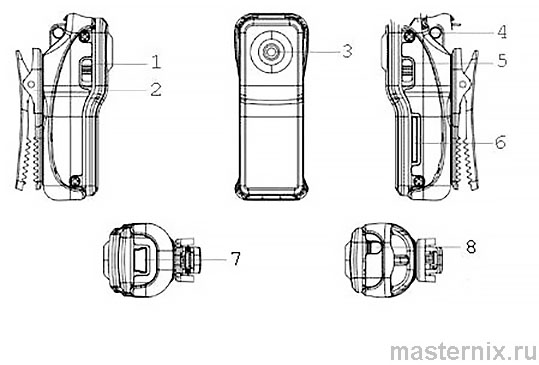
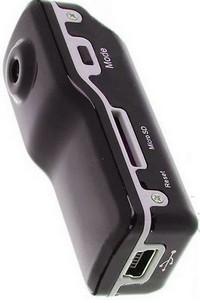
Управление интуитивное, но стоит запомнить назначения элементов:
- Кнопка 【Power】 — включение/выключение питания
- Клипса — крепление к одежде или сумке
- Объектив — съёмка видео и фото
- Ушко — для шнурка на шею
- Переключатель 【VOX】 — активация записи по звуку
- Слот — установка карты Micro SD
- Разъём 【USB】 — зарядка и передача данных
- Кнопка 【Rec/Stop】 — старт/остановка записи
Индикаторы сообщают о состоянии устройства. Синий светодиод отвечает за питание и заряд, красный — за процесс записи. Разберём подробнее.
Синий индикатор (питание):
- ★ Горит — устройство включено или в режиме ожидания
- ★ Не горит — питание выключено
- ★ Медленно мигает — низкий заряд аккумулятора
- ★ Быстро мигает — карта памяти не обнаружена
Красный индикатор (запись):
- ★ Переменное мигание — инициализация или сохранение файла
- ★ Быстрое мигание — режим ожидания триггера звука
- ★ Медленное мигание — идёт запись видео
Синий индикатор (заряд):
- ★ Медленно мигает — идёт зарядка
- ★ Горит постоянно — аккумулятор полностью заряжен
Зарядка аккумулятора и питание
Как правильно заряжать устройство
Встроенный литиевый аккумулятор обеспечивает до 2 часов непрерывной съёмки. Для первой зарядки подключите камеру к компьютеру через USB-кабель или используйте сетевой адаптер 5В.
Во время зарядки синий индикатор медленно мигает, красный горит постоянно. Когда заряд завершён, красный светодиод светится непрерывно. Всё просто, но есть нюанс: не используйте мощные блоки быстрой зарядки — они могут повредить контроллер.
Хорошая новость: передавать файлы можно одновременно с зарядкой. Экономит время, правда?
Если аккумулятор разрядился полностью, камера перейдёт в режим защиты и отключится. Просто подключите её к питанию — работа возобновится.
Режимы видеозаписи
Ручная активация съёмки
Нажмите 【Power】 — синий индикатор загорится, красный начнёт мигать (идёт инициализация). Когда красный погаснет, камера в режиме ожидания. Нажмите 【Rec/Stop】 — начнётся запись, красный индикатор будет медленно мигать.
Повторное нажатие 【Rec/Stop】 остановит съёмку и автоматически сохранит файл. Важно: не нажимайте кнопки, пока индикатор мигает — идёт запись данных на карту.
Съёмка во время подзарядки
Нужно писать дольше 2 часов? Есть решение. Выключите камеру, зажмите 【Rec/Stop】, подключите USB-кабель к источнику питания, отпустите кнопку. Теперь устройство и снимает, и заряжается одновременно.
| Условие | Рекомендация |
|---|---|
| Карта памяти | Обязательно вставлена, иначе камера отключится через 30 сек |
| Объём карты | До 16 Гб для стабильной работы |
| Сохранение файла | Не нажимайте кнопки во время мигания красного индикатора |
| Освещение | Достаточный свет = чёткое видео с естественными цветами |
Совет: фокусируйтесь на объекте съёмки и избегайте резких движений — так видео будет стабильным и разборчивым.
Голосовая активация записи
Как работает режим 【VOX】
Этот режим экономит место: камера записывает только когда слышит звук громче 65 дБ. Включите устройство, нажмите 【Mode】 — синий индикатор горит, красный быстро мигает (ожидание триггера).
Как только звук превысит порог — запись начнётся автоматически, красный индикатор переключится на медленное мигание. Камера будет снимать 2 минуты. Если за это время звук не повторится — запись остановится и сохранится, устройство вернётся в режим ожидания.
Чтобы остановить запись вручную — нажмите 【Rec/Stop】. Для возврата в обычный режим — снова нажмите 【Mode】.
Есть подводные камни: в шумном помещении камера может срабатывать слишком часто. Тестируйте настройки в условиях будущей съёмки.
Настройка даты и времени
Как установить точные метки на видео
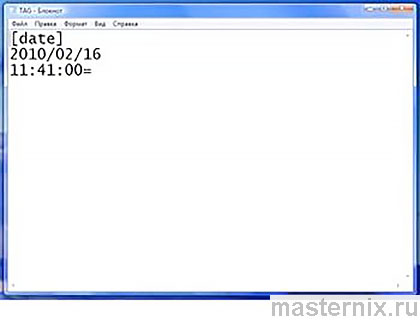
Точная дата и время на записях важны для архивации и доказательной базы. Настройка выполняется через текстовый файл на карте памяти.
Пошагово:
- Подключите камеру к ПК, дождитесь появления съёмного диска
- В корневой папке создайте текстовый файл с именем 【tag.txt】
- Откройте файл и введите данные в формате:
[date]Например:
ГГГГ/ММ/ДД
ЧЧ:ММ:СС[date]
2024/03/15
14:30:00 - Сохраните и закройте файл
- Безопасно извлеките камеру, включите её и запишите короткий ролик
- Проверьте: файл 【tag.txt】 исчезнет, а на видео появятся актуальные дата и время
Лайфхак: на диске из комплекта уже есть шаблон 【TAG.TXT】 — скопируйте его и просто отредактируйте цифры. Это быстрее и безопаснее.
Подключение к ПК и режим веб-камеры
Просмотр и копирование записей
Подключите камеру через USB-кабель в любом режиме — компьютер определит её как съёмный диск. Копируйте, удаляйте или просматривайте файлы без установки драйверов.
Рекомендация: сначала скопируйте видео на компьютер, потом смотрите. Так вы избежите потери данных при случайном отключении.
Альтернатива: используйте карт-ридер для прямого доступа к карте Micro SD. Иногда это быстрее и надёжнее.
Использование как веб-камеры
Mini DV MD80 может работать как веб-камера для видеозвонков. Сначала установите драйвер с диска из комплекта (файл 【SPCA1528_V2220_M...Setup.exe】). После установки появится программа 【AMCAP】.
Подключите камеру, нажмите 【Mode】 — устройство переключится в режим веб-камеры. Запустите 【AMCAP】 или другую программу для видеосвязи (Skype, Zoom и т.д.).
Важно: в этом режиме доступ к карте памяти отключён. Сначала завершите работу с файлами, потом активируйте веб-камеру.
Устранение неполадок
Что делать, если камера «зависла»
Иногда устройство перестаёт реагировать или не определяется компьютером. Решение — аппаратная перезагрузка.
Найдите маленькое отверстие слева от слота карты памяти. Аккуратно нажмите внутри тонким предметом (скрепкой, зубочисткой) до лёгкого щелчка. Не прилагайте излишних усилий — кнопка 【Reset】 срабатывает от небольшого нажатия.
После перезагрузки камера вернётся к заводским настройкам. Проверьте дату, время и параметры записи перед следующей съёмкой.
Если проблема повторяется — попробуйте другую карту памяти или проверьте USB-кабель. Иногда дело в аксессуарах, а не в самой камере.