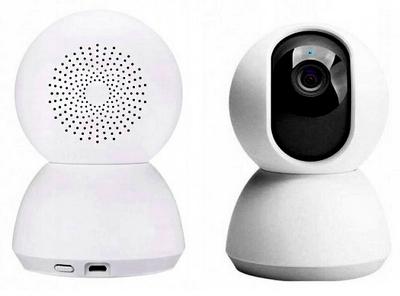
Уличная 4G камера Mi Home Security Camera 360 Инструкция по эксплуатации
Руководство / инструкция
Комплектация и ключевые технические характеристики
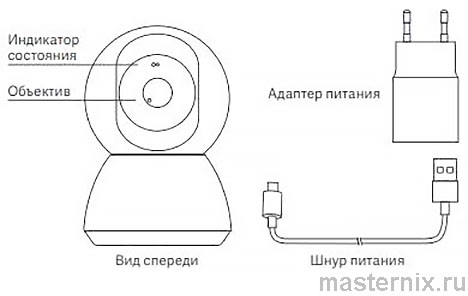
Что входит в комплект поставки
В коробке вы найдёте три элемента: саму камеру, адаптер питания и руководство. Всё, что нужно для старта. Никаких лишних кабелей, креплений или инструкций на непонятных языках. Практично.
Камера весит всего 239 грамм — лёгкая, компактная, не перегружает полку или кронштейн. Габариты 115×78×78 мм позволяют разместить её даже в ограниченном пространстве.
Параметры изображения и беспроводного подключения
Объектив с углом обзора 100,4° и фокусным расстоянием 2,8 мм захватывает широкую зону. Разрешение 720р — оптимальный баланс между качеством картинки и нагрузкой на сеть. Поддержка коррекции искажений делает изображение естественным даже по краям кадра.
Wi-Fi 2,4 ГГц (стандарты 802.11 b/g/n) обеспечивает стабильное соединение в большинстве домашних сетей. Карта MicroSD до 32 ГБ (формат FAT32) — локальное хранилище для записей без облачных подписок.
| Параметр | Значение |
|---|---|
| Модель | MIXJ04CM |
| Питание | 5 В, 2 А (Micro-USB) |
| Разрешение видео | 720p HD |
| Угол обзора | 100,4° |
| Рабочая температура | -10...+40°С |
| Поддержка ОС | Android 4.0+, iOS 8.0+ |
| Накопитель | MicroSD до 32 ГБ (FAT32) |
Элементы управления и световая индикация
Кнопка сброса: когда и как использовать
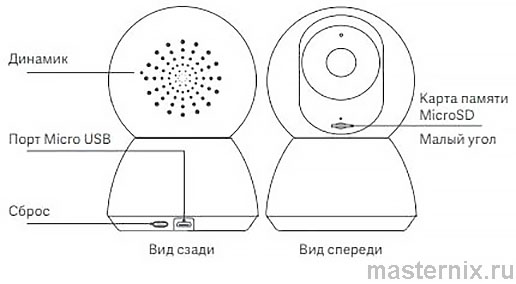
Единственная физическая кнопка на корпусе — 【Сброс】. Нажатие и удержание восстанавливает заводские настройки. Полезно при смене сети, проблемах с подключением или передаче камеры другому пользователю.
Не нажимайте её без необходимости: сброс удалит все текущие настройки, и камеру придётся регистрировать заново. Впрочем, процесс быстрый — минут пять, не больше.
Расшифровка сигналов индикатора состояния
Синий постоянный — камера в сети, работает штатно. Синий мигающий — проблемы с подключением к интернету. Оранжевый частый — ожидает сопряжения с приложением. Оранжевый редкий — идёт обновление прошивки, не отключайте питание.
Запомните эти сигналы: они экономят время при диагностике. Увидели мигающий синий — проверьте роутер, а не камеру.
Первое включение и подготовка к подключению
Подключение адаптера питания
Вставьте шнур адаптера в порт Micro-USB на нижней панели камеры. Подключите блок к розетке. Камера запустится автоматически — индикатор замигает оранжевым, сигнализируя о готовности к сопряжению.
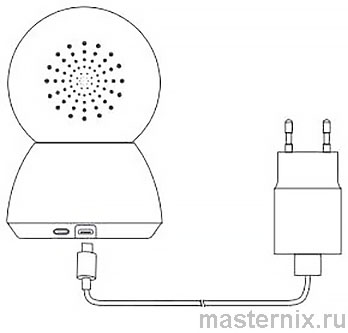
Если индикатор не мигает оранжевым — зажмите кнопку 【Сброс】 на несколько секунд. Это переведёт устройство в режим ожидания подключения.
Важное предупреждение о калибровке объектива
Не поворачивайте камеру вручную после включения. Механизм панорамирования калибруется автоматически. Если объектив «смотрит» не туда — откорректируйте положение через приложение. Ручное вмешательство может сбить калибровку.
Это серьёзно: неправильная калибровка = пропущенные зоны обзора. Доверьтесь автоматике, потом подправьте программно.
Настройка через приложение Mi Home
Загрузка и установка мобильного приложения
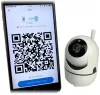
Отсканируйте QR-код из инструкции или найдите 【Mi Home】 в App Store / Google Play. Установите, запустите, войдите в аккаунт Xiaomi (или создайте новый). Интерфейс интуитивный, разберётесь за минуту.

Пошаговое сопряжение камеры с приложением
В приложении нажмите 【Добавить устройство】, выберите камеру из списка или отсканируйте код на корпусе. Убедитесь, что смартфон подключён к той же сети 2,4 ГГц, что и камера. Когда индикатор замигает оранжевым — подтвердите сопряжение на экране.
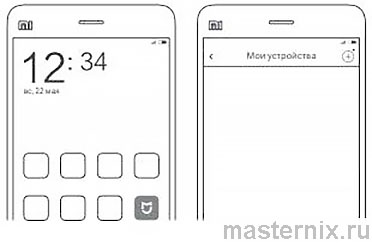
Всё. Камера появилась в списке устройств. Нажмите на неё — и вы в интерфейсе управления. Знакомо? Именно так работают все устройства экосистемы: единообразно, без сюрпризов.
Видеонаблюдение в реальном времени
Автоматическое переключение дневного и ночного режима
Камера сама определяет уровень освещённости. Днём — цветное изображение с коррекцией искажений. Ночью — инфракрасная подсветка, чёрно-белая картинка, но с сохранением детализации. Переключение плавное, без задержек.
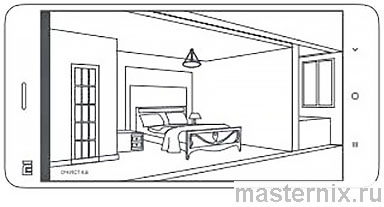
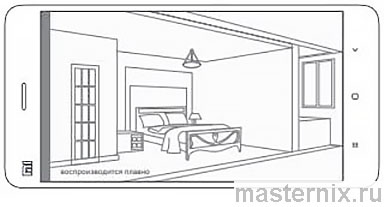
Поддержка разных разрешений экрана — удобно, если смотрите с планшета или старого смартфона. Картинка масштабируется без потери качества.
Дистанционное управление поворотом на 360°
В приложении свайпайте по экрану — камера плавно поворачивается, следуя за жестом. Полный круг за несколько секунд. Это серьёзно расширяет зону контроля: одна камера заменяет две-три статичные.
Практика показывает: функция особенно полезна в больших комнатах или когда нужно быстро проверить периметр без физического доступа к устройству.
Запись видео и воспроизведение с карты памяти
Подготовка и установка карты MicroSD
Форматируйте карту в FAT32 (если не отформатирована), вставьте в слот до щелчка. Камера автоматически распознает накопитель и начнёт запись. Проверить статус можно в приложении: раздел 【Хранилище】 покажет объём и время записи.
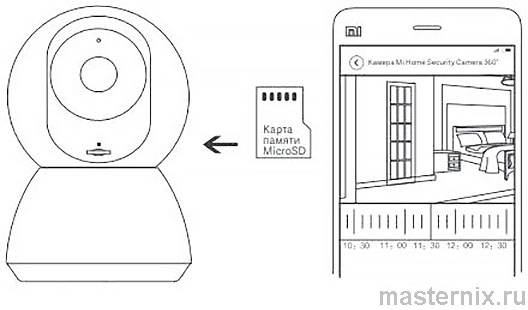
Максимум 32 ГБ — это около 3-4 суток непрерывной записи в циклическом режиме. Старые файлы автоматически удаляются, место освобождается. Никакой ручной чистки.
Просмотр записей: навигация по временной шкале
В приложении откройте вкладку 【Воспроизведение】, выберите дату и время. Временная шкала покажет периоды активности — двигайте ползунок, чтобы быстро найти нужный момент. Поддержка паузы, перемотки, скриншотов.
Записи доступны в любой момент, даже если камера офлайн — они хранятся локально на карте. Это надёжнее облака: нет зависимости от интернета и подписок.
Автоматический режим и детекция движения
Настройка чувствительности и зон контроля
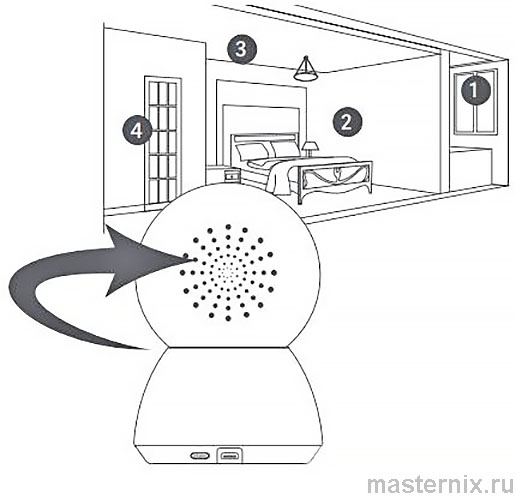
Камера поддерживает несколько предустановленных углов обзора. Выберите один для мониторинга — или добавьте несколько событий для последовательного сканирования. При обнаружении движения запись активируется автоматически, уведомление приходит в приложение.
Чувствительность по умолчанию — низкая. Это снижает ложные срабатывания от теней или насекомых. Если нужно реагировать на малейшее движение — переключите на высокую. Но готовьтесь к большему количеству уведомлений.
Мгновенные уведомления: как не пропустить важное
При срабатывании детектора вы получаете push-уведомление с миниатюрой кадра. Нажмите — и сразу в прямом эфире. Это экономит время: не нужно открывать приложение и искать камеру в списке.
Возможно, вы захотите отключить уведомления ночью — в настройках есть расписание. Гибкость без потери контроля.
Общий доступ к камере для членов семьи
Как безопасно предоставить доступ другим пользователям
В приложении откройте настройки камеры, выберите 【Общий доступ】, введите аккаунт Xiaomi члена семьи. Он получит приглашение — после принятия сможет просматривать видео в реальном времени и записи.
Важный нюанс: доступ только на просмотр. Удалить записи или изменить настройки гость не сможет. Это защита от случайных или намеренных изменений.
Просмотр общего видео: требования к устройству
Для просмотра общего видео получателю нужно установить приложение 【Mi Home】 и войти в свой аккаунт Xiaomi. Никаких дополнительных настроек — камера появится в списке автоматически после принятия приглашения.
Удобно для родителей, нянь, пожилых родственников: все видят одно и то же, без путаницы с паролями и пересылкой ссылок.
Диагностика и решение типичных проблем
Камера не подключается к сети: быстрые решения
Проверьте список: роутер работает? Сеть 2,4 ГГц (не 5 ГГц)? Пароль введён верно? Индикатор мигает оранжевым? Если да — перезапустите приложение, попробуйте ещё раз. В 80% случаев помогает переподключение питания камеры.
Не помогло? Нажмите и удерживайте 【Сброс】 10 секунд, начните сопряжение заново. Это серьёзно упрощает восстановление после сбоев.
Обновление прошивки: что делать при редком мигании оранжевого
Редкое мигание оранжевого = идёт обновление. Не отключайте питание, не закрывайте приложение. Процесс занимает 2-5 минут. После завершения камера перезагрузится автоматически, индикатор станет синим.
Если обновление «зависло» больше 10 минут — отключите питание, подождите 30 секунд, включите снова. Камера восстановится и предложит повторить обновление.
Карта не распознаётся: форматирование и совместимость
Убедитесь, что карта отформатирована в FAT32, ёмкость не превышает 32 ГБ. Вставьте до щелчка, перезагрузите камеру. Если не помогло — попробуйте другую карту: некоторые бюджетные модели имеют проблемы с совместимостью.
Это серьёзно: без рабочей карты запись не ведётся. Держите под рукой запасную — на всякий случай.