Инструкция по эксплуатации мини камеры Mini DV-5 Mega Pixels на русском языке
Руководство / инструкция
Описание и назначение устройства
Для чего подходит эта мини-камера
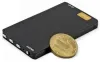
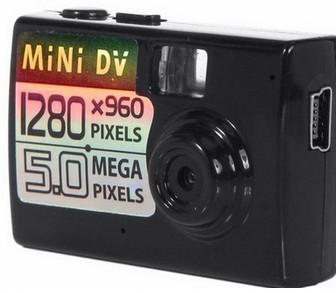
Компактный видеорегистратор Mini DV-5 Mega Pixels создан для тех, кому важна мобильность без потери функционала. Устройство весом всего 15 грамм помещается в кармане рубашки и при этом снимает видео в разрешении 1280×960 пикселей.
Вы можете использовать камеру для фиксации рабочих встреч, учебных материалов, дорожных ситуаций или путешествий. Простое управление позволяет начать запись за секунды — не нужно разбираться в сложных меню.
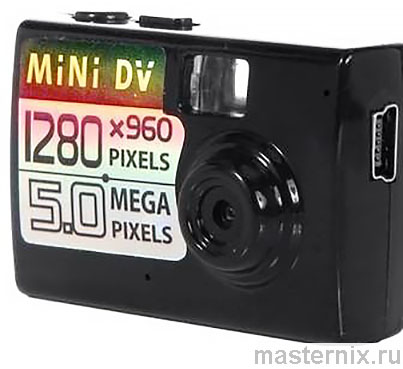
Практика показывает: устройство одинаково хорошо работает в руках журналиста, водителя или студента. Главное — выбрать подходящий режим перед началом съёмки.
Технические параметры и характеристики
Ключевые цифры для оценки потенциала
Матрица CMOS обеспечивает достойное качество изображения при компактных размерах. Угол обзора 60 градусов охватывает достаточную зону для большинства сценариев съёмки.
| Параметр | Значение |
|---|---|
| Разрешение видео | VGA 1280×960 |
| Разрешение фото | 5 Мп (интерполяция), 3 Мп (рекомендуется) |
| Режим веб-камеры | 320×240 |
| Форматы файлов | AVI (видео), JPG (фото), WAV (аудио) |
| Видеокодек | M-JPEG |
| Время работы (видео) | около 80 минут |
| Время работы (аудио) | около 3 часов |
| Ёмкость аккумулятора | 220 мА·ч |
| Поддержка карт | Micro SD (приобретается отдельно) |
| Габариты | 45×29×10 мм |
| Совместимость ОС | Windows ME/2000/XP/Vista, Mac OS 10.4, Linux |
Обратите внимание: рекомендуемое разрешение для фото — 3 Мп. Это даёт лучший баланс между качеством и размером файла.
Зарядка аккумулятора и источники питания
Как правильно заряжать устройство
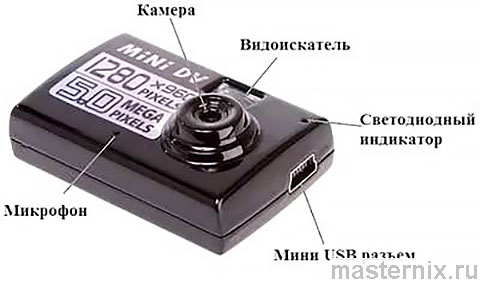
Перед первым включением обязательно полностью зарядите аккумулятор. Это продлит срок его службы и обеспечит стабильную работу.
Подключите камеру к компьютеру через USB-кабель из комплекта. Альтернативные варианты: сетевой адаптер 220В, автомобильный прикуриватель с USB или портативное зарядное устройство от батарейки AA.
- ★ Красный индикатор медленно мигает — идёт зарядка
- ★ Красный индикатор горит постоянно — аккумулятор заряжен
Полная зарядка занимает 2–3 часа. Что логично: небольшая ёмкость батареи компенсируется быстрым восстановлением заряда.
Важный момент: не отключайте питание, пока индикатор не изменит режим. Преждевременное отключение может сократить ресурс аккумулятора.
Ручная запись и активация по движению
Как начать запись вручную
Вставьте карту Micro SD в слот камеры. Нажмите коротко кнопку 【Вкл./Выкл.】 — синий индикатор загорится (идёт инициализация), через 2 секунды загорится красный: устройство готово к работе в режиме видео по умолчанию.
Если красный индикатор не горит — нажимайте коротко 【Mode】, пока не переключитесь в видеорежим. Нажмите 【Вкл./Выкл.】 ещё раз: индикатор начнёт мигать красным, запись пошла.
Для остановки нажмите ту же кнопку. Файл сохранится автоматически. Просто? Да, но есть нюанс: не нажимайте кнопки во время мигания индикатора — идёт запись данных на карту.
Запись по датчику движения: экономия памяти
Этот режим полезен для наблюдения: камера пишет только при изменении картинки в кадре. Включите устройство, зажмите 【Mode】 на 2–3 секунды — загорятся оба индикатора.
Камера автоматически начнёт запись: красный мигает, синий горит. Если движения нет 3–4 минуты — запись остановится, устройство перейдёт в режим ожидания. Как только в кадре что-то изменится — съёмка возобновится.
Практика показывает: такой подход экономит до 70% места на карте памяти. Идеально для длительного мониторинга помещений или парковки.
Съёмка фотографий в высоком разрешении
Как делать снимки
Переключитесь в фоторежим: нажимайте коротко 【Mode】, пока синий индикатор не загорится постоянно. Нажмите 【Вкл./Выкл.】 — индикатор погаснет и через 2 секунды снова загорится синим.
Камера сделает 3 фотографии подряд, сохранит их в отдельные файлы JPG. Всё происходит быстро, без дополнительных подтверждений.
Совет: используйте рекомендованное разрешение 3 Мп для оптимального баланса качества и размера. Файлы будут меньше, а разница в детализации на маленьком экране почти незаметна.
Использование в режиме аудиорекордера
Запись звука без видео
Нужно зафиксировать только аудио? Переключитесь в режим диктофона: нажимайте 【Mode】, пока не загорятся одновременно синий и красный индикаторы.
Нажмите 【Вкл./Выкл.】 — красный будет гореть постоянно, синий начнёт мигать: запись началась. Файлы сохраняются в формате WAV.
Время работы в этом режиме — до 3 часов от одного заряда. Это серьёзно: можно записать целую лекцию или совещание без перерывов.
Для остановки нажмите кнопку ещё раз. Файл сохранится автоматически.
Просмотр и передача файлов на ПК
Как скопировать записи на компьютер
Подключите камеру к компьютеру через USB-кабель из комплекта. Устройство определится как съёмный диск — драйверы устанавливать не нужно.
Откройте диск, скопируйте файлы в нужную папку. Видео в формате AVI, фото в JPG, аудио в WAV — совместимость с большинством программ гарантирована.
- ✔️ Рекомендуем сначала копировать файлы на ПК, потом просматривать — так надёжнее
- ✔️ Используйте безопасное извлечение устройства в Windows перед отключением кабеля
Знакомо, когда файлы повреждаются из-за резкого отключения? Простая привычка ждать завершения операций спасёт ваши записи.
Настройка режима веб-камеры
Установка драйверов и запуск
Mini DV-5 может работать как веб-камера для видеозвонков. Сначала установите драйверы с диска из комплекта.
- Остановите запись, если она идёт
- Подключите камеру к ПК через USB, устройство должно быть включено
- Нажмите кнопку 【Вкл./Выкл.】
- Камера определится как стандартная веб-камера
Запустите программу для видеосвязи (Skype, Zoom и т.д.) — изображение с мини-камеры появится в окне предпросмотра.
Важно: в этом режиме разрешение ограничено 320×240. Для качественных звонков лучше использовать внешнюю веб-камеру, а Mini DV-5 оставить для мобильной съёмки.
Синхронизация даты и времени
Как установить точные метки на записях
Дата и время в кадре важны для архивации и доказательной базы. Настройка выполняется через текстовый файл на карте памяти.
- Подключите камеру к ПК, дождитесь появления съёмного диска
- В корневой папке создайте файл 【time.txt】
- Введите данные в формате:
ГГГГ/ММ/ДД ЧЧ:ММ:СС flagНапример:2024/03/15 14:30:00 Y - Значение flag: 【Y】 — отображать метку в кадре, 【N】 — скрыть
- Сохраните файл, безопасно извлеките камеру
- Выключите и включите устройство — настройки применятся, файл удалится автоматически
Проверьте результат: запишите короткий ролик и посмотрите, появились ли дата и время в углу кадра. Если нет — повторите процедуру, проверив формат файла.