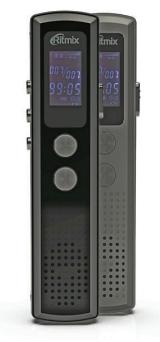
Инструкция по эксплуатации на русском языке цифрового диктофона Ritmix Rr-120 8Gb
Руководство / инструкция
Описание и назначение устройства
Для чего подходит этот диктофон
Цифровой диктофон Ritmix RR-120 создан для тех, кому нужна надёжная фиксация аудиоинформации в компактном корпусе. Металлический корпус защищает электронику, а сегментный дисплей показывает статус работы без лишней сложности.
Вы можете записывать лекции, совещания, интервью или личные заметки. Поддержка форматов MP3 и WAV даёт выбор: экономить место или сохранять максимальное качество. Встроенный микрофон улавливает речь чётко, а функция музыкального плеера превращает устройство в универсальный гаджет.
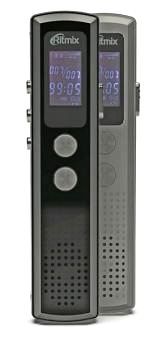
Практика показывает: простое управление экономит время. Не нужно разбираться в меню — основные функции доступны за одно нажатие.
Меры безопасности и рекомендации
Что важно помнить при использовании
Электроника не любит экстремальных условий. Держите диктофон подальше от влаги, пыли и прямых солнечных лучей. Чистить корпус лучше сухой мягкой тканью — растворители могут повредить покрытие.
- ⚠️ Не разбирайте устройство самостоятельно — это аннулирует гарантию
- ⚠️ Избегайте ударов и вибраций: хрупкие компоненты могут выйти из строя
- ⚠️ Не используйте диктофон при управлении автомобилем — это отвлекает от дороги
Храните важные записи в нескольких местах. Если устройство выйдет из строя, резервная копия на компьютере спасёт данные. Это серьёзно.
И ещё: используйте гаджет только по назначению. Несоблюдение инструкций может привести не только к поломке, но и к травмам.
Технические параметры и характеристики
Ключевые цифры для оценки
Компактность не означает компромисс в функционале. Встроенный литиевый аккумулятор обеспечивает долгую работу, а поддержка множества аудиоформатов расширяет возможности использования.
| Параметр | Значение |
|---|---|
| Форматы записи | WAV (HQ 1536 кбит/с), MP3 (LQ 192 кбит/с) |
| Форматы воспроизведения | MP3, WAV, APE, WMA, FLAC |
| Голосовая активация | Режим 【VOR】 с регулировкой чувствительности |
| Дисплей | Сегментный, информативный |
| Питание | Встроенный литиевый аккумулятор |
| Подключение | USB, режим съёмного диска |
| Аудиовыход | Разъём 3,5 мм для наушников |
| Корпус | Металлический, компактный |
Обратите внимание: качество записи 【HQ】 занимает больше места, но даёт лучшую детализацию. Для обычных задач хватает 【LQ】 — экономия памяти без потери разборчивости речи.
Зарядка и синхронизация с компьютером
Как правильно заряжать устройство
Аккумулятор заряжается через USB-порт. Подключите диктофон к компьютеру или сетевому адаптеру — процесс начнётся автоматически. Полная зарядка занимает около 2 часов.
Индикатор на дисплее покажет уровень заряда. Когда батарея заполнена — отключайте кабель. Важно: если компьютер в спящем режиме, зарядка не пойдёт. Разбудите систему или используйте другой источник питания.
Хорошая новость: передавать файлы и заряжать устройство можно одновременно. Экономит время, правда?
Перед отключением от ПК используйте функцию «Безопасное извлечение». Резкое отключение может повредить файлы или вызвать сбои в работе.
Настройка точного времени
Дата и время в метках записей важны для архивации. Синхронизация выполняется через программу 【SetUDiskTime】:
- Подключите диктофон к ПК
- Запустите программу 【SetUDiskTime】 (предварительно распакуйте архив)
- Дождитесь сообщения 【Success】 на экране
- Отключите устройство
Всё занимает минуту, но избавляет от ручной настройки. Рекомендую делать это перед важными записями.
Органы управления и индикация
Назначение кнопок и переключателей
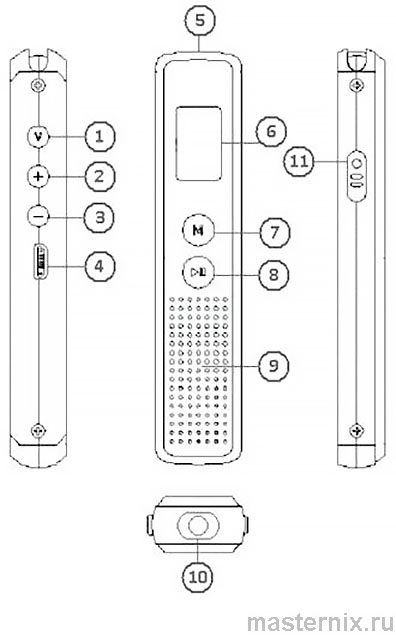
Управление интуитивное, но стоит запомнить основные элементы:
- ★ Кнопка 【V】 — регулировка громкости (короткое нажатие), переключение режимов диктофон/плеер (удержание)
- ★ Кнопка 【+】 — следующий трек / перемотка вперёд / увеличение громкости
- ★ Кнопка 【-】 — предыдущий трек / перемотка назад / уменьшение громкости
- ★ Кнопка 【М】 — вход в настройки, управление повтором 【А-В】
- ★ Кнопка
 — включение/выключение, воспроизведение/пауза
 - ★ Переключатель записи — быстрое начало и остановка записи
Дисплей показывает статус: уровень громкости, номер файла, время воспроизведения, заряд батареи. Всё на виду — не нужно гадать о состоянии устройства.
Режимы записи: ручная и голосовая активация
Быстрое начало записи
Самый простой способ: в режиме ожидания переведите переключатель записи в верхнее положение. Запись начнётся мгновенно. Для паузы нажмите кнопку , для остановки — верните переключатель в нижнее положение.
Файл сохранится автоматически. Никаких лишних действий — идеально, когда нужно зафиксировать информацию срочно.
Голосовая активация 【VOR】
Этот режим экономит память: запись начинается только при обнаружении звука. В режиме ожидания дважды коротко нажмите 【М】, выберите 【AVR: On】 и настройте чувствительность микрофона (от 1 до 6).
Чем выше значение — тем тише звук нужен для активации. Для тихих помещений ставьте 1-2, для шумных — 5-6, чтобы избежать ложных срабатываний.
Практика показывает: такой подход экономит до 60% места на носителе. Удобно для длительного мониторинга.
Воспроизведение и управление файлами
Базовые функции плеера
В режиме ожидания нажмите кнопку — начнётся воспроизведение текущего файла. На дисплее отобразится шкала громкости, номер трека и прошедшее время.
- ✔️ Короткое нажатие 【+】/【-】 — переход к следующему/предыдущему файлу
- ✔️ Удержание 【+】/【-】 — перемотка вперёд/назад
- ✔️ Кнопка 【V】 + 【+】/【-】 — регулировка громкости
Пауза ставится коротким нажатием , повторное нажатие возобновляет воспроизведение. Просто и логично.
Повтор, эквалайзер и удаление файлов
Нужно повторить отрезок записи? Установите точки 【А】 и 【В】 кнопкой 【М】 — выбранный фрагмент будет проигрываться циклически.
Эквалайзер предлагает 6 пресетов: выключен, рок, поп, классика, мягкое звучание, джаз, бас. Выберите подходящий под контент — речь зазвучит чётче, музыка — насыщеннее.
Удаление файлов: в режиме ожидания удерживайте 【М】, выберите 【ONE】 (один файл) или 【All】 (все файлы), подтвердите нажатием 【М】. Будьте внимательны: восстановление невозможно.
Дополнительные функции и параметры
Выбор качества записи
В режиме ожидания коротко нажмите 【М】, выберите 【TYPE】. Доступны два варианта:
- ★ 【HQ】 — WAV, 1536 кбит/с: максимальное качество, больший размер файла
- ★ 【LQ】 — MP3, 192 кбит/с: экономия места, достаточное качество для речи
Совет: для лекций и интервью хватает 【LQ】. Для музыки или важной документации выбирайте 【HQ】.
Мониторинг записи через наушники
Хотите контролировать качество записи «на лету»? В режиме ожидания четырежды нажмите 【М】, выберите 【nIC: On】 и подключите наушники. Теперь вы слышите то же, что записывает микрофон.
Это помогает правильно разместить диктофон: если звук глухой — подвиньте ближе к источнику. Простая настройка, но результат заметен сразу.
Устранение типичных неполадок
Быстрые решения распространённых проблем
| Симптом | Возможная причина | Решение |
|---|---|---|
| Пустой дисплей | Разряжен аккумулятор | Зарядите устройство |
| Не работает запись | Низкий заряд / память переполнена | Зарядите / удалите старые файлы |
| Нет воспроизведения | Нет записей / минимальная громкость | Проверьте файлы / отрегулируйте громкость |
| Нет звука в наушниках | Неправильное подключение / тихий звук | Проверьте разъём / увеличьте громкость |
Если проблема не решается — обратитесь в сервисный центр. Полный список центров доступен на сайте производителя. Не пытайтесь ремонтировать устройство самостоятельно: это опасно и лишает гарантии.
Гарантийный срок — 12 месяцев, срок службы — 24 месяца. Сохраняйте чек и упаковку: это упростит обслуживание.