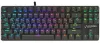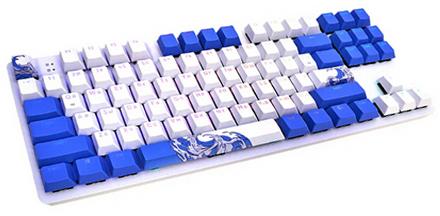
Руководство пользователя: Игровая клавиатура Red Square Keyrox TKL Keyboard инструкция по эксплуатации
Руководство / инструкция
Технические характеристики: что скрывает компактный корпус
Параметры для сравнения и выбора
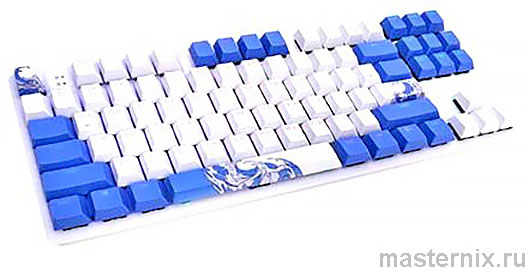
Форм-фактор TKL — это компромисс между функциональностью и экономией места. Нет цифрового блока, зато больше пространства для мыши. Геймеры это оценят.
| Параметр | Значение |
|---|---|
| Тип переключателей | G3ms Saoohire |
| Ресурс переключателей | 50 млн нажатий |
| Технология кейкапов | Double Shot (двойное литьё) |
| Материал клавиш | ABS-пластик |
| Подсветка | RGB, 16,8 млн цветов |
| Поддержка Hot Swap | Нет |
| Конструкция | Скелетон (открытая платформа) |
| Подключение | USB-A, кабель 1,8 м (несъёмный) |
| Размеры / Вес | 357×130×23 мм / 855 г |
| Совместимость | Windows XP / 7 / 8 / 8.1 / 10 |
Двойное литьё кейкапов — не просто маркетинг. Надписи не сотрутся даже после лет интенсивной игры. Это серьёзно: не придётся менять клавиатуру из-за стёртых символов.
Кириллица и мультимедиа
Раскладка включает русские буквы — удобно для работы и игр. Мультимедийные функции доступны через комбинации с 【FN】: регулировка громкости, переключение треков, запуск приложений. Всё под пальцами, не нужно тянуться к мышке.
Подключение и первые шаги: безопасный старт
Правильное подключение — залог стабильной работы
- Выключите компьютер или отключите питание (рекомендация для избежания конфликтов при инициализации USB)
- Подключите кабель клавиатуры в свободный USB-порт
- Включите ПК — система автоматически распознает устройство
Драйверы не требуются: клавиатура работает по стандарту HID. Plug and Play в действии. Впрочем, для доступа к расширенным функциям подсветки стоит установить фирменное ПО с официального сайта.
Меры предосторожности при эксплуатации
- ✔️ Не сушите кейкапы феном или нагревом — пластик может деформироваться
- ✔️ При пролитии жидкости: НЕМЕДЛЕННО отключите клавиатуру и сушите 48 часов
- ✔️ Регулярно очищайте пространство между клавишами от пыли
Есть нюанс: скелетон-конструкция выглядит стильно, но открытые переключатели чувствительны к загрязнениям. Практика показывает: чистка раз в месяц продлевает срок службы вдвое.
Управление подсветкой: 16,8 млн оттенков под вашим контролем
Базовые комбинации для работы со светом
Подсветка — не просто украшение. Она помогает ориентироваться в темноте и создаёт атмосферу. Управлять ею просто:
| Комбинация | Действие |
|---|---|
| 【FN】 + 【ESC】 | Вкл./Выкл. подсветку |
| 【FN】 + 【↑】 | Увеличить яркость |
| 【FN】 + 【↓】 | Уменьшить яркость |
| 【FN】 + 【←】 | Замедлить скорость эффекта |
| 【FN】 + 【→】 | Ускорить скорость эффекта |
| 【FN】 + 【PRTSC】 | Переключить заводской эффект |
| 【FN】 + 【HOME】 | Сменить базовый цвет |
Знакомо? Интуитивная логика: стрелки управляют параметрами, функциональные клавиши — режимами. Не нужно запоминать сложные комбинации.
Заводские эффекты и их переключение
Нажмите 【FN】 + 【PRTSC】 для циклического переключения между предустановленными режимами: волна, дыхание, радуга, статика и другие. Каждый эффект можно настроить по яркости и скорости — под ваш вкус.
Программируемые зоны: создайте свой уникальный профиль
Режим записи пользовательской подсветки
Хотите подсветить только 【W】【A】【S】【D】 для шутеров? Или выделить макро-клавиши для МОБА? Это возможно.
- Нажмите 【FN】 + 【PAUSE】 — вход в режим редактирования
- Индикатор мигнёт — вы можете выбирать зоны
- Нажимайте 【FN】 + 【PAUSE】 для переключения между 5 пользовательскими областями
Доступные зоны для кастомизации
- ★ Зона А: 【ESC】, 【WASD】, стрелки — идеально для экшен-игр
- ★ Зона B: функциональные клавиши, цифры, буквы, модификаторы — универсальный профиль
- ★ Зона C: верхний ряд клавиш — для макросов и быстрых команд
- ★ Зона D: компактный набор для минималистов
- ★ Зона Е: комбинация букв и стрелок — баланс между играми и работой
Чтобы сохранить изменения: после настройки нажмите 【FN】 + 【PRTSC】. Индикатор подтвердит сохранение. Просто и наглядно.
Мультимедиа-клавиши: быстрые команды через 【FN】
Управление медиа без отрыва от игры
Не нужно сворачивать игру, чтобы поставить трек на паузу или отрегулировать громкость. Всё управляется комбинациями:
| Комбинация | Функция |
|---|---|
| 【FN】 + 【F1】 | Мультимедиа-меню |
| 【FN】 + 【F2】 / 【F3】 | Громкость - / + |
| 【FN】 + 【F4】 | Выключить звук |
| 【FN】 + 【F5】 | Стоп воспроизведение |
| 【FN】 + 【F6】 / 【F8】 | Предыдущий / Следующий трек |
| 【FN】 + 【F7】 | Старт / Пауза |
| 【FN】 + 【F9】 | Открыть почтовый клиент |
| 【FN】 + 【F10】 | Домашняя страница браузера |
| 【FN】 + 【F11】 | Запустить калькулятор |
| 【FN】 + 【F12】 | Поиск в системе |
Практика показывает: такие комбинации экономят до 20% времени при переключении между задачами. Мелочь, но приятно.
Блокировка клавиши 【WIN】
Случайное нажатие 【WIN】 во время игры может свернуть окно — критично в соревновательных режимах. Решение:
- ✔️ Нажмите 【FN】 + 【WIN_L】 — клавиша Windows заблокирована
- ✔️ Повторное нажатие разблокирует
Индикатор на клавиатуре не меняется, но система перестанет реагировать на 【WIN】. Спокойствие в решающий момент.
Сброс настроек: восстановление при сбоях за 3 секунды
Возврат к заводским параметрам
Если подсветка ведёт себя странно или комбинации не срабатывают — не паникуйте. Сброс решит проблему:
- Зажмите 【FN】 + 【DEL】
- Удерживайте 3 секунды
- Клавиатура мигнёт — настройки сброшены
Важный нюанс: пользовательские профили подсветки также будут удалены. Сохраняйте важные конфигурации в памяти или записывайте перед сбросом.
Уход и защита: как продлить жизнь клавиатуре
Ежедневная эксплуатация без повреждений
Клавиатура надёжная, но есть моменты, требующие внимания:
- ✳️ Не используйте высокие температуры для сушки — пластик ABS чувствителен к нагреву
- ✳️ При пролитии жидкости: отключите немедленно, переверните, сушите 48 часов в тёплом сухом месте
- ✳️ Регулярно удаляйте пыль между клавишами мягкой кистью или сжатым воздухом
- ✳️ Не тяните за кабель — это самое уязвимое место
Есть подводные камни: скелетон-дизайн стильный, но открытые переключатели легче загрязняются. Чистка раз в 2–3 недели — и клавиатура прослужит весь гарантийный срок и дольше. Это серьёзно.
Горячие клавиши Windows: ускорение работы в системе
Комбинации для продуктивности
Эти сочетания работают в любой программе на Windows. Запомните ключевые — и работа пойдёт быстрее:
| Комбинация | Действие |
|---|---|
| 【CTRL】 + 【C】 / 【V】 / 【X】 | Копировать / Вставить / Вырезать |
| 【CTRL】 + 【Z】 | Отменить последнее действие |
| 【CTRL】 + 【N】 | Создать новый документ |
| 【PRTSC】 / 【ALT】 + 【PRTSC】 | Снимок экрана / Активного окна |
| 【WIN】 + 【D】 | Свернуть все окна |
| 【ALT】 + 【F4】 | Закрыть окно / Выйти из программы |
| 【CTRL】 + 【SHIFT】 + 【ESC】 | Открыть Диспетчер задач |
| 【F2】 / 【F3】 / 【F5】 | Переименовать / Поиск / Обновить |
| 【SHIFT】 + 【DELETE】 | Удалить файл мимо корзины |
| 【ALT】 + 【←】 / 【→】 | Назад / Вперёд в проводнике |
Зачем это знать? Экономия времени. Вместо поиска нужной кнопки в меню — одно нажатие. Практика показывает: опытные пользователи выполняют задачи на 30% быстрее.
Техподдержка и гарантийные условия
Куда обращаться при проблемах
Производитель гарантирует бесперебойную работу при соблюдении условий эксплуатации. Если возникли сложности:
- ✳️ Напишите на service@red-square.org — ответят в течение 1–2 рабочих дней
- ✳️ Укажите серийный номер (на упаковке) и описание проблемы
- ✳️ Приложите фото/видео, если это поможет диагностике
Гарантийный ремонт выполняется в уполномоченных сервисных центрах. Сохраняйте чек и упаковку — это ускорит обработку заявки.
Правильная утилизация: экологичный финал
Как завершить срок службы без вреда природе
Значок перечёркнутого мусорного бака на устройстве — не просто символ. Электроника содержит компоненты, опасные для окружающей среды при неправильной утилизации.
- Не выбрасывайте клавиатуру в обычный мусор
- Сдайте в официальный пункт приёма электроники
- Если внутри есть батарейки — извлеките их отдельно
Это помогает сберечь ресурсы и предотвратить загрязнение. Контакты пунктов приёма уточните в местных органах власти или на сайте производителя. Маленький шаг — большой вклад в экологию.