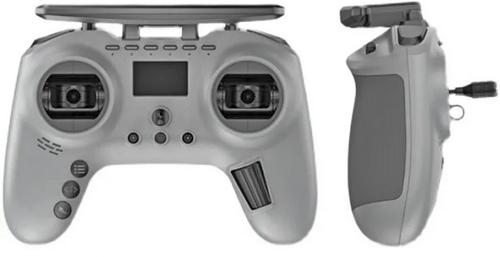
Портативный игровой контроллер JUMPER T-PRO с датчиком Холла Руководство пользователя
Руководство / инструкция
Быстрый старт: первое включение и проверка системы
Подготовка к первому запуску
Достали JUMPER T-PRO из коробки? Не спешите включать. Сначала проверьте: ручка газа в нижнем положении, переключатели — вверху. Система сама проведёт диагностику при старте.
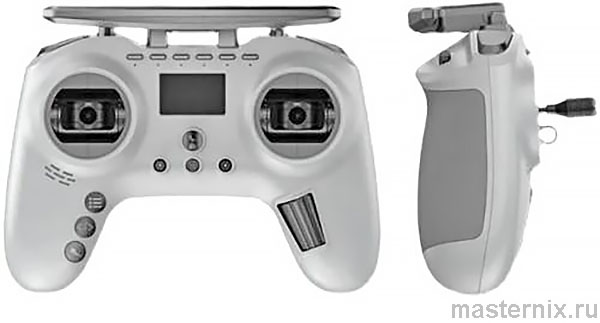
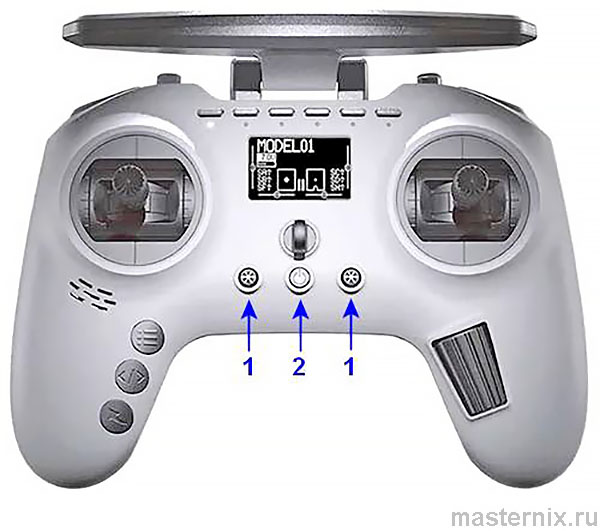
Длительно нажмите кнопку 【Питание】. Если условия запуска не соблюдены, появится сообщение об ошибке. Нажмите любую клавишу для пропуска или устраните причину. Это не баг — это защита от случайного запуска модели.
Важный момент: прошивка OpenTX/EdgeTX — экспериментальная. Гарантий нет. Вы берёте на себя ответственность за модель. Если это пугает — оставайтесь на стоковой прошивке. Честно.
Элементы управления: кнопки, джойстики, индикаторы
Лицевая панель: основные органы управления
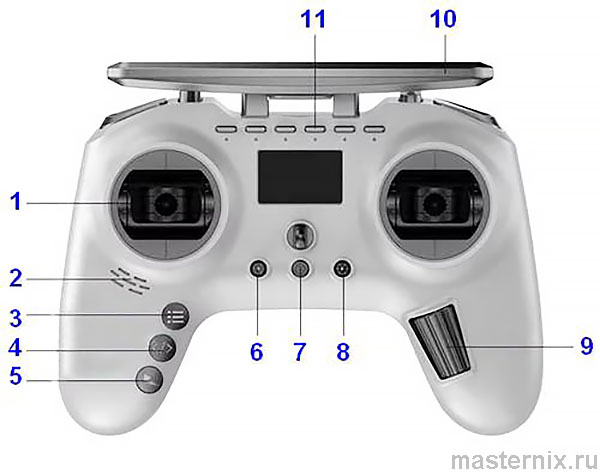
На передней панели расположены:
- Джойстики с датчиками Холла — без дрейфа, с огромным ресурсом;
- 【SYS】 — вызов меню функций;
- Навигационные кнопки и 【ENT】 для подтверждения;
- 【RTN】 — выход/возврат;
- Триммеры для тонкой подстройки;
- Колесо прокрутки для быстрой навигации;
- Переключатели режимов работы;
- Складная антенна — компактно и надёжно.
Боковая и нижняя панели: разъёмы и переключатели
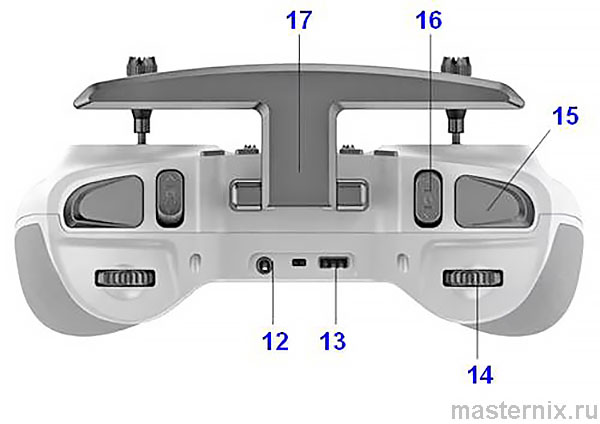
Здесь находятся:
- Разъём 【USB-C】 для зарядки и подключения к ПК;
- Аудиоразъём 3,5 мм для тренировки или подключения внешних устройств;
- Колесико 【S1】 для дополнительной настройки;
- Кнопка разблокировки для складных элементов;
- 3- или 6-сегментный переключатель для программируемых функций;
- Слот для TF-карты — хранение моделей и прошивок.
Эргономика продумана: всё под пальцами, ничего лишнего. Это чувствуется сразу.
Настройка модели: создание и конфигурация профилей
Мастер создания новой модели
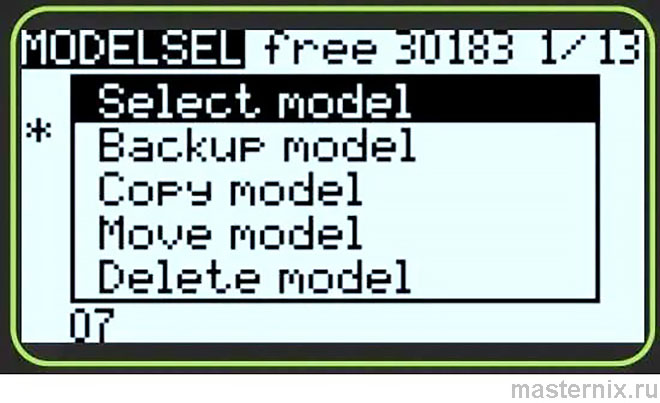
В главном меню нажмите 【SYS】 → выбор модели. Здесь можно создать, скопировать, переместить или удалить профиль.
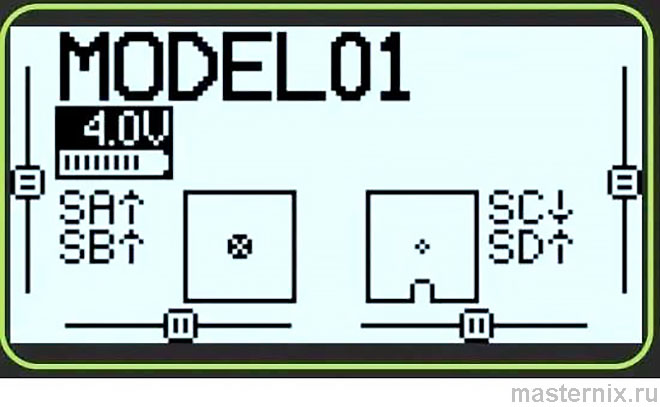
Для создания: удерживайте 【ENT】 → 【Создать модель】. Запустится мастер настройки. Он спросит тип модели (самолёт, дельта, мультикоптер) и проведёт базовую конфигурацию.
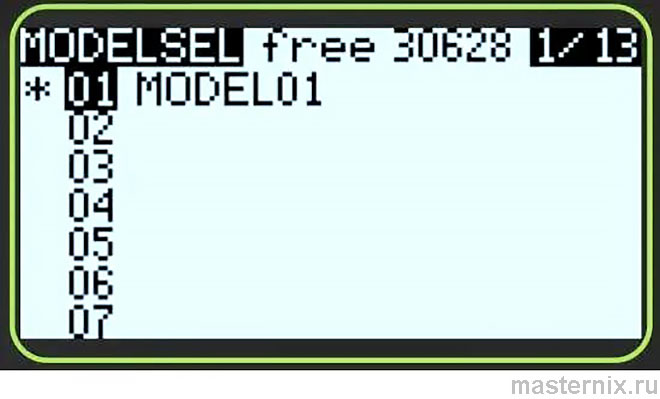
Предпочитаете ручной режим? Нажмите 【RTN】 для выхода из мастера. Используйте колесо меню для выбора параметров, удерживайте 【ENT】 для подтверждения. Гибкость — это про T-PRO.
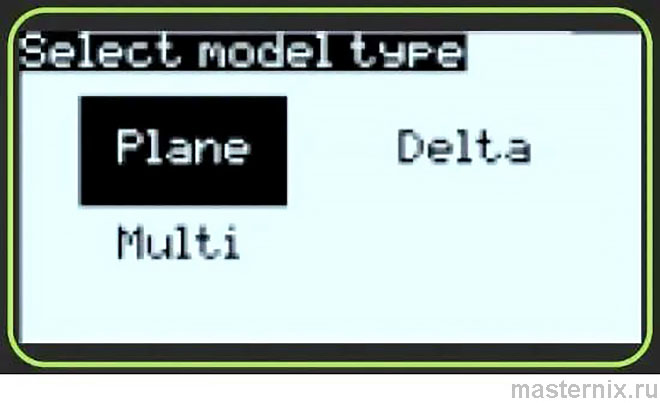
Привязка приемника: стабильная связь на частоте 2,4 ГГц
Настройка внутреннего RF-модуля
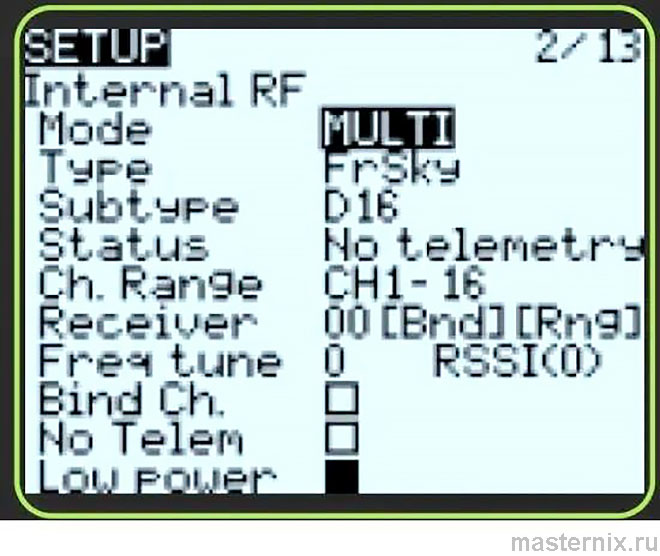
Коротко нажмите 【SYS】, выберите раздел 2/13. Здесь настраивается внутренний модуль:
- 【Mode】 — режим передачи (должен совпадать с приёмником);
- 【Type】 — выбор протокола;
- 【Subtype】 — подтип протокола;
- 【Status】 — версия прошивки мультипротокольного модуля;
- 【Ch.Range】 — диапазон каналов (сокращение уменьшает задержку);
- 【Receiver】 — номер приёмника (уникальный для каждой модели).
Важно: если номер приёмника повторяется в разных моделях, система предупредит. Игнорировать не стоит — будут конфликты.
Тонкая настройка частоты: максимальная дальность сигнала
Процедура оптимизации связи
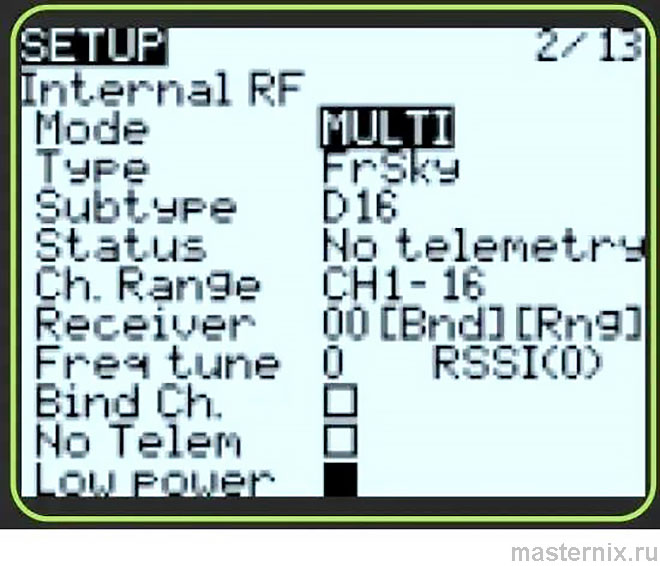
【Freqtune】 — тонкая настройка частоты. Нужна, если:
- → Привязка не проходит или связь нестабильна;
- → Дальность регулирования слишком мала;
- → Телеметрия не поступает (для поддерживающих приёмников).
Алгоритм настройки:
- Установите значение по умолчанию «0»;
- Если привязка не удалась, попробуйте +30 или −30;
- После успешной привязки разместите приёмник в 2 метрах от пульта;
- Уменьшайте значение, пока связь не прервётся — запишите 【TUNE_MIN】;
- Увеличивайте, пока связь снова не прервётся — запишите 【TUNE_MAX】;
- Вычислите среднее: (TUNE_MIN + TUNE_MAX) / 2 = 【TUNE_MEDIAN】;
- Установите это значение — оптимальная связь обеспечена.
Пример: если обрыв при +60 и −60, медиана = 0. Если при +20 и −80, медиана = −30. Математика проста, результат — стабильный сигнал.
Калибровка стиков: точность управления с датчиками Холла
Процедура калибровки джойстиков и колёс
Стики откалиброваны на заводе. Повторная калибровка нужна только при подозрении на неточность.
Удерживайте 【SYS】 → раздел 【HARDWARE】 → 【Sticks[Calibration]】:
- Нажмите 【ENT】 для старта;
- Установите все стики, ручки, ползунки в среднее положение → 【ENT】;
- Плавно переместите элементы в крайние положения → 【ENT】 для завершения.
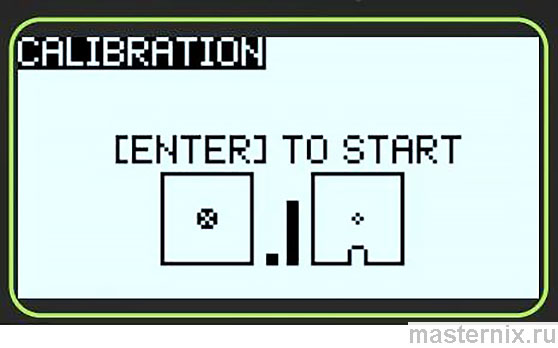
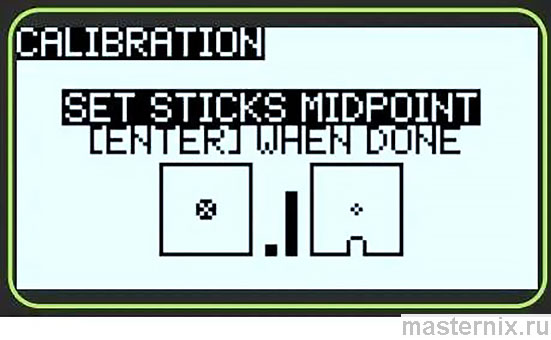
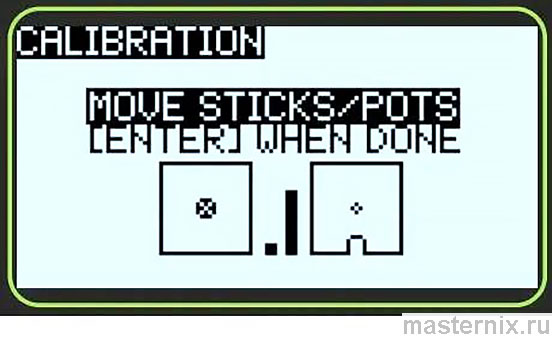
Важно: не прилагайте чрезмерных усилий. Плавные движения — залог точной калибровки. Датчики Холла чувствительны, но деликатны.
Выходы и сервоприводы: центрирование и реверс каналов
Настройка каналов и пределов движения
Коротко нажмите 【SYS】 → раздел 7/13. Здесь настраиваются выходы:
- Выбор канала для конфигурации;
- Центрирование (Subtrim);
- Установка нижнего и верхнего пределов (до 125%);
- Реверс направления сервопривода.
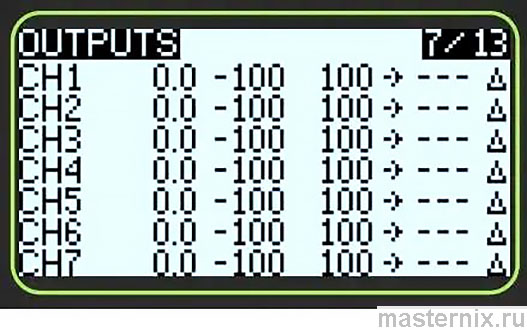
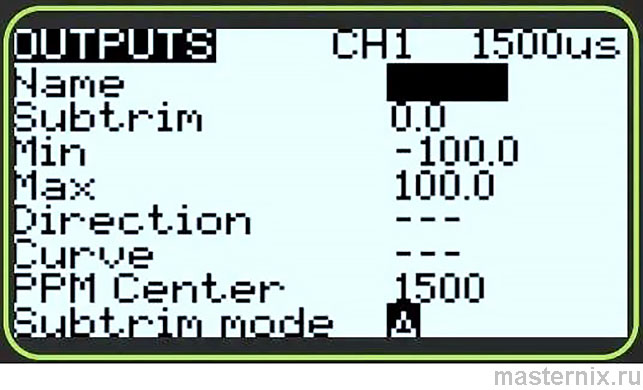
Расширенные триммеры покрывают весь диапазон стиков — не только стандартные ±25%. Это даёт больше свободы для точной настройки.
Мониторинг каналов: контроль входных и выходных сигналов
Диагностика сигналов в реальном времени
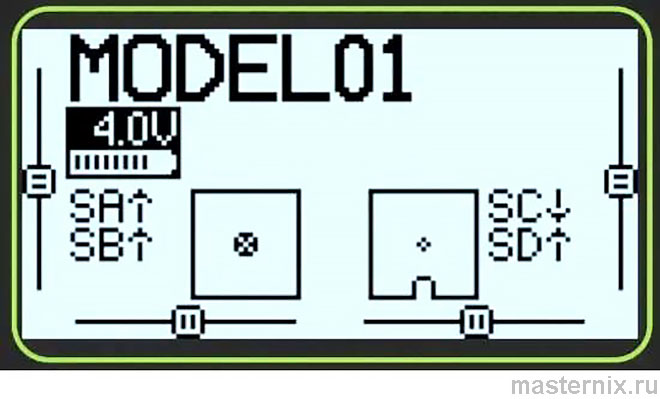
Нажмите 【PAGE】 в главном интерфейсе для переключения между мониторами:
Входной монитор — отображает сигналы от стиков, переключателей, потенциометров.
Выходной монитор — показывает обработанные сигналы, отправляемые на приёмник.
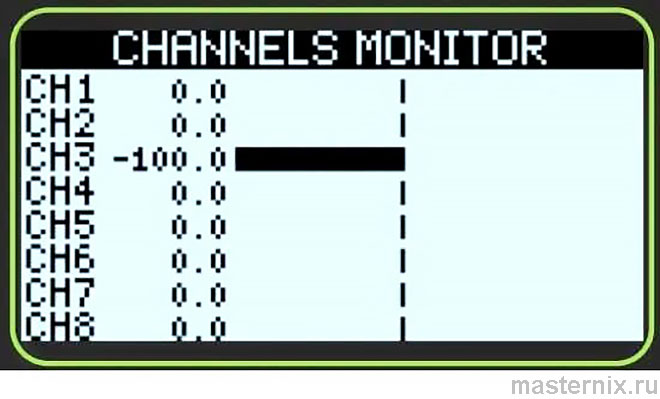
Полезно для отладки: видите, как ваши действия преобразуются в команды для модели. Прозрачно и наглядно.
Питание и зарядка: работа от аккумуляторов 18650
Правильная установка и зарядка батарей
Используйте два аккумулятора 18650 одной марки и модели — с одинаковым внутренним сопротивлением. Это важно для балансировки.
Соблюдайте полярность при установке. T-PRO имеет встроенную зарядку через 【USB-C】.
Индикация зарядки:
- 🟢 Зелёный мигает — батареи не установлены;
- 🟢 Зелёный горит — идёт зарядка;
- ⚫ Зелёный погас — зарядка завершена.
При первой установке батарей поддерживайте их напряжение на одном уровне — это снижает нагрузку на цепь балансировки.
Обновление прошивки: OpenTX, EdgeTX, мультипротокол
Два способа обновления ПО контроллера
Способ 1: через OpenTX Companion (для Windows). Подробно описан в руководстве.
Способ 2: через SD-карту (универсальный):
- Скачайте прошивку с официального сайта;
- Скопируйте файл в папку 【FIRMWARE】 на SD-карте;
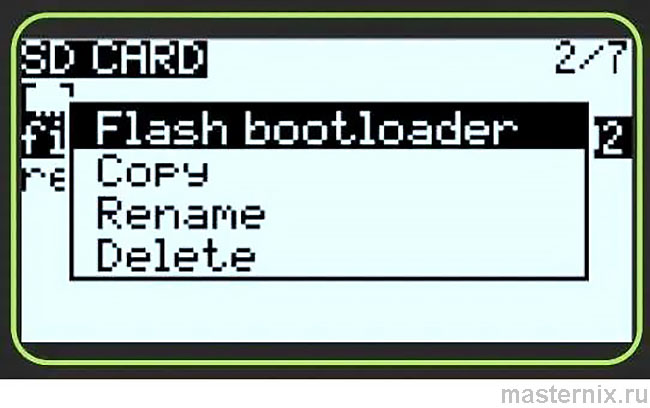
- Вставьте карту в пульт, найдите файл, удерживайте 【ENT】;
- Выберите 【Write Firmware】 и подтвердите обновление.
Обновление прошивки модуля JP4IN1
Требуется версия модуля новее 1.2.1.85. Иначе — используйте USB-TTL адаптер.
Алгоритм:
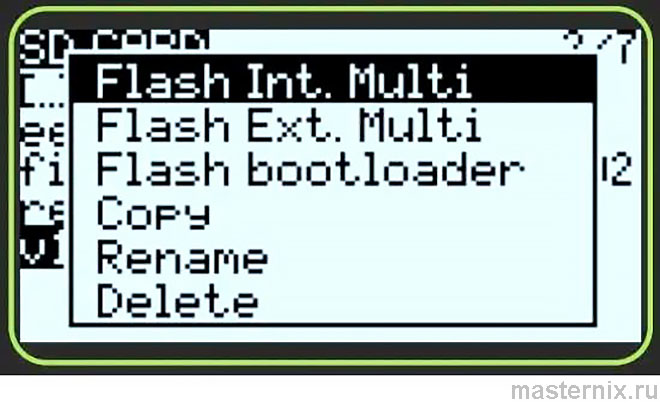
- Скопируйте прошивку модуля в папку 【FIRMWARE】;
- Отключите пульт от ПК;
- На SD-карте выберите файл, удерживайте 【ENT】;
- 【Flash Int.Multi】 — для внутреннего модуля;
- 【Flash Ext.Multi】 — для внешнего модуля.
Ссылки для скачивания: github.com/OpenTx, edge-tx.org, downloads.multimodule.org
Безопасность и соответствие: требования FCC и эксплуатация
Условия безопасной эксплуатации
Не используйте T-PRO:
- ⚠️ В плохую погоду: дождь, снег, буря, электромагнитные явления;
- ⚠️ При ограниченной видимости;
- ⚠️ В местах скопления людей, транспорта, линий электропередач;
- ⚠️ При усталости, недомогании, под воздействием веществ;
- ⚠️ Если радио или модель повреждены;
- ⚠️ В зонах с помехами 2,4 ГГц или запретом на радиосвязь;
- ⚠️ При разряженной батарее пульта или модели.
Модели с мощными моторами и вращающимися пропеллерами — источник повышенной опасности. Отключайте питание и снимайте пропеллеры при обслуживании. Это не паранойя — это опыт.
Соответствие стандартам FCC
Устройство соответствует классу B части 15 правил FCC. При возникновении помех:
- → Измените ориентацию приёмной антенны;
- → Увеличьте расстояние между устройствами;
- → Подключите оборудование к другой электросети;
- → Обратитесь к специалисту.
Внимание: несанкционированные модификации аннулируют право на эксплуатацию. Устройство должно принимать любые помехи — это условие работы в общем эфире.
Проверено на соответствие требованиям по радиочастотному воздействию. Разрешено использование в портативном режиме без ограничений.