Автомобильный видеорегистратор зеркало High Definition Rearview Camera Lens Car Video Recorder. Руководство по эксплуатации видеорегистратора
Руководство / инструкция
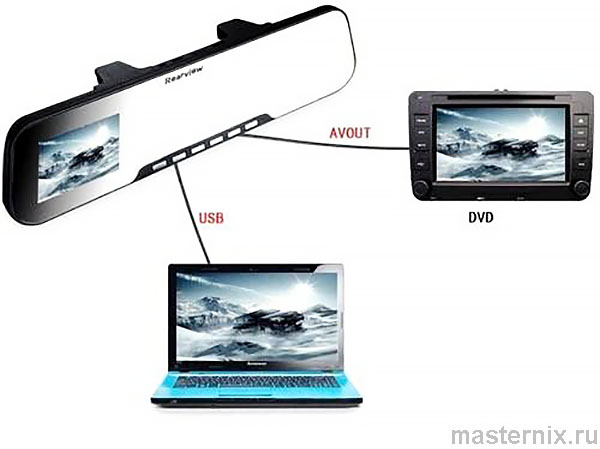
Рис. 1. Видеорегистратор-зеркало High Definition Rearview Camera Lens Car Video Recorder
Вы выбрали устройство, которое остаётся незаметным в салоне. Этот регистратор крепится прямо на штатное зеркало, не привлекая внимания — снимать его каждый раз не нужно. Аппаратная платформа проверена временем, съёмка чёткая даже в сумерках, а софт продуман так, чтобы вы не тратили время на сложные настройки.
Важный момент: комплектация, цвета и отдельные функции могут отличаться в зависимости от партии. Производитель оставляет за собой право вносить изменения без предварительного уведомления.
Безопасная установка: избегаем ошибок
Крепление на штатное зеркало
Система ремней позволяет зафиксировать регистратор за считанные минуты. Просто оберните крепления вокруг штатного зеркала и затяните — готово. Никаких присосок, которые отваливаются на морозе.
- ★ Убедитесь, что объектив фронтальной камеры направлен строго вперёд, без перекосов
- ★ Проложите кабель питания так, чтобы он не мешал обзору и не цеплялся за руки
- ★ Проверьте, что дисплей не бликует от солнца — при необходимости отрегулируйте угол
Знакомо, когда провода болтаются под ногами? Продумайте маршрут кабеля заранее: под обшивкой стойки, вдоль потолка, к прикуривателю. Аккуратно — значит надёжно.
Правила эксплуатации
Устройство работает в диапазоне от -10°С до +60°С. Это покрывает большинство климатических условий, но есть нюанс: при экстремальном холоде батарея разряжается быстрее. Дайте прибору прогреться в салоне перед запуском.
Практика показывает: регулярная очистка объектива мягкой тканью сохраняет чёткость картинки. Пыль и отпечатки пальцев — главные враги качества съёмки.
Устройство и кнопки управления
Расположение элементов
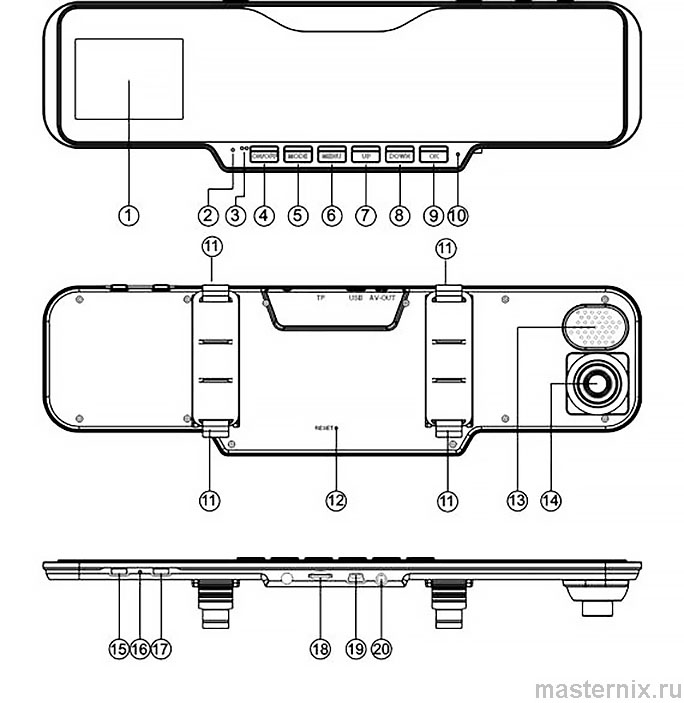 Рис. 2. Схема элементов управления и подключения
| № | Элемент | Назначение |
|---|---|---|
| 1 | Экран дисплея | Отображение меню, видео, фото |
| 2 | Микрофон | Запись звука во время движения |
| 3 | Световой индикатор | Статус работы: мигает — запись, горит — пауза |
| 4 | Кнопка 【Power】 | Включение/выключение устройства |
| 5 | Кнопка 【Mode】 | Переключение режимов: видео/фото/просмотр |
| 6 | Кнопка 【Menu】 | Вход в меню настроек |
| 7 | Кнопка 【Вверх】 | Навигация по меню, изменение параметров |
| 8 | Кнопка 【Вниз】 | Навигация по меню, изменение параметров |
| 9 | Кнопка 【OK】 | Подтверждение выбора, старт/стоп записи |
| 10 | Bluetooth-микрофон | Приём речи при звонках через гарнитуру |
| 11 | Ремни крепления | Фиксация на штатном зеркале заднего вида |
| 12 | Кнопка 【Reset】 | Перезагрузка системы при сбоях |
| 13 | Громкоговоритель | Воспроизведение звука при просмотре |
| 14 | Объектив камеры | Съёмка дорожной обстановки, угол 120° |
| 15 | Кнопка 【Bluetooth Вкл】 | Активация беспроводного модуля |
| 16 | Кнопка 【Bluetooth Reset】 | Сброс настроек сопряжения |
| 17 | Кнопка 【Ответ/Сброс】 | Приём или отклонение звонка |
| 18 | Слот TF-карты | Установка карты памяти до 32 Гб |
| 19 | USB-порт | Зарядка, передача данных, режим веб-камеры |
| 20 | AV-выход | Подключение к телевизору или монитору |
Обратите внимание: кнопки 【Вверх】 и 【Вниз】 работают не только в меню, но и при просмотре файлов — удобно для быстрой навигации по архиву.
Гибкая настройка меню записи
Параметры видеорежима
Нажмите 【Menu】 после включения — попадёте в главное меню. Выберите «Настройки» кнопками 【Вверх】/【Вниз】, подтвердите 【OK】. Чтобы выйти — снова 【Menu】. Логично и быстро.
| Параметр | Варианты | Рекомендация |
|---|---|---|
| Разрешение | 720P (1280×720) / VGA (640×480) | 720P для детализации, VGA для экономии места |
| Отметка времени | Вкл. / Выкл. | Вкл. — дата и время на видео для юридической силы |
| Детектор движения | Вкл. / Выкл. | Вкл. для парковки, Выкл. для трассы |
| Циклическая запись | Выкл. / 1 / 3 / 5 / 10 мин | 3 мин — баланс между удобством и объёмом |
| Запись звука | Вкл. / Выкл. | Вкл., если важна фиксация разговоров |
Зависит от ситуации: если карта на 8 Гб — ставьте VGA и 1 минуту. Если 32 Гб — 720P и 5 минут. Простая арифметика.
Системные параметры
Два нажатия 【Menu】 подряд открывают расширенное меню. Здесь настраивается то, что влияет на всю работу устройства:
- ☑️ Формат карты — очистка данных (внимание: всё удалится!)
- ☑️ Язык интерфейса — русский, английский, китайский и ещё 9 вариантов
- ☑️ Автоотключение — экономия заряда: 1 / 3 / 5 мин бездействия
- ☑️ Сброс настроек — возврат к заводским параметрам
- ☑️ Частота света — 50 Гц (Европа/РФ) или 60 Гц (США)
- ☑️ ТВ-формат — PAL (Европа) или NTSC (США/Япония)
- ☑️ Дата и время — обязательная настройка для корректной сортировки
- ☑️ USB-режим — «Дисковод» для копирования файлов или «PC-камера» для стрима
Кстати: после сброса настроек не забудьте заново выставить дату и время — иначе файлы будут перепутаны.
Режимы работы: видео, фото, просмотр
Запись видео: старт и остановка
Нажали 【Power】 или подключили питание? Регистратор сам переходит в режим записи. Синий индикатор мигает — файл сохраняется на карту.
- ➤ Чтобы остановить запись, нажмите 【OK】 — индикатор перестанет мигать
- ➤ Для выключения устройства — короткое нажатие 【Power】
- ➤ Если отключили питание от прикуривателя — устройство выключится через 5 секунд, сохранив последний файл
Удобно, правда? Не нужно искать кнопки в спешке.
Важно добавить: удерживайте 【OK】 для включения/выключения защиты экрана. Это бережёт дисплей от выгорания при долгой стоянке.
Фотосъёмка и просмотр архива
Переключитесь в фото-режим кнопкой 【Mode】. Нажмите 【OK】 — снимок готов. Разрешение выбирайте в меню: от VGA до 3 Мп.
Просмотр: 【Mode】 → режим предпросмотра → кнопки 【Вверх】/【Вниз】 для выбора файла → 【OK】 для воспроизведения. Пауза — снова 【OK】. Выход — 【Mode】.
Громкость динамика регулируется в меню воспроизведения: от 0 до 6. Подберите комфортный уровень — чтобы не отвлекало, но было слышно.
Детектор движения: экономия места на карте
Принцип работы функции
Включили «Обнаружение движения» в меню? Регистратор «засыпает» и просыпается только при движении в кадре. Записывает минуту, сохраняет файл. Если движение продолжается — пишет ещё минуту. И так пока объект не исчезнет.
Что имеем в плюсах:
- ★ Экономия места на карте — пишется только важное
- ★ Удобно для парковки: фиксация подозрительной активности
- ★ Автоматическое отключение — не нужно следить вручную
Но есть нюанс: если движение кратковременное (птица пролетела), файл запишется, но может не нести ценности. Для трассы лучше постоянная запись — так надёжнее.
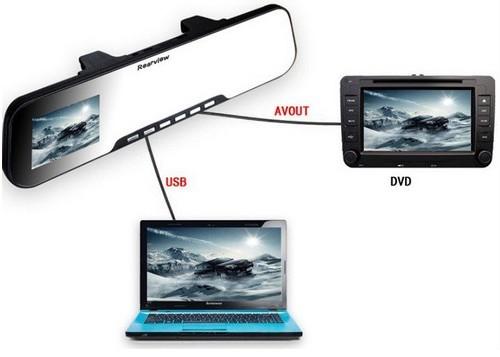
Подключение к ПК и телевизору
Два режима работы с компьютером
Подключите регистратор к ПК через USB-кабель. В зависимости от настройки в меню («USB-режим») устройство работает в одном из двух режимов:
| Режим | Как определить | Что можно делать |
|---|---|---|
| «Дисковод» | Появляется съёмный диск в «Моём компьютере» | Копировать, удалять, перемещать видео и фото |
| «PC-камера» | Система видит устройство как веб-камеру | Использовать для видеозвонков, стриминга |
Альтернатива: извлеките TF-карту и вставьте в кардридер. Компьютер определит её как обычную флешку — копируйте файлы напрямую.
Вывод изображения на телевизор
Подключите AV-кабель к разъёму (20) и к телевизору. Включите регистратор — картинка и звук пойдут на большой экран.
Есть над чем подумать: если часто показываете записи пассажирам или коллегам, имеет смысл держать AV-кабель в бардачке. Подключил — и все видят.
Важно: в меню «Формат ТВ-выхода» выберите PAL для Европы или NTSC для США/Японии. Неправильный формат — и изображение будет чёрно-белым или с помехами.
Bluetooth-звонки: инструкция по сопряжению
Первое подключение к телефону
Коротко нажмите 【Bluetooth Вкл】 — прозвучит голос: «Bluetooth включен». Теперь на телефоне:
- ➤ Включите поиск устройств Bluetooth
- ➤ Найдите в списке «HADA» и выберите его
- ➤ Дождитесь голосового подтверждения: «Соединение установлено»
Готово. Теперь при входящем звонке нажмите 【Ответ/Сброс】 — разговор пойдёт через микрофон (10) и динамик (13) регистратора.
Практика показывает: разные телефоны по-разному запоминают устройства. Если сопряжение не удалось — нажмите 【Bluetooth Reset】 и попробуйте снова.
Дополнительные возможности
- ✔️ Устройство называет номер входящего абонента — удобно, когда телефон в сумке
- ✔️ Повторный набор: в режиме ожидания нажмите 【Ответ/Сброс】 — наберётся последний номер
- ✔️ Громкость звонка настраивается на телефоне и запоминается при следующем подключении
- ✔️ При низком заряде батареи прозвучат два сигнала перед автоотключением
Чтобы выключить Bluetooth — зажмите 【Bluetooth Вкл】 до голосового подтверждения «Bluetooth выключен». Просто и без лишних меню.
Зарядка и питание в дороге
Как правильно заряжать
Подключите штатное зарядное устройство к прикуривателю и к USB-порту (19) регистратора. Красный индикатор горит — идёт зарядка. Погас — батарея полна.
Время полной зарядки: около 3 часов. Ёмкость аккумулятора: 570 мА·ч. Этого хватает на 20–30 минут автономной работы — достаточно, чтобы снять парковку или короткую поездку без запуска двигателя.
Стоит подумать: если планируете долгую стоянку с записью, лучше не отключать питание от прикуривателя. Так вы избежите внезапного отключения в важный момент.
Технические параметры и комплектация
Основные характеристики
| Параметр | Значение |
|---|---|
| Сенсор изображения | 5 Мп CMOS |
| Разрешение видео | 1280×720@30fps / 640×480@30fps |
| Угол обзора | 120 градусов |
| Дисплей | 2,7" TFT High Definition |
| Формат видео | AVI, 30 кадров/с |
| Формат фото | JPEG |
| Карта памяти | TF (microSD) 1–32 Гб |
| Интерфейсы | USB 2.0, AV-выход |
| ТВ-формат | PAL / NTSC (настраивается) |
| Аккумулятор | Li-ion, 570 мА·ч |
| Рабочая температура | -10°С ... +60°С |
| Размеры | 306 × 80 × 40 мм |
| Вес | 248 г |
Что в комплекте
- ★ Видеорегистратор-зеркало High Definition Rearview Camera Lens Car Video Recorder
- ★ Автомобильное зарядное устройство
- ★ USB-кабель для подключения к ПК
- ★ AV-кабель для вывода на телевизор
- ★ Руководство пользователя
Проверьте наличие всех пунктов при получении. Если чего-то нет — не начинайте эксплуатацию, свяжитесь с продавцом.
Сброс и решение типовых проблем
Когда и как делать перезагрузку
Устройство зависло, не реагирует на кнопки, не пишет видео? Нажмите кнопку 【Reset】 (12) тонким предметом. Система перезагрузится автоматически — как перезагрузка компьютера.
Будем откровенны: в 9 из 10 случаев это решает проблему. Если нет — проверьте карту памяти: возможно, она несовместима или повреждена.
- ➤ Форматируйте карту в FAT32 на компьютере
- ➤ Убедитесь, что карта Class 4 или выше
- ➤ Попробуйте другую карту — некоторые бренды не дружат с регистраторами
Если после всех манипуляций проблема осталась — обратитесь в авторизованный сервисный центр. Самостоятельный ремонт лишает гарантии.