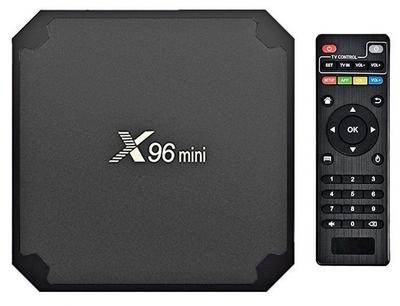
Руководство пользователя ТВ смарт телевизионного ресивера Smart TV BOX X96 mini
Руководство / инструкция
Подключение к телевизору
HDMI или AV: какой кабель выбрать
Для начала подключите приставку к телевизору. Если есть HDMI-порт — используйте его: цифровая передача даёт лучшую картинку и звук без помех. Старый телевизор без HDMI? Возьмите AV-кабель (тюльпаны). Разница в настройке минимальна, только разрешение будет стандартным.
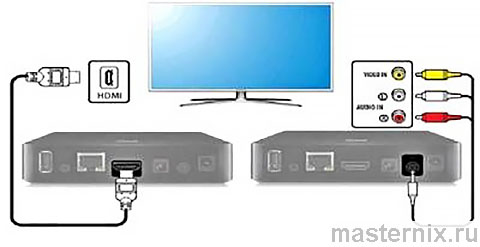
Практический совет: кабель HDMI лучше брать с ферритовыми кольцами — меньше наводок, стабильнее сигнал. Это особенно важно для 4K-контента.
Включение и управление питанием
Индикаторы и спящий режим
Подключите адаптер питания к приставке и розетке. Синий индикатор загорелся? Отлично, устройство готово к работе. Нажмите кнопку 【Питание】 на пульте — и вы в главном меню.
Хотите временно выключить? Нажмите ту же кнопку — приставка перейдёт в спящий режим. Энергии почти не потребляет, а при повторном нажатии мгновенно «просыпается». Удобно, когда смотрите сериал с перерывами.
Важный нюанс: полное отключение — только выдернуть шнур из розетки. Но делать это часто не стоит: система должна корректно завершать процессы.
Пульт дистанционного управления
Назначение клавиш и зоны управления
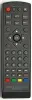
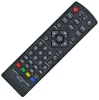
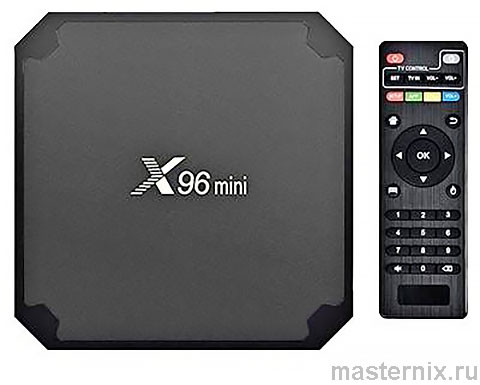
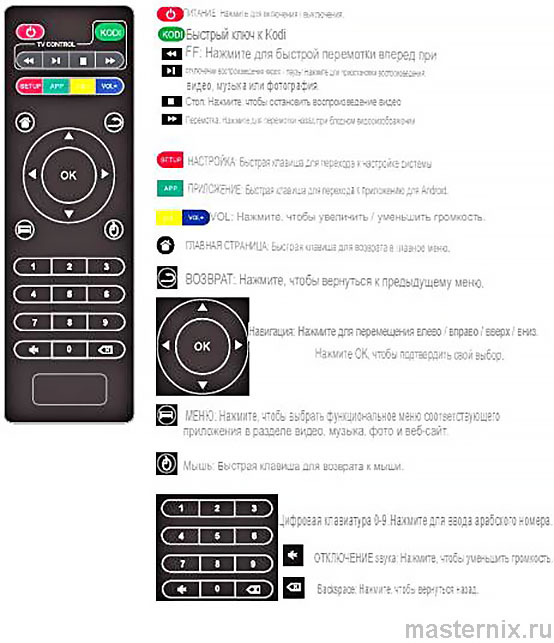
Пульт компактный, кнопки подписаны интуитивно. Вот что за что отвечает:
- 【Питание】 — включение/выключение и выход из сна;
- Стрелки навигации + 【OK】 — перемещение по меню и подтверждение;
- 【Мои приложения】 — список запущенных программ;
- 【Домой】
 — мгновенный возврат в главное меню;
 - 【Назад】 — отмена действия или выход из приложения;
- Громкость и каналы — управление телевизором через ИК-сигнал.
Знакомо, когда пульт «не видит» приставку? Убедитесь, что между ними нет препятствий, а батарейки свежие. Это решает большинство проблем с управлением.
Работа с приложениями
Запуск и переключение программ
Используйте стрелки на пульте, чтобы выбрать приложение. Нажали 【OK】 — программа открылась. Всё просто, как на смартфоне.
Нужно быстро переключиться между задачами? Нажмите 【Мои приложения】 — увидите список недавно использованных программ. Клик по значку — и вы уже там. Экономит время, когда работаете с несколькими сервисами.
Как закрыть приложение и вернуться в меню
Хотите освободить память? Нажмите кнопку  , чтобы увидеть запущенные программы. Выберите ненужную, зажмите и перетащите в пустую область — приложение закроется.
Важно: эта функция работает только в режиме мыши. Если курсор не двигается — переключите пульт в соответствующий режим.
Для мгновенного возврата в главное меню используйте кнопку на экране или аналогичную клавишу на пульте  . Это спасает, когда приложение зависло или нужно срочно сменить задачу.
Подключение внешних накопителей
Работа с USB-флешками и жесткими дисками
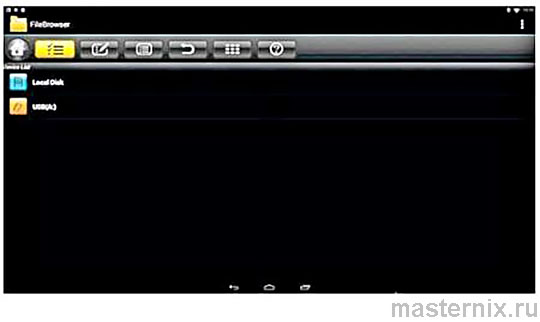
Вставьте флешку или внешний диск в USB-порт включённой приставки. В левом верхнем углу появится значок  . Откройте 【File Browser】 → съёмный диск 【USB (A:)】 — и ваши файлы доступны.
Есть нюанс: приставка лучше «дружит» с форматом FAT32. Если диск в NTFS — могут быть ограничения на запись. Для просмотра видео это не критично, но имейте в виду.
Использование карт памяти SD/TF
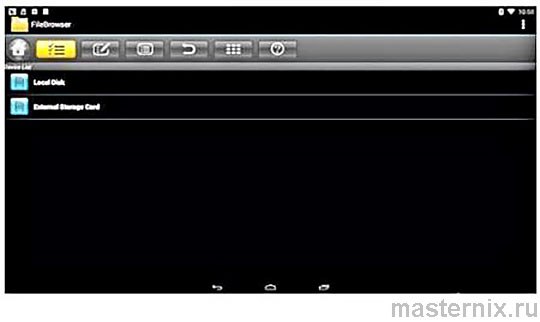
Вставьте карту в слот при включённой приставке. Появился значок  ? Откройте 【File Browser】 → 【Локальный диск】 — карта отобразится там. Копируйте, перемещайте, удаляйте файлы как с обычного накопителя.
Практика показывает: карты до 64 Гб работают стабильнее. Большие объёмы могут требовать дополнительного форматирования.
Настройка сетевого подключения
Подключение к интернету через Wi-Fi
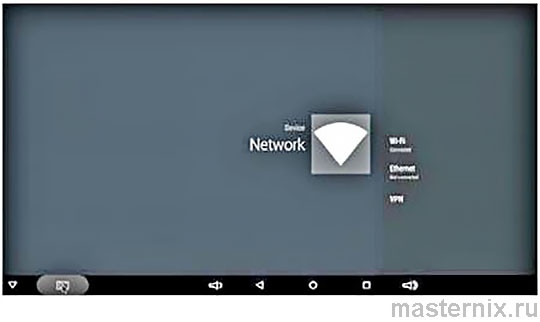
Зайдите в 【Главный экран】 → 【НАСТРОЙКИ】 → 【Сеть】 → выберите 【Wi-Fi】. Система просканирует эфир, покажет список сетей. Выберите свою, введите пароль — и готово.
Не подключается с первого раза? Попробуйте ещё раз. Иногда помогает перезагрузка роутера. Такое бывает, это не брак приставки.
Стабильный интернет через Ethernet
Для максимальной стабильности используйте кабель. В меню 【Сеть】 выберите 【Ethernet】, вставьте сетевой шнур в порт — подключение установится автоматически.
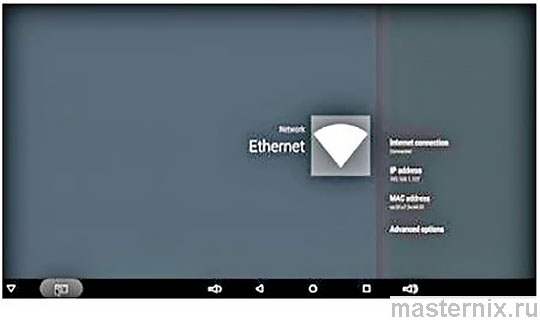
Проводное соединение особенно важно для 4K-видео и онлайн-игр: меньше задержек, нет обрывов из-за помех в эфире.
Режим точки доступа WLAN
Хотите раздать интернет с приставки? Зайдите в 【НАСТРОЙКИ】 → 【Другое】 → 【Дополнительные настройки】 → 【Портативная точка доступа】 → 【Портативная точка доступа Wi-Fi】.
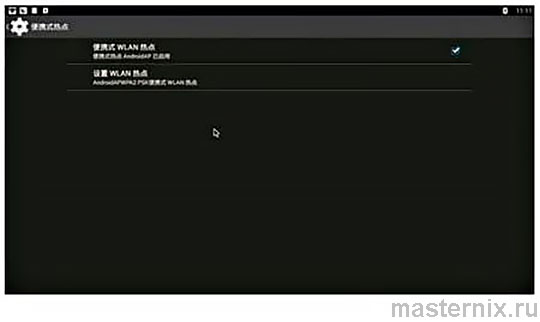
Выберите 【Настроить точку доступа】 — задайте имя сети (SSID), тип защиты и пароль. Готово, теперь другие устройства могут подключаться к интернету через вашу приставку.
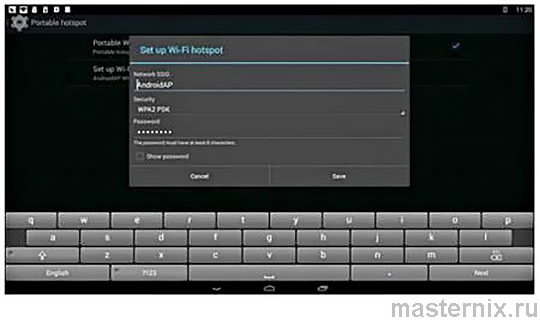
Важно: для работы точки доступа приставка должна быть подключена к проводной сети. Иначе раздача не запустится — это ограничение платформы.
Обновление программного обеспечения
Пошаговая инструкция по обновлению прошивки
Иногда нужно обновить систему вручную. Вот как это сделать безопасно:
- Распакуйте файл прошивки в корень отформатированной SD-карты.
- Выключите приставку, отключите питание и все USB-устройства. Вставьте подготовленную SD-карту.
- Найдите скрытую кнопку в AV-порте. Аккуратно нажмите и удерживайте её зубочисткой.
- Не отпуская кнопку, подключите адаптер питания. Держите, пока на экране не появится логотип Робота Android.
- Обновление запустится автоматически. Дождитесь завершения процесса.
- Выберите 【Перезагрузить】. Если появились ошибки после обновления — игнорируйте, к устройству они не относятся.
- После перезагрузки проверьте Wi-Fi: 【Настройки】 → 【Wi-Fi】 → включите, если выключен.
Совет: перед обновлением сохраните важные данные на внешний носитель. И убедитесь, что файл прошивки скачан с официального источника — это защитит от сбоев.