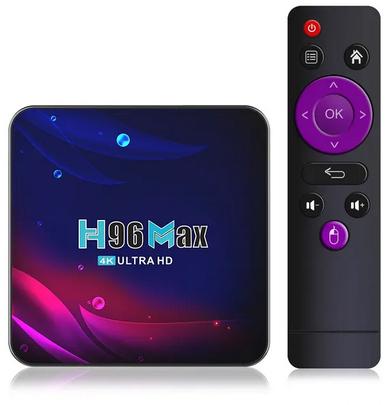
Руководство пользователя цифровой HDTV-приставки H96 MAX +4 +32 GB RK3318
Руководство / инструкция
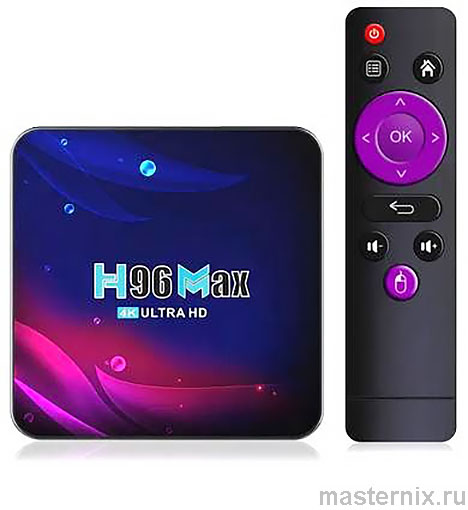
Превратить обычный телевизор в умный центр развлечений — задача, которая ещё недавно казалась сложной. С приставкой H96 MAX это происходит за пару минут. Вы наверняка оценили удобство стриминговых сервисов? Теперь они доступны без привязки к бренду телевизора.
Модель на базе процессора Rockchip RK3318 и Android 11 — это баланс между производительностью и ценой. Сохраните руководство: пригодится при первой настройке и в случае непредвиденных ситуаций.
Характеристики
Ключевые параметры для оценки устройства
| Параметр | Значение |
|---|---|
| Процессор | Rockchip RK3318 |
| Операционная система | Android 11.0 |
| Оперативная память | 2 ГБ / 4 ГБ |
| Встроенная память | 16 / 32 / 64 ГБ |
| Видеовыход | HDMI 2.0, AV |
| Макс. разрешение | 4K @ 60 Гц |
| Беспроводные интерфейсы | Wi-Fi, Bluetooth 4.0 |
| Ethernet | 100 Мбит/с |
| USB-порты | 1× USB 2.0, 1× USB 3.0 |
| Слот памяти | Micro SD до 32 ГБ |
| Питание | DC 5 В, 2 А |
| Вес | 360 г |
Четырёхядерный процессор справляется с 4K-видео и современными приложениями. Поддержка Netflix, YouTube и Hulu «из коробки» — приятный бонус для любителей стриминга.
Комплектация
Проверяем поставку перед использованием
В стандартный набор входят: сама ТВ-приставка, адаптер питания, пульт дистанционного управления, HDMI-кабель и руководство пользователя. Всё необходимое для старта — ничего лишнего.
Важный момент: комплектация может меняться в зависимости от партии. Если чего-то не хватает — уточните у продавца до начала эксплуатации.
Меры предосторожности
Как избежать поломок и рисков
Жидкость и электроника — вещи несовместимые. Не ставьте стаканы с водой на приставку, избегайте повышенной влажности. Конденсат внутри корпуса = гарантированный выход из строя.
- ⚠️ Обеспечьте вентиляцию: не размещайте устройство в закрытых шкафах.
- ⚠️ Держите минимум 15 см от стены для свободного воздухообмена.
- ⚠️ Используйте только штатный блок питания 5 В / 2 А.
- ⚠️ Отключайте от сети при длительном простое — гроза не щадит технику.
Не пытайтесь разобрать корпус самостоятельно. Внутри нет пользовательских деталей, а вскрытие автоматически аннулирует гарантию.
Подключение к телевизору
HDMI или AV: выбираем оптимальный способ
Для современных телевизоров используйте HDMI-кабель — он передаёт видео и аудио в цифровом качестве без потерь. Если порт HDMI занят или отсутствует, подойдёт трёхцветный AV-кабель (красный/белый/жёлтый).
AV-подключение: пошагово
- → Подключите цвета к цветам: жёлтый — видео, красный/белый — аудио.
- → Включите приставку, переключите телевизор в режим 【AV】.
Подключение через HDTV
- → Вставьте HDMI-кабель в разъёмы приставки и телевизора.
- → Активируйте соответствующий вход 【HDMI】 на пульте ТВ.
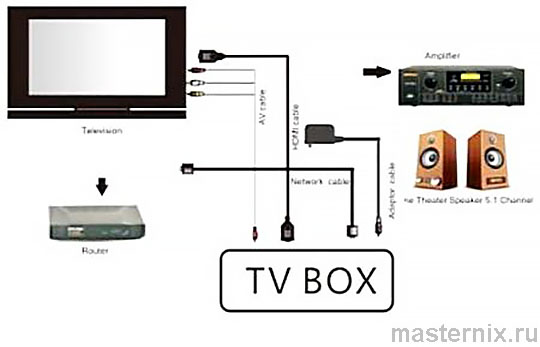
Дополнительно можно подключить флешку или карту MicroSD через USB — для локального воспроизведения медиафайлов.
Пульт дистанционного управления
Разбираемся с интерфейсом управления
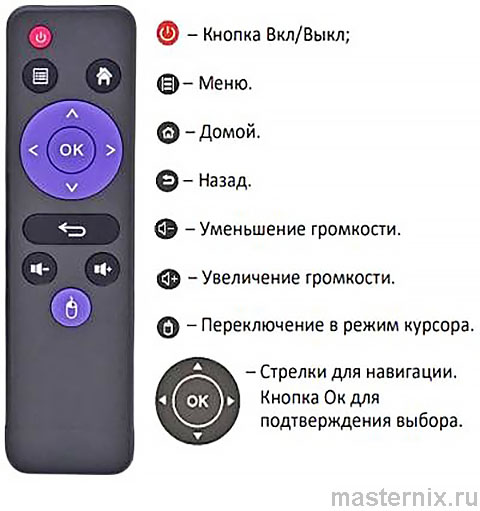
Стандартная раскладка: навигационные клавиши, 【OK】 для подтверждения, 【Home】 для возврата на главный экран, 【Menu】 для доступа к настройкам. Кнопка питания 【Power】 включает/выключает приставку.
Совет: направляйте пульт прямо на ИК-приёмник устройства, держите дистанцию до 5–7 метров. Батарейки в комплект входят — проверьте полярность при установке.
Первый запуск
От включения до рабочего стола
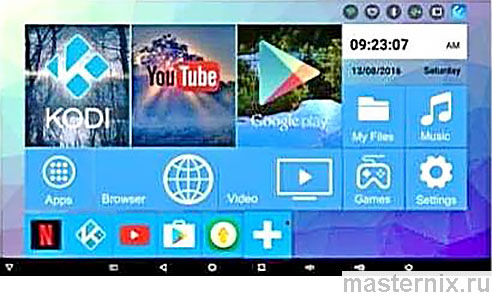
- → Подключите питание: загорится синий индикатор.
- → Подождите ~20 секунд — загрузится главный интерфейс Android.
- → Переключите телевизор на нужный источник сигнала.
Всё. Система готова к настройке сети и установке приложений. Просто, правда?
Настройка экрана и сети
Добиваемся чёткой картинки без обрезки
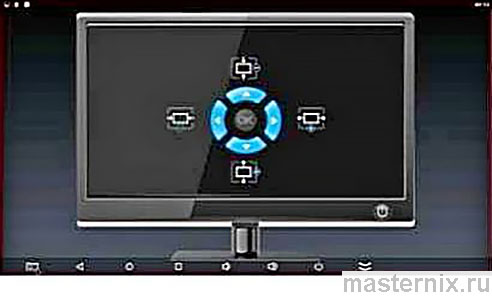
Зайдите в 【Настройка】 → 【Дисплей】 → 【Масштаб отображения】. Клавишами 【Вверх】/【Вниз】 отрегулируйте границы, чтобы меню не обрезалось по краям.
Подключение к интернету
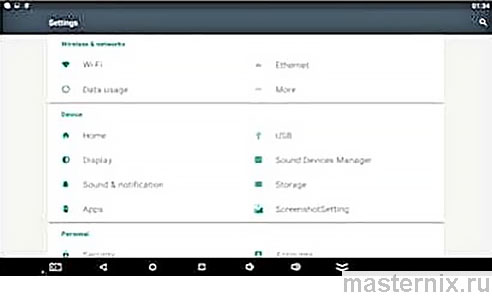
- → Откройте пункт 【Wi-Fi】, включите переключатель.
- → Выберите свою сеть из списка, введите пароль.
- → Дождитесь подтверждения подключения.
Альтернатива: проводное подключение через Ethernet-порт — стабильнее для 4K-стриминга.
Оптимизация вывода через HDTV
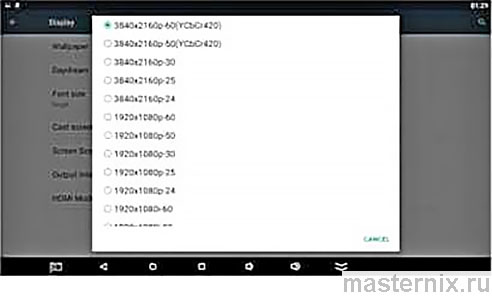
В меню 【Display】 → 【HDTV Output Mode】 выберите 【1080-60 Гц】 или 【4K-60 Гц】 в зависимости от возможностей телевизора. Неправильное разрешение = чёрный экран или искажения.
Установка приложений
Как добавить программы вручную
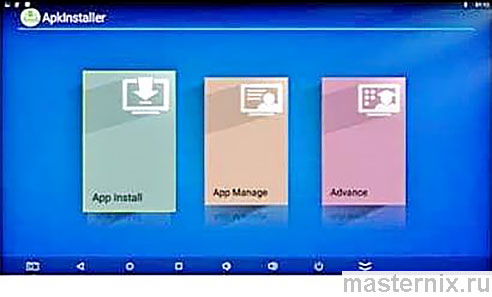
- → Запустите приложение 【ApkInstaller】.
- → Подключите флешку с .apk-файлом.
- → Найдите нужный файл, нажмите 【OK】 для установки.
- → После завершения приложение появится в меню 【Мои приложения】.
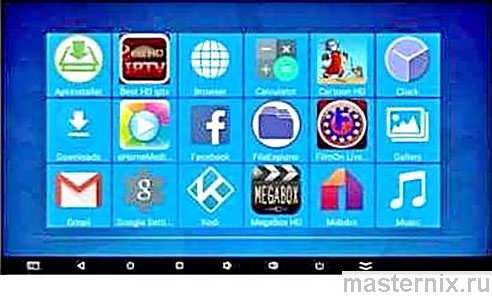
Важно: скачивайте APK только из проверенных источников. Сомнительные файлы могут нарушить стабильность системы.
Резервное копирование и сброс
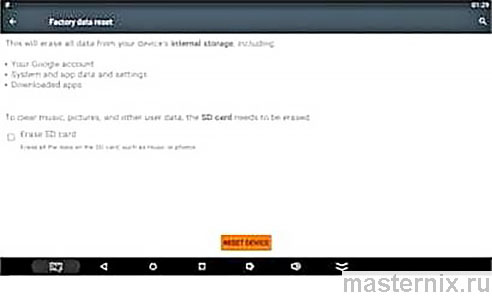
Раздел 【Backup & reset】 позволяет вернуть приставку к заводскому состоянию. Используйте, если система работает нестабильно или перед продажей устройства. Все пользовательские данные будут удалены.
Устранение неисправностей
Быстрая диагностика типичных сбоев
| Проблема | Решение |
|---|---|
| Не включается | Проверьте подключение адаптера| нажмите 【Power】 на пульте |
| Нет изображения | Переподключите HDMI/AV| убедитесь, что ТВ включен и выбран верный вход |
| Нет звука / искажения | Проверьте аудиокабели| настройте вывод звука в меню приставки |
| Не реагирует на пульт | Направьте пульт на датчик| уменьшите дистанцию| замените батарейки |
| Нет звука в фильмах | Смените аудиокодек в настройках плеера| проверьте уровень громкости |
| Флешка не читается | Используйте формат FAT32| перезагрузите приставку |
| Медленная работа | Большие 4K-файлы требуют времени| закройте фоновые приложения |
| Чёрный экран, индикатор мигает | Выключите на 30 секунд, включите снова| попробуйте разрешение 720р |
Если проблема не решается — не вскрывайте устройство. Обратитесь в сервисный центр: самостоятельный ремонт лишает гарантии.
Уход и гарантия
Простые правила продления срока службы
Протирайте корпус мягкой влажной тканью. Никаких растворителей, абразивов или спреев — они повреждают пластик. Устройство не требует регулярного ТО.
Гарантия — 12 месяцев. Не распространяется на механические повреждения, попадание влаги, использование нештатного питания и попытки самостоятельного ремонта.