Руководство пользователя цифровой HDTV-приставки World Vision Foros Combo C/T2/S2
Руководство / инструкция
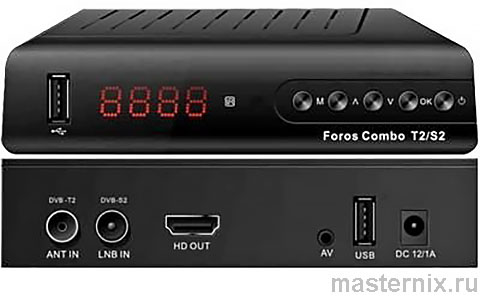
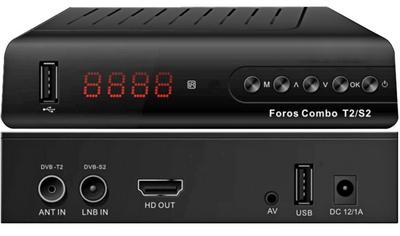
Три типа сигнала в одной коробке — звучит заманчиво, правда? World Vision Foros Combo действительно умеет работать со спутниковым, эфирным и кабельным ТВ. Вы больше не привязаны к одному провайдеру. Это свобода выбора, за которую стоит заплатить.
Устройство построено на стандарте DVB-S2 с поддержкой MPEG4 — современные кодеки, высокое качество картинки, экономия трафика. Сохраните руководство: при первой настройке антенны оно сэкономит вам нервы и время.
Функциональные возможности
Ключевые преимущества модели Foros Combo
Приставка декодирует видео H.264 AVC и аудио HE-AAC — форматы, которые используют большинство современных каналов. Поддержка разрешений до Full HD обеспечивает чёткую картинку даже на больших экранах.
- ✔️ USB-медиаплеер читает .AVI, .MKV, .MP4, .MP3 и другие популярные форматы.
- ✔️ Функция Timeshift ставит эфир на паузу — удобно, когда отвлекли.
- ✔️ Обновление ПО через USB, Wi-Fi или по сети с другой приставки.
- ✔️ Электронный гид программ (EPG) и телетекст для комфорта просмотра.
- ✔️ Родительский контроль блокирует нежелательные каналы паролем.
Есть нюансы: для работы онлайн-сервисов (YouTube, IPTV) потребуется стабильный интернет. Проводное подключение надёжнее беспроводного — учитывайте это при планировании.
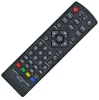
Пульт ДУ
Разбираемся с раскладкой управления
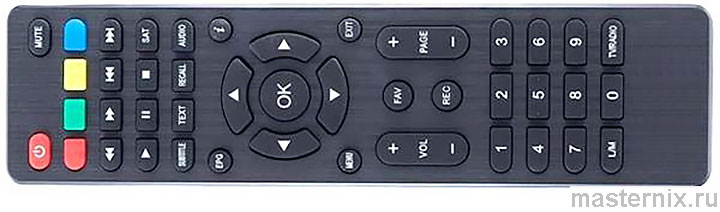
| Кнопка | Функция |
|---|---|
| 【Power】 | Включение / выключение / режим ожидания |
| 【TV/RADIO】 | Переключение между ТВ и радио |
| 【MUTE】 | Отключение звука |
| 【0–9】 | Прямой выбор канала по номеру |
| 【FAV】 | Список избранных каналов |
| 【SAT】 | Выбор спутника |
| 【MENU】 | Главное меню настроек |
| 【EPG】 | Электронная программа передач |
| 【INFO】 | Информация о канале и сигнале |
| 【EXIT】 | Выход / отмена действия |
| 【PAGE+/-】 | Быстрая прокрутка списка каналов |
| 【VOL+/-】 | Регулировка громкости |
| 【AUDIO】 | Выбор аудиодорожки / режима звука |
| 【SUBTITLE】 | Включение субтитров |
| 【L/M】 | Быстрый вход в медиа-центр |
| Красная кнопка | Запуск YouTube |
| Жёлтая кнопка | Таймер сна |
| Синяя кнопка | Соотношение сторон экрана |
| 【PAUSE】 | Пауза эфира (Timeshift) |
| 【REC】 | Начать запись канала |
Обратите внимание: некоторые кнопки работают только в определённых режимах. Если функция не реагирует — проверьте, в каком меню вы находитесь. Это частая «ловушка» для новичков.
Базовые операции
Первые шаги после подключения
Нажмите 【Power】 — приставка загрузится. При первом включении возможно сообщение 【No signal】. Это нормально: антенна ещё не настроена.
Режим ожидания активируется кнопкой 【STANDBY】. Выход — повторное нажатие или 【Power】. Совет: при длительном отсутствии обесточивайте устройство — гроза не щадит технику.
Переключение каналов: кнопки 【▲】【▼】 в полноэкранном режиме или выбор из списка через 【OK】. Громкость — 【◄】【►】. Просто, как в обычном телевизоре.
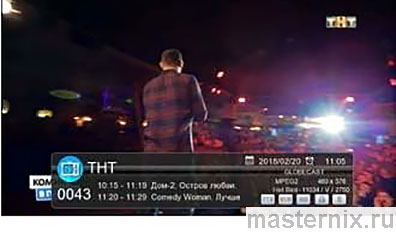
Двойное нажатие 【INFO】 показывает технические параметры: сила сигнала, качество, формат видео. Полезно при юстировке антенны.
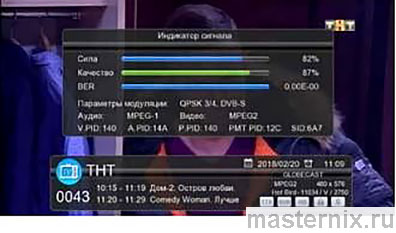
Установка антенны
Поиск и сохранение каналов
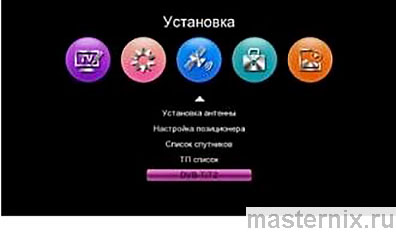
- → Зайдите в 【Меню】 → 【Настройки】 → 【Установка антенны】.
- → Выберите спутник из списка или добавьте новый.
- → Настройте параметры LNB: питание 【Вкл/Выкл】, частота гетеродина, 22 кГц.
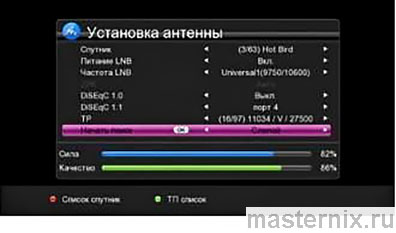
- → Запустите поиск: авто-сканирование, слепой поиск или ручной по транспондеру.
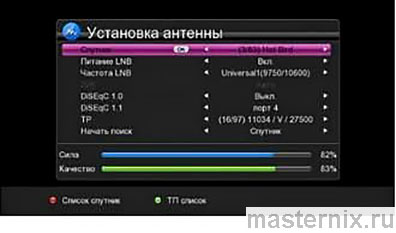
Слепой поиск экономит время: приставка сама перебирает частоты. Но если сигнал слабый — лучше ручной режим с точными параметрами транспондера.
Управление поворотной антенной
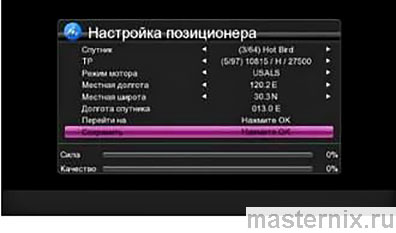
Поддержка DiSEqC 1.2 и USALS позволяет управлять моторизованной антенной. Укажите координаты места установки — и приставка сама наведётся на нужный спутник. Технология, которая раньше была доступна только профи.
Редактирование спутников и транспондеров
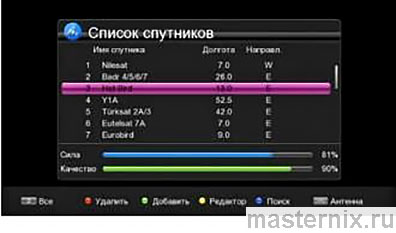
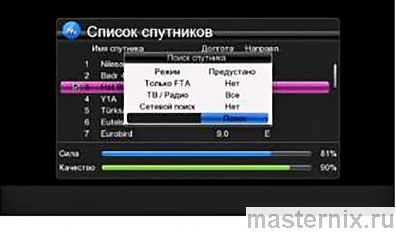
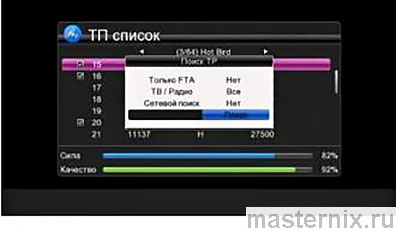
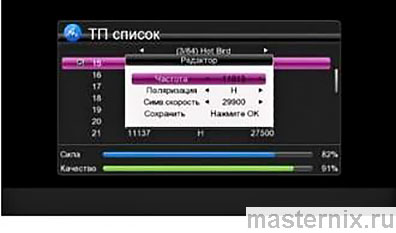
Меню 【Список спутников】 позволяет добавлять, удалять и редактировать параметры. Синяя кнопка — поиск нового спутника, зелёная — добавление транспондера.
Настройка эфирного цифрового ТВ
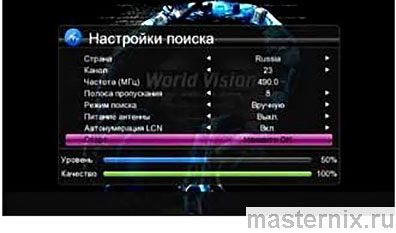
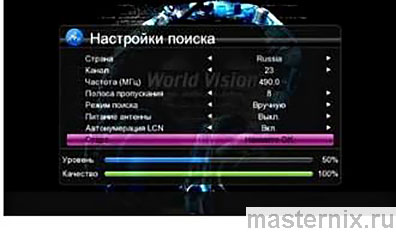
Для эфирного ТВ выберите стандарт (DVB-T или T2), укажите частоту и диапазон. Автопоиск найдёт доступные мультиплексы. В регионах с хорошим сигналом — до 20 бесплатных каналов.
Редактирование каналов
Упорядочиваем список под себя
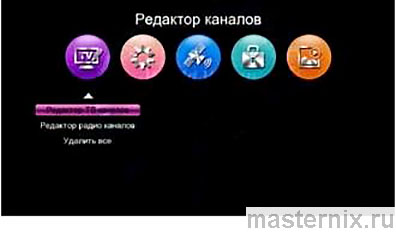
В меню 【Редактирование каналов】 доступны: переименование, перемещение, блокировка, удаление. Цветные кнопки — быстрые действия: красная — удалить, зелёная — добавить, жёлтая — избранное.
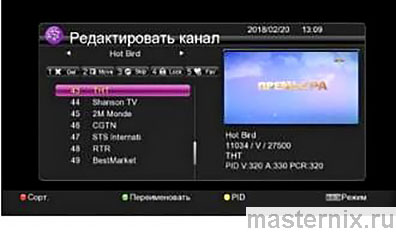
- → Нажмите 【1】 для режима удаления, отметьте ненужные каналы, подтвердите.
- → Кнопка 【5】 добавляет канал в избранное — выбирайте группу (фильмы, спорт, новости).
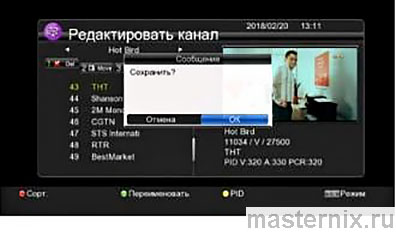
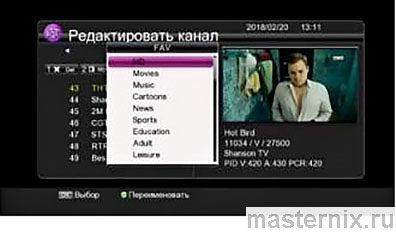
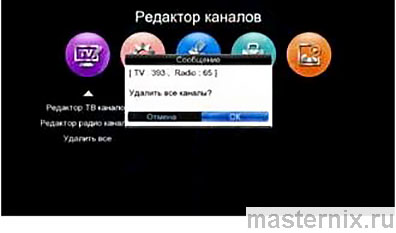
Функция массового удаления (【Delete Channels】) очищает список за один клик. Осторожно: отменить действие нельзя.
Системные настройки
Персонализация и защита
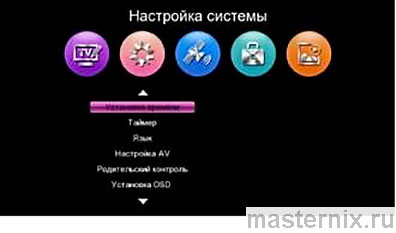
【Установка времени】: авто-синхронизация из эфира или ручная настройка. 【Язык】: десятки вариантов меню и субтитров. 【AV Setting】: выбор видеовыхода (HDMI, SCART, композит).
Блокировка нежелательного контента
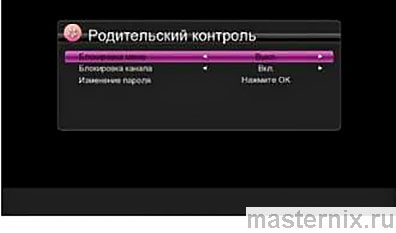
- → Зайдите в 【Lock Control】, введите пароль (по умолчанию 【0000】).
- → Включите 【Channel Lock】 — при попытке просмотра заблокированного канала система запросит код.
- → 【Menu Lock】 защищает настройки от изменений.
Смените пароль сразу после первой настройки. Дети сообразительнее, чем кажется.
Настройка интерфейса и изображения
【OSD Setting】 регулирует прозрачность меню, время показа инфопанели, стиль переключения каналов. 【Color setting】 — яркость, контраст, насыщенность для комфортного просмотра.
Сетевые функции
Подключение к интернету и онлайн-сервисы
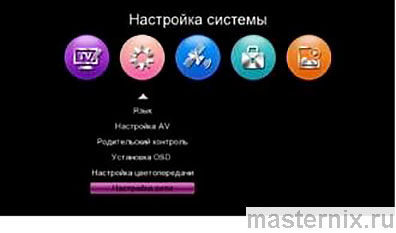
- → Подключите USB Wi-Fi адаптер или Ethernet-кабель.
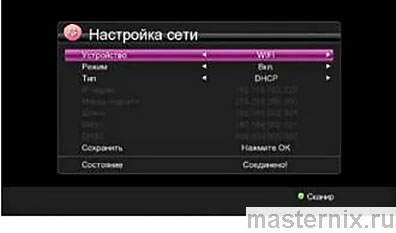
- → Выберите режим: статический IP (для YouTube, карт) или динамический DHCP.
- → Введите параметры сети, нажмите 【Scan】 → 【OK】.
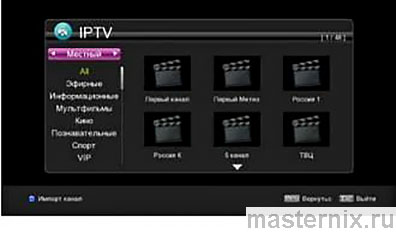
IPTV требует импорта файла iptv_server.xml с флешки. Формат списка каналов зависит от провайдера — уточняйте у него актуальную конфигурацию.
Дополнительные онлайн-приложения
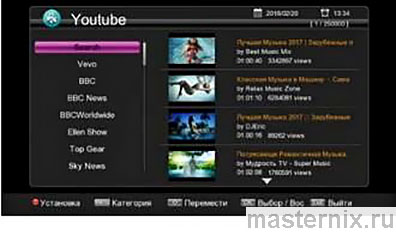
Красная кнопка на пульте — быстрый запуск YouTube. Навигация стрелками, выбор — 【OK】. Быстрая перемотка в роликах не поддерживается — особенность платформы.
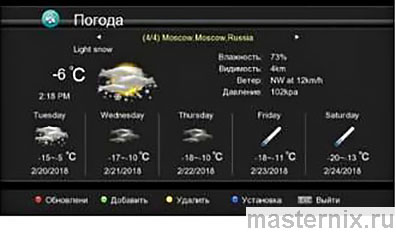
Виджет 【Weather】 показывает прогноз по выбранным городам. Переключение — кнопки 【◄】【►】. Требуется интернет-соединение.
Медиа-центр
Просмотр видео, музыки и фото с USB
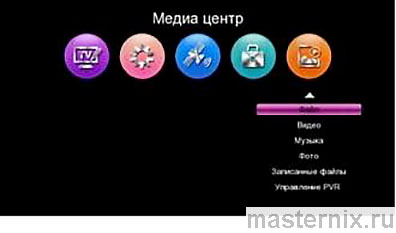
- → Подключите флешку или внешний диск к USB-порту.
- → Зайдите в 【Медиа-центр】 → 【Media Player】.
- → Выберите тип контента: 【Video】, 【Music】, 【Picture】, 【Text】.
- → Навигация по папкам — стрелки, воспроизведение — 【OK】.
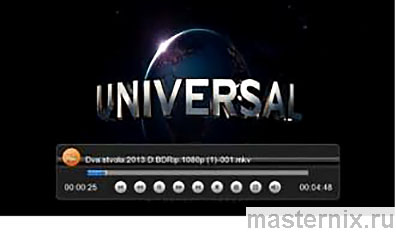
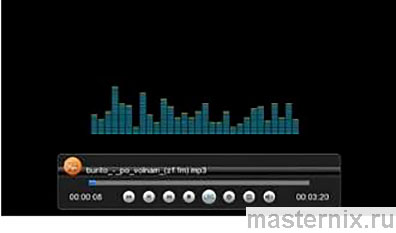
Поддерживаемые форматы: .MP4, .AVI, .MKV, .FLV, .MPG, .VOB, .TS. Для музыки — .MP3, для фото — .JPG, .PNG. Текстовые файлы (.TXT) отображаются как электронные книги.
Запись и Timeshift
Настройка записи эфирных программ
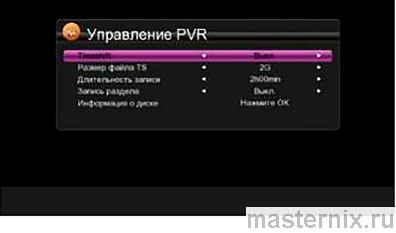
Timeshift ставит эфир на паузу: нажмите 【PAUSE】, продолжите просмотр позже. Функция работает только при подключённом USB-накопителе.
- → В 【PVR Management】 включите 【Timeshift: On】.
- → Задайте размер файла записи (【TS File Size】) и длительность (【Record Duration】).
- → Кнопка 【REC】 начинает запись текущего канала.
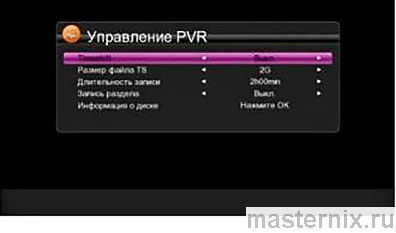
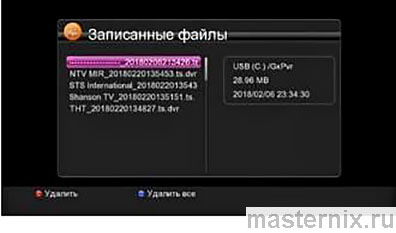
Важно: один тюнер = одна операция. Нельзя записывать один канал и смотреть другой с того же транспондера. Планируйте с умом.
Обновление ПО и сброс
Как безопасно обновить или восстановить приставку
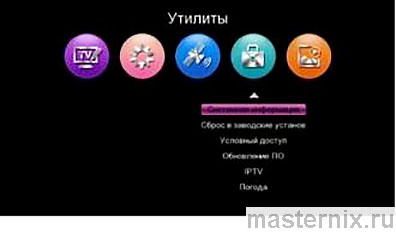
【Software Upgrade】: скопируйте файл *.bin на флешку, выберите его в меню, нажмите 【OK】. Не отключайте питание во время процесса — это критично.
【Factory Reset】: сброс к заводским настройкам удаляет все каналы и пользовательские данные. Пароль по умолчанию — 【0000】. Используйте только при серьёзных сбоях.
Функция 【Dump】 создаёт резервную копию текущей прошивки на USB — полезно перед экспериментальными обновлениями.
Решение проблем
Диагностика типовых ситуаций
Нет изображения, приставка включена
→ Проверьте подключение коаксиального кабеля.
→ Убедитесь, что телевизор переключён на правильный вход (HDMI, AV, SCART).
→ Попробуйте другой кабель или порт.
Сообщение 【No signal】
→ Канал не транслируется на вашем спутнике — переключите спутник кнопками 【◄】【►】.
→ Слабый сигнал: отрегулируйте антенну, проверьте соединения.
→ Если проблема сохраняется — обратитесь к специалисту по настройке антенн.
Не работает запись или Timeshift
→ USB-накопитель не подключён или не отформатирован в FAT32.
→ Недостаточно свободного места — очистите флешку.
→ Попробуйте другой USB-порт или накопитель.