Руководство пользователя ТВ смарт телевизионного ресивера MXQ Pro 4K
Руководство / инструкция
Возможности и поддерживаемые форматы
Ключевые функции устройства
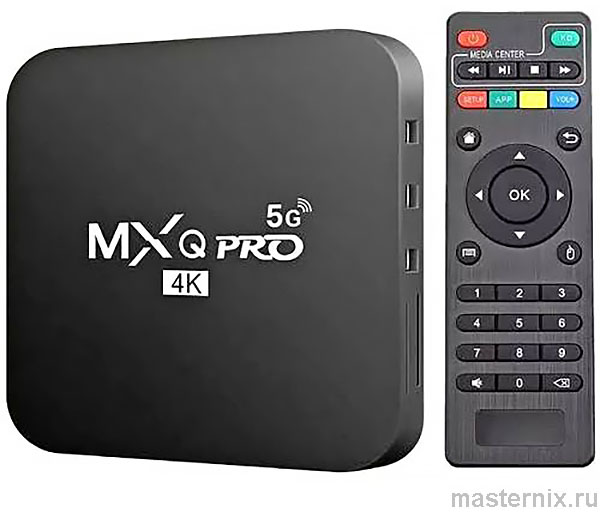
MXQ Pro 4K — это не просто «коробочка для ТВ». Вы наверняка хотели смотреть контент из интернета на большом экране без лишних проводов. Эта приставка как раз для таких задач. Она поддерживает множество форматов видео: HEVC, H.265, MPEG-2/4, DIVX, REALMEDIA. Файлы AVI, MKV, MP4, TS, M2TS — всё это воспроизводится без конвертации.
Фотографии? Пожалуйста: JPEG, BMP, PNG до 80 мегапикселей. Музыка тоже не проблема: MP3, WMA, WAV, AAC. Есть слот для карт SD/SDHC/MMC и четыре порта USB 2.0 с током до 1,5 А — можно подключить флешку, клавиатуру или внешний диск.
Подключение к сети — гибкое: работает и по кабелю RJ45, и по Wi-Fi. Управление — через ИК-пульт, привычно и надёжно. Практика показывает: такого набора хватает для 95% домашних сценариев.
Комплектация и условия использования
Что вы получите при покупке
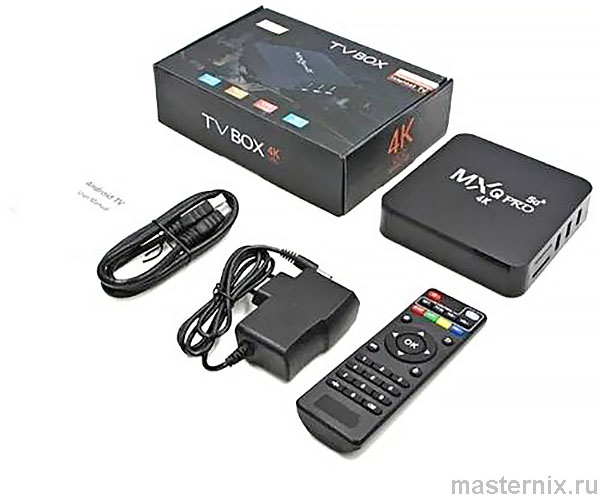
В коробке всё необходимое для старта:
- Сама приставка MXQ Pro 4K;
- Адаптер питания;
- Пульт дистанционного управления;
- Кабель HDMI;
- Руководство пользователя.
Температура, влажность, хранение
Устройство не капризное, но границы есть. При работе: от 0 до +40°С, влажность 20–80%. При хранении: от -20 до +50°С, влажность 10–90%. Если соблюдаете эти параметры — приставка прослужит долго без сбоев.
Пульт дистанционного управления
Назначение клавиш и зоны управления
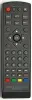
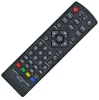
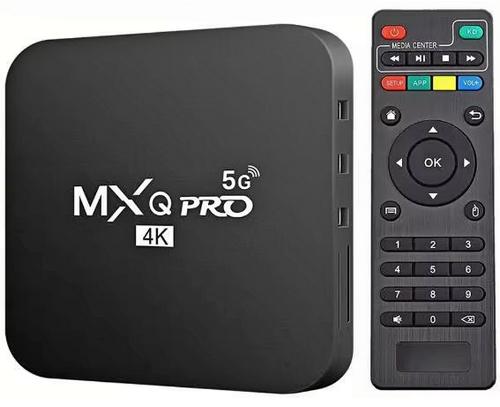
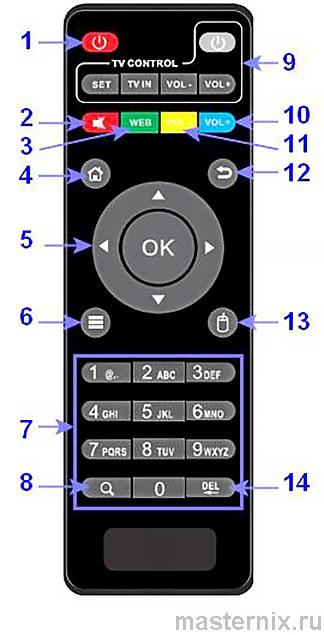
Пульт эргономичный, кнопки подписаны. Вот что за что отвечает:
- 【Питание】 — включение/выключение;
- 【Отключение звука】 — быстрый мьют;
- 【Веб-сайт】 — запуск браузера;
- 【Главная】 — возврат в основное меню;
- Навигационные стрелки + 【OK】 — выбор пунктов;
- 【Меню】 — вызов контекстных опций;
- Цифры 0–9 — ввод кодов, паролей;
- 【Поиск】 — запуск поиска по контенту;
- Зона управления ТВ — ИК-команды для телевизора;
- 【Громкость+】/【Громкость-】 — регулировка звука;
- 【Возврат】 — отмена действия, выход назад;
- 【Курсор】 — переключение навигации в режим мыши;
- 【Удаление】 — стирание символов при вводе.
Знакомо, когда пульт «не видит» приставку? Убедитесь, что между ними нет препятствий, а батарейки свежие. Это решает 8 из 10 проблем с управлением.
Подключение к телевизору
HDMI или AV: что выбрать
Для максимального качества используйте HDMI — он передаёт и видео, и звук в цифре. Если телевизор старый и нет HDMI-входа — берите AV-кабель (тюльпаны). Разницы в настройке почти нет, только картинка будет в стандартном разрешении.
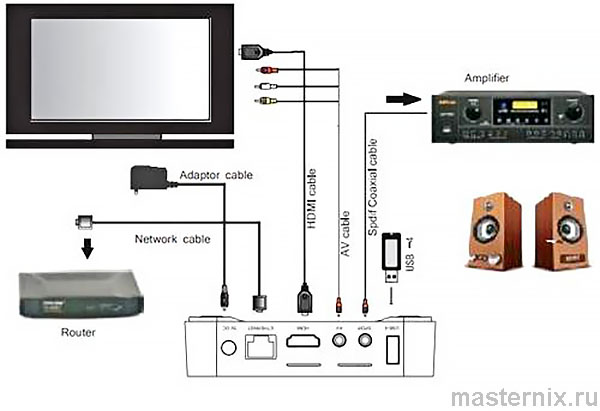
Разъёмы на корпусе приставки
Сзади или сбоку вы найдёте: порт HDMI, AV-выход, Ethernet, USB, слот для SD-карты и разъём питания. Всё подписано, перепутать сложно.
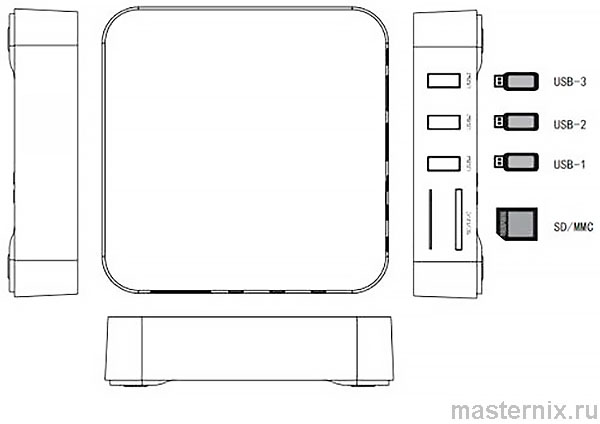
Первый запуск
Как попасть в главное меню
Включите телевизор, выберите соответствующий источник сигнала (HDMI или AV). Индикатор на приставке загорится синим. Подождите около 30 секунд — загрузится стартовый экран. Готово, можно настраивать.
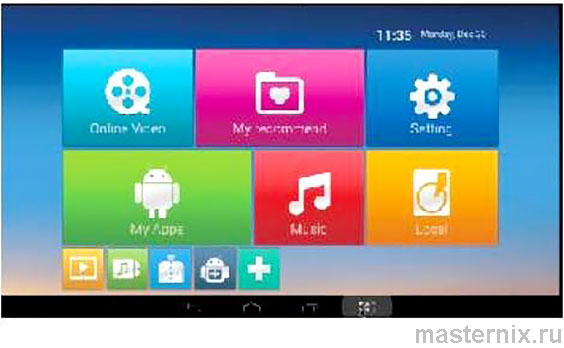
Главный экран и персонализация
Добавление и удаление приложений
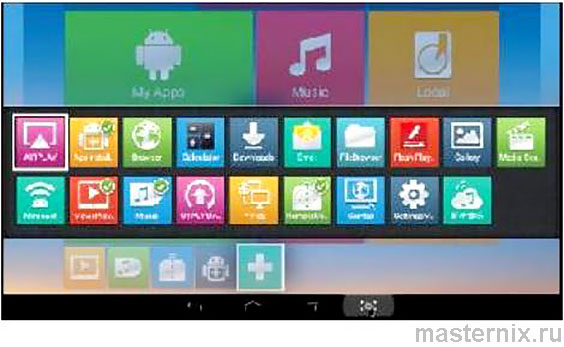
На стартовом экране отображаются ярлыки приложений. Хотите добавить новое? Отметьте его галочкой. Не нужно — снимите отметку. Всё просто, как на смартфоне.
Мои приложения: обзор функций
Кратко о каждом модуле
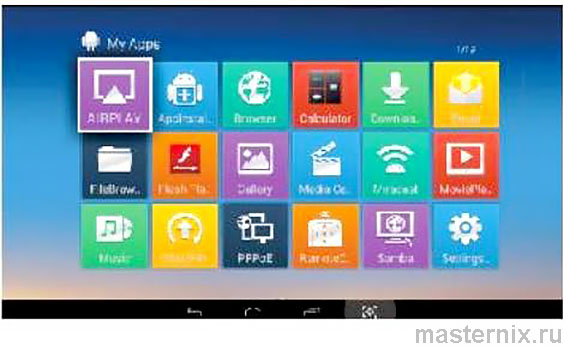
Раздел 【Мои приложения】 — это ваша панель управления. Вот что внутри:
- 【PPPoE】 — настройка прямого подключения к провайдеру;
- 【Браузер】 — сёрфинг в интернете на большом экране;
- 【Медиацентр】 — воспроизведение видео, фото, музыки с любых носителей;
- 【Samba】 — доступ к общим папкам в локальной сети;
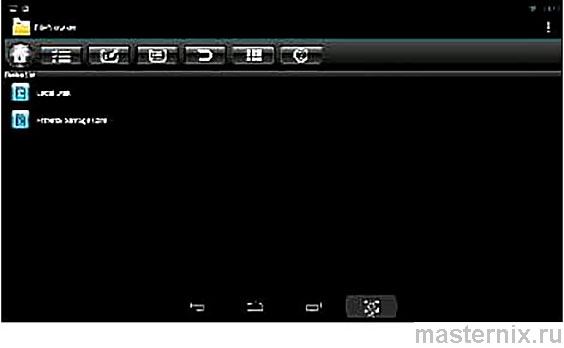
- 【Файловый браузер】 — работа с файлами: копирование, перемещение, удаление;
- 【Загрузки】 — статус скачанных APK-файлов;
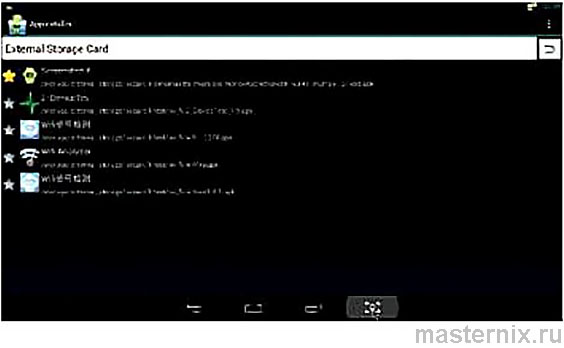
- 【Установка приложений】 — ручная установка программ с USB;
- 【Airplay】/【Miracast】 — трансляция экрана смартфона на ТВ;
- 【Обновление OTA】 — проверка и установка прошивки «по воздуху».
Важный момент: перед запуском браузера или онлайн-видео убедитесь, что интернет уже настроен. Иначе получите ошибку подключения — и это нормально.
Медиацентр и сетевые функции
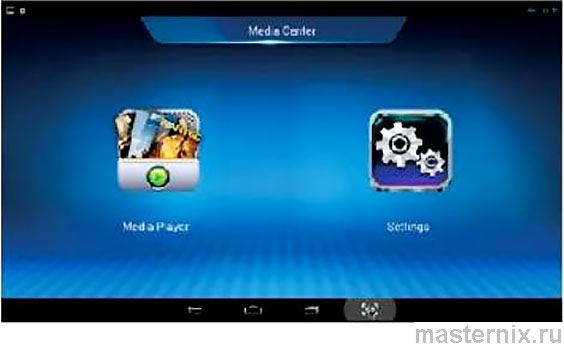
【Медиацентр】 видит все подключённые накопители. Выбираете файл — запускаете. Поддерживаются субтитры, выбор аудиодорожки, перемотка. Всё как в привычном плеере.
【Samba】 и 【Файловый браузер】 — для продвинутых. Можно смотреть фильмы прямо с компьютера в сети или скинуть файл с флешки на внутреннюю память. Удобно, когда контента много.
Трансляция с телефона: Airplay и Miracast
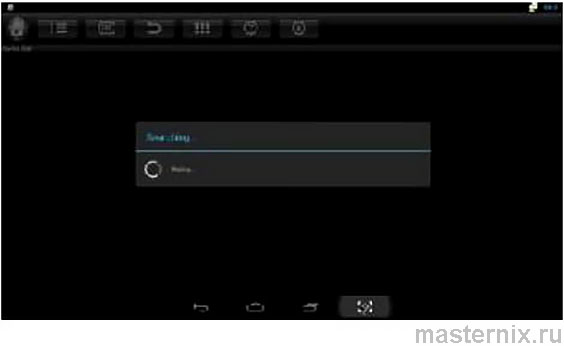
Хотите показать фото с отпуска на большом экране? Включите 【Airplay】 или 【Miracast】. Убедитесь, что телефон и приставка в одной Wi-Fi-сети. На телефоне выберите «Трансляция» или «Подключить к устройству» — и готово.
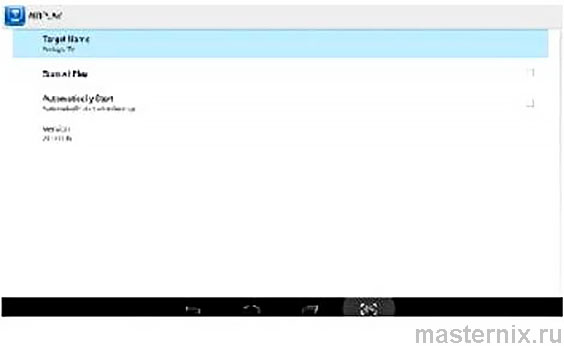
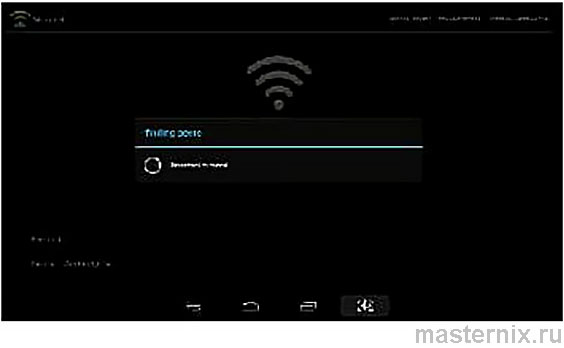
Есть нюанс: для iOS лучше использовать Airplay, для Android — Miracast. Но оба метода работают стабильно при хорошем сигнале Wi-Fi.
Ручная установка программ
Нашли интересный APK-файл в интернете? Скачайте его на флешку, вставьте в приставку, зайдите в 【Установка приложений】. Система найдёт файл — нажмите 【OK】 для установки. После завершения ярлык появится в меню.
Настройка сети
Подключение по Wi-Fi
Зайдите в 【Настройки】 → 【Сеть】 → 【Wi-Fi】. Система просканирует эфир, покажет список сетей. Выберите свою, введите пароль. Когда появится «Подключено» и IP-адрес — интернет работает.
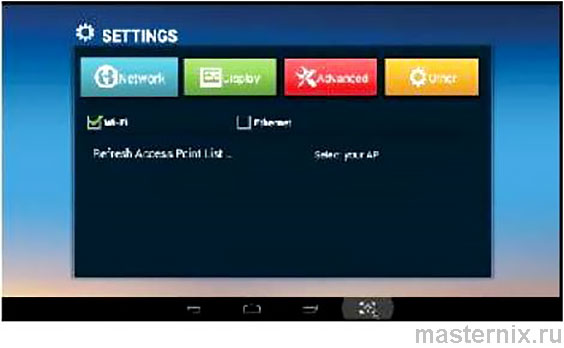

Не подключается с первого раза? Попробуйте ещё раз. Иногда помогает перезагрузка роутера. Такое бывает, это не брак.
Проводное подключение
Вставьте кабель в порт Ethernet. Система сама получит настройки. Если на экране появился IP-адрес — всё ок. Проводное соединение стабильнее для 4K-видео и онлайн-игр.
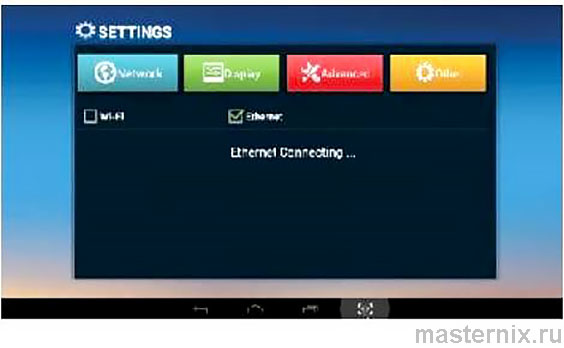
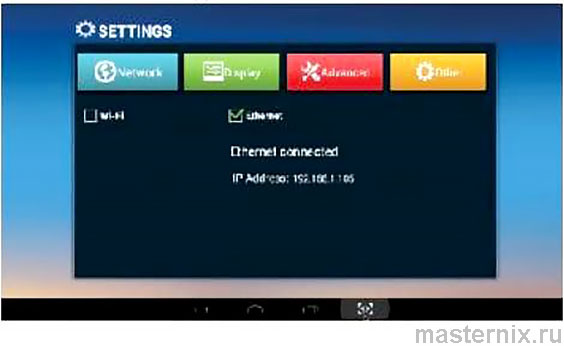
Обновление прошивки
Пошаговая инструкция через SD-карту
Иногда нужно обновить систему вручную. Вот как это сделать:
- Распакуйте архив обновления в корень SD-карты. Должны быть файлы: factory_update_param.aml (если есть), xxx.zip и recovery.
- Вставьте SD-карту в приставку, подключите HDMI к телевизору.
- Найдите кнопку сброса внутри AV-порта. Нажмите и удерживайте её.
- Не отпуская кнопку, подключите питание.
- Когда на экране появится робот Android — отпустите кнопку.
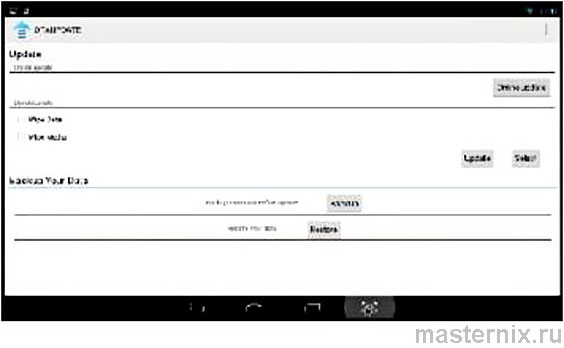
- Пултом выберите 【Применить обновление из EXT】 → 【Обновить с SD-карты】 → выберите xxx.zip → 【OK】.
- Дождитесь надписи «Установка с sdcard завершена».
- Выберите 【Перезагрузить систему сейчас】 или переподключите питание.
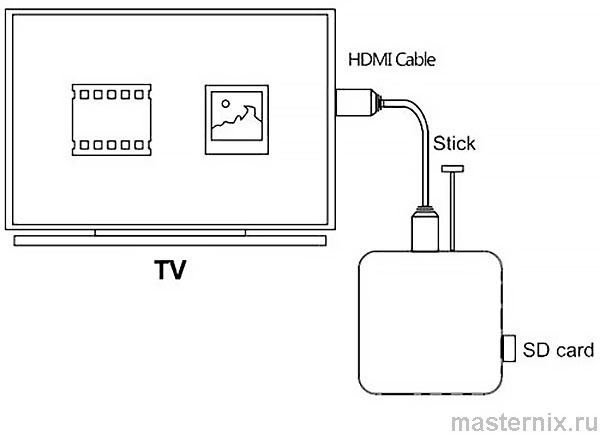
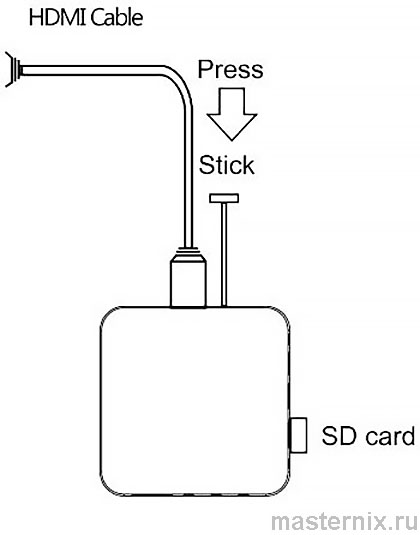
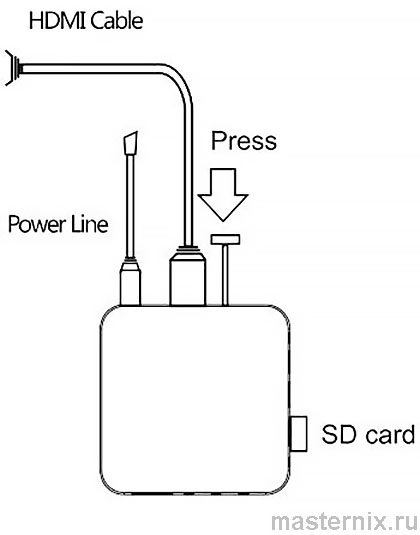
После перезагрузки вы увидите экран приветствия. Проверьте номер сборки в 【Настройки】 → 【О устройстве】 — если он изменился, обновление прошло успешно.
Устранение неполадок
Что делать, если что-то пошло не так
Прежде чем нести приставку в сервис, попробуйте простые шаги. Часто проблема решается за минуту.
Нет питания: проверьте, плотно ли вставлен адаптер в розетку и в приставку. Нажмите 【Питание】 на пульте.
Нет изображения: переподключите HDMI/AV-кабель, убедитесь, что телевизор включён и выбран правильный источник сигнала.
Нет звука или искажения: отрегулируйте громкость, проверьте подключение колонок или настройки аудиовыхода в меню.
Приставка не реагирует на пульт: уменьшите расстояние, направьте пульт прямо на датчик, замените батарейки.
Флешка не читается: возможно, формат не поддерживается. Попробуйте отформатировать в FAT32. Если не помогло — перезагрузите приставку, отключив питание на 30 секунд.
Тормозит видео с USB: большие файлы или высокое разрешение требуют времени на буферизацию. Это нормально.
Нет звука через HDMI: проверьте настройки аудиовыхода в 【Настройки】 → 【Отображение】, убедитесь, что на телевизоре не выключен звук.
Чёрный экран, мигает индикатор: выключите приставку, подождите полминуты, включите снова. В режиме HDMI попробуйте сменить разрешение на 720p или заменить кабель.
Если ничего не помогло — обратитесь к продавцу. Самостоятельный ремонт аннулирует гарантию, а внутри — высокое напряжение. Безопасность прежде всего.