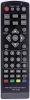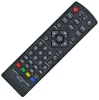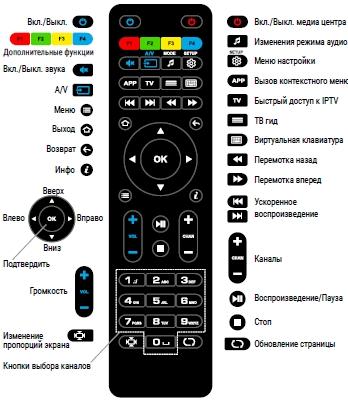
Руководство пользователя цифровой HDTV-приставки MAG 245/250/254/TVIP 410
Руководство / инструкция
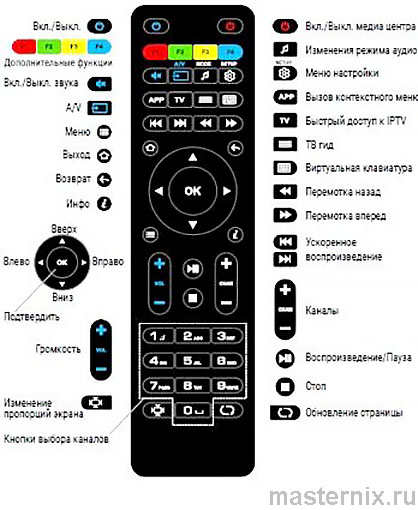
Управлять телевизором и приставкой разными пультами — неудобно, правда? Производители MAG и TVIP предусмотрели решение: программируемая секция на пульте позволяет «обучить» устройство командам вашего ТВ. Одна рука, один пульт — полный контроль.
Приставки этой линейки рассчитаны на постоянную работу. Режим сна экономит энергию, но если уезжаете надолго — отключайте от сети. Безопасность никогда не бывает лишней.
Программирование пульта
Как «обучить» пульт для приставок MAG
Процесс простой, но требует внимательности. Расположите пульты излучателями друг к другу — расстояние около 1 см.
- → Нажмите одновременно левую кнопку 【Вкл./Выкл.】 и 【A/V】. Когда зелёный индикатор загорится постоянно — пульт готов к обучению.
- → Выберите кнопку для программирования: индикатор начнёт мигать.
- → На пульте ТВ нажмите и удерживайте 2 секунды нужную функцию.
- → После двух быстрых миганий индикатора можно переходить к следующей кнопке.
- → Завершите процесс: снова нажмите 【Вкл./Выкл.】 + 【A/V】 для сохранения.
Чтобы сбросить настройки программируемой секции, удерживайте 【SETUP】 и 【OK】 две секунды. Всё вернётся к заводским параметрам.
Программирование пульта для приставок TVIP
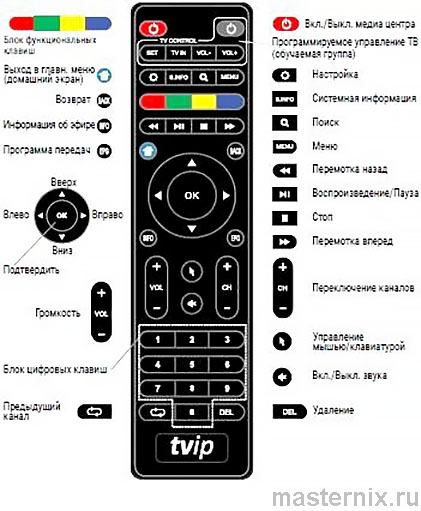
Здесь логика похожая, но есть нюансы. Красный светодиод отвечает за программируемую секцию, зелёный — за основные кнопки.
- → Удерживайте 【SET】 2 секунды до яркого свечения красного индикатора.
- → Нажмите кнопку из «обучаемой» группы — индикатор замигает.
- → Расположите пульты рядом, нажмите и держите 2 секунды кнопку на пульте ТВ.
- → Три быстрых мигания = кнопка запрограммирована.
- → Повторите для остальных функций, завершите нажатием 【SET】.
Есть подводные камни: если индикатор не реагирует, проверьте батарейки и расстояние между пультами. Мелочи, но они влияют на результат.
Главное меню
Как перемещаться по горизонтальному меню
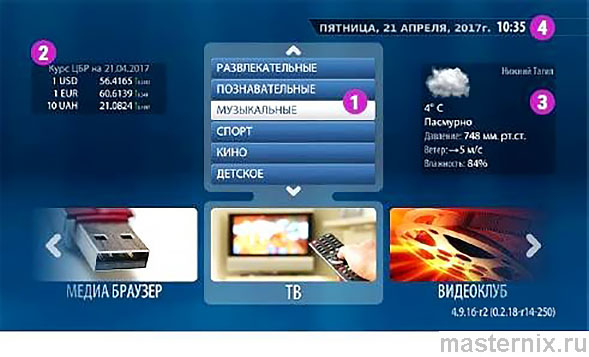
Основное меню горизонтальное — используйте кнопки 【Влево】/【Вправо】. Если у пункта есть подменю, переключайтесь на 【Вверх】/【Вниз】. Выбор — кнопка 【OK】. Интуитивно, не правда ли?
На экране вы увидите: список каналов, курс валют, погоду, точное время с синхронизацией до 10 мс. Всё под рукой, без лишних переходов.

Важный нюанс: красная кнопка 【Power】 переводит приставку в сон, но не выключает полностью. Возврат к работе — за секунды. Однако при длительном отсутствии лучше обесточить устройство.
Телевидение
Работа со списком каналов и фильтрами
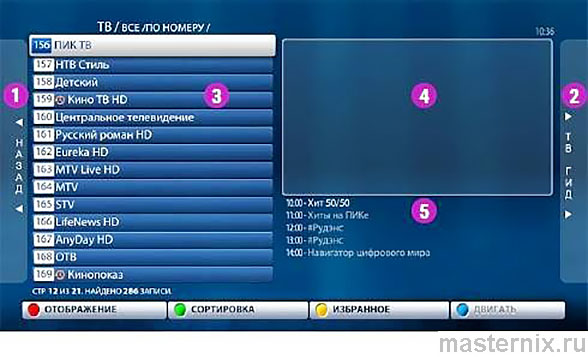
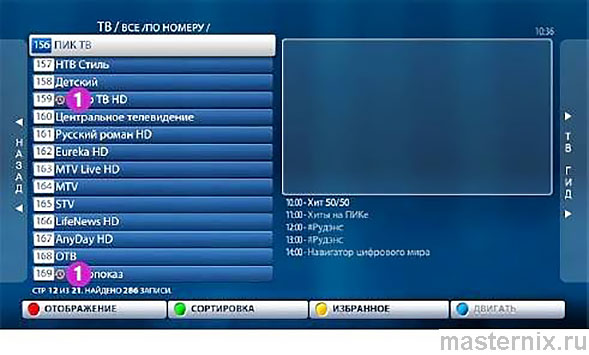
Каналы сгруппированы по категориям. Навигация — кнопки 【Вверх】/【Вниз】. Возле названий могут быть значки: жёлтая звёздочка — «Избранный», часы — доступна запись и перемотка.
Зелёная кнопка 【F2】 меняет сортировку: по номеру, по алфавиту, только избранные. Жёлтая 【F3】 добавляет или убирает канал из избранного. Просто и гибко.
ТВ Гид
Планируйте просмотр с умом
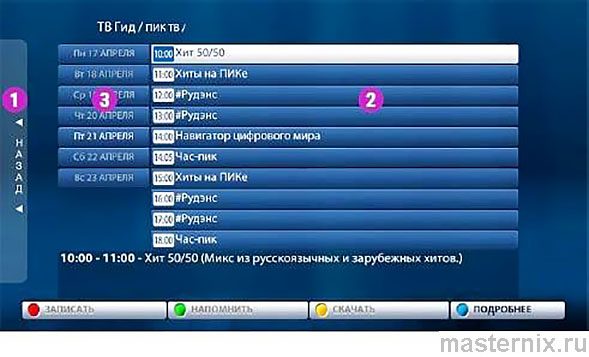
«ТВ Гид» показывает программу передач. Не все каналы предоставляют данные — музыкальные часто транслируют клипы без расписания.
Прошедшие передачи доступны для просмотра с начала. Выберите программу, нажмите 【OK】 — и смотрите, даже если эфир уже идёт.
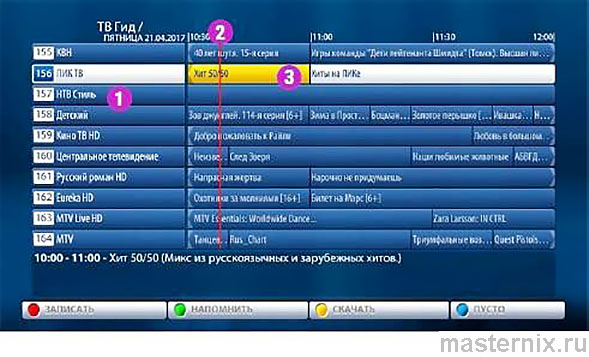
Функция напоминания — зелёная кнопка 【F2】. Приставка предупредит о начале передачи и предложит переключиться. Отменить переход можно кнопкой 【Exit】. Удобно, когда смотрите другой канал.
TimeShift и ТВ архив
Смотрите эфир в удобном ритме
Нажмите 【Воспроизведение/пауза】 — эфир «замрёт». Клавишами ускоренного воспроизведения перемещайтесь по временной шкале. Функция работает только для каналов со значком часов.
ТВ архив хранит записи за 72 часа. Управление стандартное: 【OK】 — старт, 【Воспроизведение/пауза】 — пауза, 【Стоп】 — завершение. Пропустили важное? Не проблема.
Радио и медиабраузер
Слушайте радио и воспроизводите файлы с USB
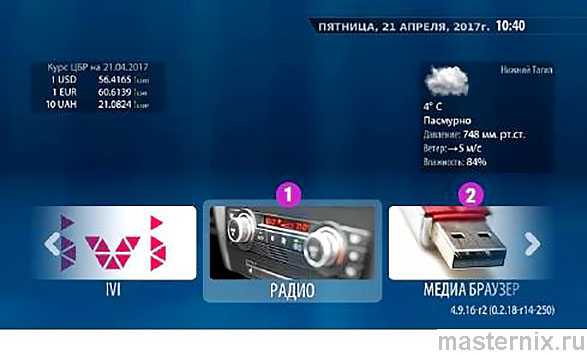
Радиостанции — вертикальный список. Выбор — 【OK】, быстрая прокрутка — 【PgUp】/【PgDown】. Текущая станция выделяется белым.
Медиабраузер читает видео, аудио и изображения с флешек. Навигация — стрелки, выход из папки — 【BACK】 или выбор каталога 【..】. Отображаются только поддерживаемые форматы — остальные скрыты.
Интернет и Инфопортал
Веб-сёрфинг и полезные приложения
Встроенный браузер открывает сайты на экране ТВ. Навигация — стрелки, закладки — кнопки 【F2】/【F3】, меню — 【F1】.
«Инфопортал» — это городская справка, игры (【Lines】, 【Sudoku】, 【Memory】), анекдоты, погода, гороскоп. Красная кнопка 【F1】 переключает списки. Мелочь, а приятно.
YouTube, MEGOGO, IVI
Доступ к мировому видео на большом экране
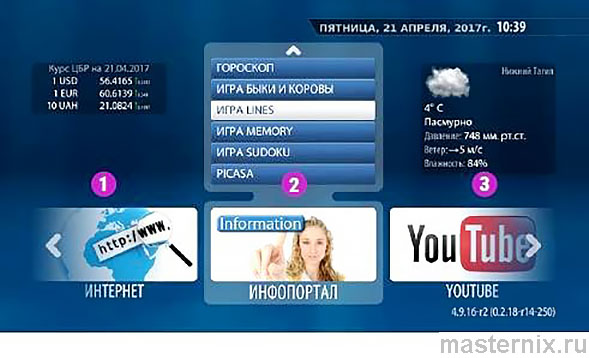
YouTube — поиск и просмотр роликов. Управление плеером аналогично медиабраузеру: 【Воспроизведение/пауза】, перемотка, громкость.
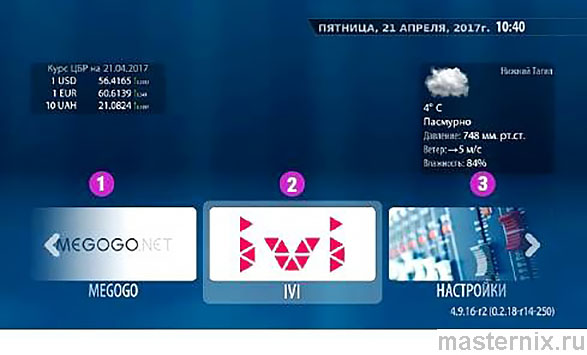
MEGOGO и IVI — каталоги фильмов и сериалов. Часть контента бесплатна, остальное — по подписке. Требуется стабильный интернет: буферизация зависит от скорости соединения.
Настройки и родительский контроль
Персонализация и защита контента
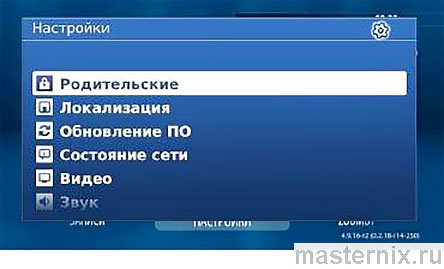
В разделе 【Видео】 подберите разрешение под ваш телевизор. 【Звук】 — выбор системы воспроизведения. 【Родительские】 — смена пароля (по умолчанию 【0000】).
Как ограничить доступ к каналам

- → Зайдите в 【Настройки】 → 【Родительские】, смените пароль.
- → Выберите канал, нажмите 【APP】 → установите защиту.
- → При попытке просмотра система запросит пароль.
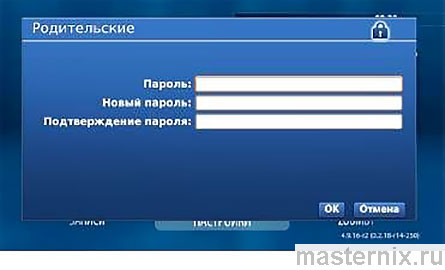
Дети не увидят нежелательный контент, а вы сохраните спокойствие. Функция работает без подключения к интернету — надёжно и автономно.
Оптимальные настройки видеовыхода
Режим по умолчанию: 720p-50, разрешение 1280×720, автоподстройка 50/60 Гц. Если картинка неидеальна — зайдите в 【Видео】 и подберите параметры под ваш ТВ. Эксперименты приветствуются.