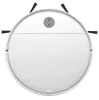
Руководство пользователя Xiaomi Dreame F9 Robot Vacuum (RVS5-WH0) робот-пылесос
Руководство / инструкция
Прежде чем доверить уборку новому помощнику, потратьте пять минут на изучение этого руководства. Правильная настройка с первого раза раскроет весь потенциал устройства и убережёт от типичных ошибок, которые совершают даже опытные пользователи умной техники.
Быстрая подготовка к первому запуску за 5 минут
Пошаговая сборка и размещение док-станции
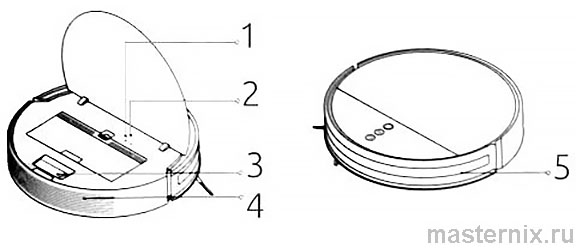
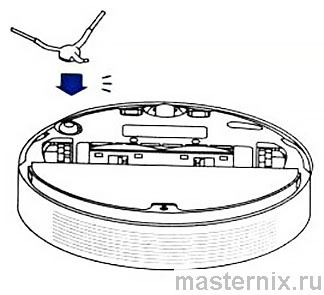
Начните с простого: снимите защитную плёнку с корпуса. Установите боковую щётку до характерного щелчка — это критично для качества уборки вдоль стен и в углах. Всё интуитивно, правда?
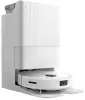
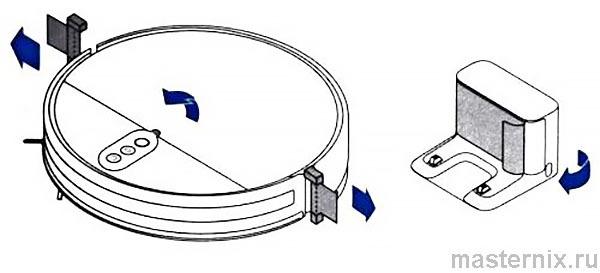
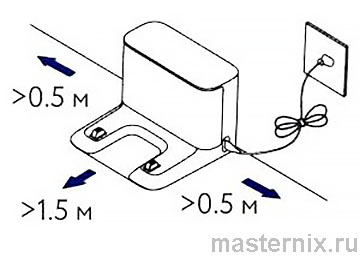
Разместите док-станцию у стены на ровной твёрдой поверхности. Важные требования: по бокам — минимум 0,5 м свободного пространства, спереди — более 1,5 м. Никаких ковров под базой! Иначе робот не сможет точно пристыковаться для зарядки.
Уберите незакреплённые провода с пола. Робот не распознаёт кабели — он просто намотает их на щётку. Знакомо? Лучше потратить минуту на подготовку, чем разбираться с последствиями.
Первичная зарядка и индикация уровня батареи
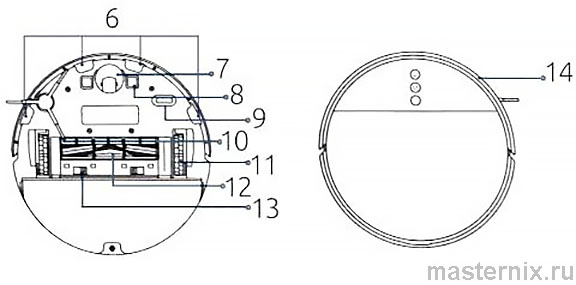
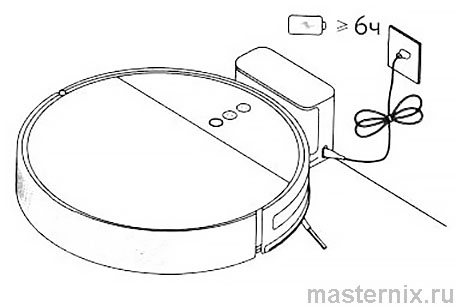
Поместите робот на базу — он автоматически начнёт зарядку. Белый индикатор = заряд >15%, оранжевый = 15%. Перед первым использованием дождитесь полной зарядки (около 6 часов).
Важный момент: не устанавливайте модуль влажной уборки во время зарядки. Сначала зарядка — потом уборка. Это простое правило предотвращает повреждение напольного покрытия.
Подключение к Mi Home: умное управление со смартфона
Сопряжение устройства с приложением
Загрузите приложение 【Mi Home】 через Google Play или App Store. Откройте приложение, нажмите 【+】 в правом верхнем углу и следуйте подсказкам на экране для добавления устройства.
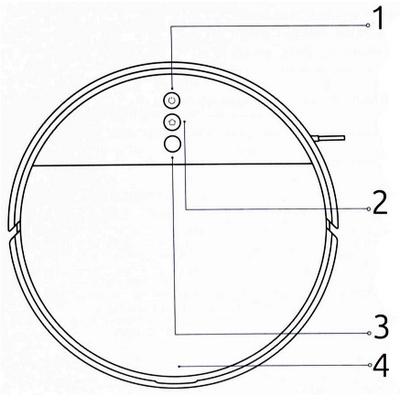
Если подключение не удалось — сбросьте Wi-Fi: одновременно удерживайте кнопки 【Питание】 и 【Локальная уборка】 до голосового сообщения об ожидании конфигурации. Индикатор начнёт медленно мигать — повторите процедуру сопряжения.
Индикатор сети: медленное мигание = ожидание подключения, быстрое = сопряжение, постоянный свет = успешно подключено. Запомните эту схему — она экономит время на диагностику.
Аварийный сброс настроек
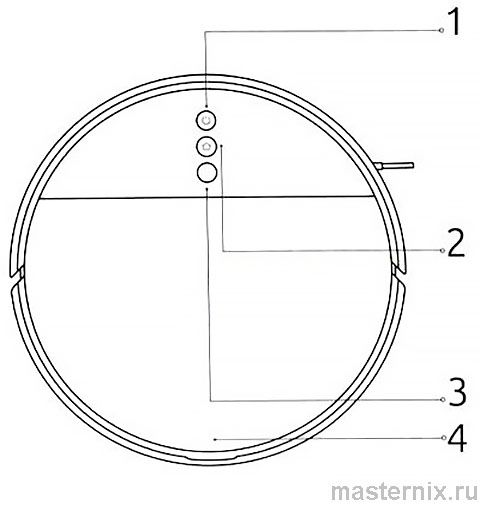
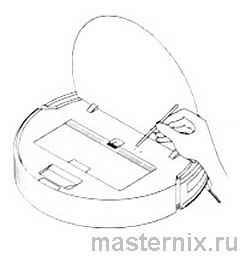
Откройте верхнюю крышку. Нажмите кнопку сброса системы скрепкой или зубочисткой, удерживайте до голосового сообщения «Восстановление заводских настроек». Отпустите и дождитесь завершения процесса.
Практика показывает: полный сброс решает 90% проблем с подключением. Не бойтесь этой процедуры — она безопасна для устройства.
Четыре режима мощности под любые задачи уборки
Выбор интенсивности всасывания под тип покрытия
В приложении доступны четыре режима: 【Тихий】 для ночной уборки, 【Стандартный】 для повседневной, 【Интенсивный】 для ковров и 【Турбо】 для сложных загрязнений. Выбор в приложении — один клик, а разница в качестве ощутима.
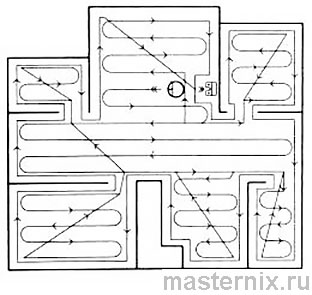
Запуск уборки: краткое нажатие кнопки 【Питание/Уборка】 или команда в приложении. Робот строит маршрут: сначала периметр, затем S-образные проходы по комнатам. Эффективно и без пропусков.
Когда робот завершит уборку, он автоматически вернётся на док-станцию. Удобно, правда? Вам не нужно контролировать процесс — устройство справится само.
Пауза, спящий режим и локальная уборка
Нажмите любую кнопку для паузы. Через 10 минут бездействия робот переходит в спящий режим (индикаторы гаснут). Любое нажатие будит устройство.
Режим 【Локальная уборка】: удерживайте кнопку 3 секунды. Робот очистит зону 1,5×1,5 м вокруг себя по спирали, затем вернётся в исходную точку и выключится. Идеально для рассыпанного мусора или пятен.
Есть нюанс: активация этого режима завершает текущую задачу уборки. Планируйте последовательность действий заранее.
Режим «Не беспокоить» для комфортного сна
Режим 【Не беспокоить】 отключает автозапуск и подсветку индикаторов в заданное время (по умолчанию 22:00–08:00). Запланированные уборки выполняются — это важно не забыть при настройке расписания.
Влажная уборка: правильная установка модуля и настройка потока
Подготовка резервуара и губки
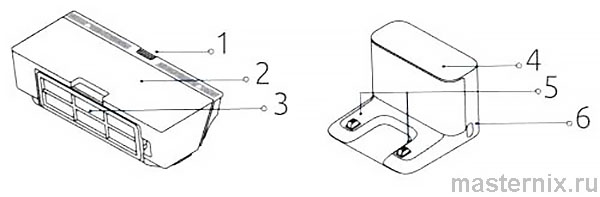
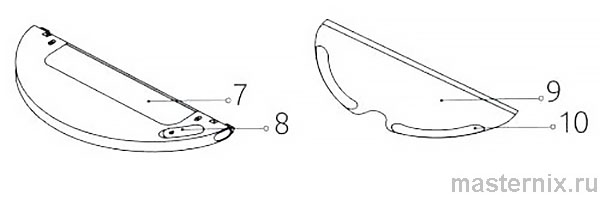
Смочите губку и отожмите лишнюю воду. Вставьте её в паз резервуара до фиксации. Наполните бак чистой водой через верхнее отверстие — не используйте моющие средства, они могут повредить систему подачи.
Выровняйте модуль по стрелке и вставьте в заднюю часть робота до щелчка. Нажмите 【Старт】 или запустите уборку в приложении. Всё просто, но есть нюансы.
Регулировка потока и ограничения использования
Регулируйте поток воды в приложении под тип покрытия: минимум для ламината, максимум для плитки. Не используйте влажную уборку на коврах — это повредит покрытие и снизит эффективность.
После уборки извлеките модуль, слейте воду, промойте и высушите губку. Храните модуль отдельно от робота — это предотвратит появление плесени и запаха. Практика показывает: регулярная сушка продлевает жизнь аксессуарам на месяцы.
Планирование уборки и расширенные функции приложения
Автоматизация и зонирование помещений
В приложении 【Mi Home】 настройте уборку по расписанию. Робот автоматически начнёт работу в назначенное время и вернётся на базу после завершения. Удобно, когда вас нет дома.
Расширенные функции: уборка выбранной комнаты, зонирование, виртуальные стены (ограниченные зоны). Эти опции доступны при включении сохранения карты помещения — полезная фишка для многокомнатных квартир.
Знакомо, когда нужно убрать только кухню после готовки? Зональная уборка решает эту задачу без запуска полного цикла. Экономит время и заряд батареи.
Еженедельный уход: чистка фильтров, щёток и датчиков
Обслуживание пылесборника и фильтра

Откройте крышку, нажмите фиксатор и извлеките пылесборник. Снимите фильтр, аккуратно постучите по корзине над мусорным ведром — не используйте щётку или пальцы, это повреждает структуру.
Промойте контейнер и фильтр чистой водой без моющих средств. Полностью высушите перед установкой — влажный фильтр снижает мощность всасывания и может вызвать запах.
Чистка щёток, колёс и сенсоров
Нажмите защёлки защиты щётки, снимите крышку и извлеките щётку. Используйте инструмент из комплекта для удаления намотанных волос. Протрите колёса сухой тканью — мокрая может повредить электронику.
Раз в месяц протирайте сухой тканью: визуальный навигационный датчик, инфракрасный датчик торможения, датчики падения и зарядные контакты. Пыль на сенсорах = ошибки навигации. Минута профилактики экономит часы диагностики.
Диагностика неполадок: быстрые решения без сервисного центра
Таблица частых проблем и решений
| Симптом | Возможная причина | Решение |
|---|---|---|
| Не включается | Низкий заряд, температура вне диапазона | Зарядите робот, проверьте температуру в помещении (0–40°C) |
| Не заряжается | Нет питания в базе, грязные контакты | Проверьте подключение шнура, протрите контакты сухой тканью |
| Не возвращается на базу | Препятствия вокруг док-станции, загрязнён сигнал | Освободите пространство 1,5 м спереди, протрите датчики возврата |
| Странный шум | Посторонний предмет в щётке или колесе | Остановите робот, извлеките и очистите механизм |
| Останавливается во время уборки | Сбой системы, перегрузка | Выключите и перезапустите устройство, проверьте маршрут на препятствия |
| Неэффективная уборка | Заполнен контейнер, забит фильтр, засорена щётка | Очистите пылесборник, фильтр, удалите волосы с щётки |
| Не подключается к Wi-Fi | Слабый сигнал, сбой сопряжения | Переместите робот ближе к роутеру, сбросьте Wi-Fi и повторите настройку |
| Не запускается по расписанию | Заряд 15%, отключено в приложении | Зарядите робот, проверьте настройки расписания в Mi Home |
Частые вопросы и ответы
Потребляет ли робот энергию на базе после полной зарядки? Да, но минимально — это поддерживает батарею в оптимальном состоянии.
Нужно ли заряжать 16 часов при первом использовании? Нет, литий-ионные аккумуляторы не имеют эффекта памяти. Достаточно полной зарядки по индикатору.
Бак не подаёт воду или льёт слишком много? Проверьте уровень воды, положение губки и плотность закрытия крышки. Неравномерная подача часто решается чисткой вентиляционного отверстия.
Знакомо, когда робот вдруг «теряется» в знакомой комнате? Чаще всего виновата пыль на навигационном датчике. Протрите его — и навигация восстановится.
Продление срока службы аккумулятора: правила зарядки и хранения
Рекомендации по максимальному ресурсу батареи
Регулярно заряжайте робот в процессе использования — не доводите до полного разряда. Если устройство не используется долго: выключите, храните в прохладном сухом месте, подзаряжайте раз в три месяца.
Замену аккумулятора доверяйте только квалифицированным специалистам. Самостоятельная разборка нарушает герметичность и аннулирует гарантию. Безопасность — не формальность.
Технические характеристики и реальные показатели автономности
Цифры, которые влияют на опыт использования
| Параметр | Значение |
|---|---|
| Модель робота | RVS5-WH0 |
| Аккумулятор | 14.4 В / 5200 мА·ч |
| Wi-Fi | IEEE 802.11 b/g/n, 2.4 ГГц |
| Приложение | Mi Home |
| Номинальная мощность | 40 Вт |
| Рабочая температура | 0°C – +40°C |
| Модель док-станции | RCS0 |
| Вход док-станции | 100–240 В ~50/60 Гц, 0.5 А |
| Выход док-станции | 19.8 В / 1 А |
Обратите внимание: реальное время работы зависит от режима мощности, типа покрытия и количества препятствий. В режиме 【Турбо】 автономность может сократиться на 20–30% — это нормально для высокой производительности.