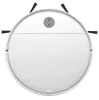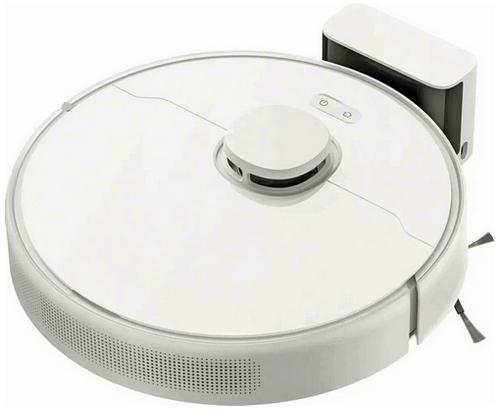
Руководство пользователя Xiaomi Dreame D9 робот-пылесос
Руководство / инструкция
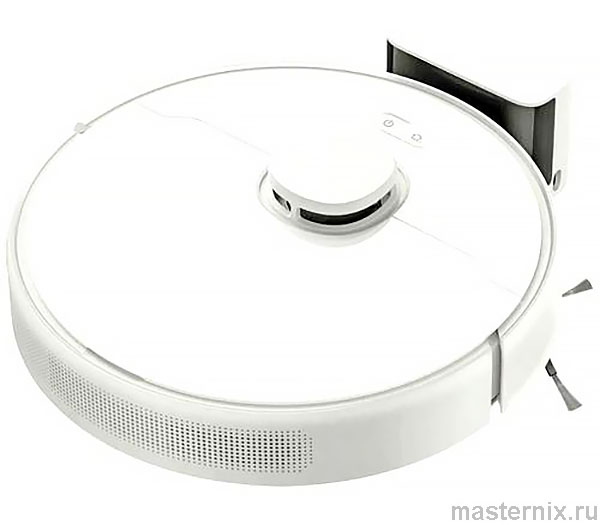
Прежде чем доверить уборку новому помощнику, потратьте десять минут на изучение этого руководства. Правильная настройка с первого раза продлит срок службы устройства и поможет избежать типичных ошибок, которые совершают даже опытные пользователи умной техники.
Критически важные правила безопасности при эксплуатации
Ограничения, которые нельзя игнорировать
Устройство предназначено исключительно для домашней уборки на ровных поверхностях. Не используйте робот на открытом воздухе, в промышленных помещениях или на полу с жидкостями и липкими веществами — это может вывести электронику из строя.
Держите детей и домашних животных на безопасном расстоянии во время работы. Волосы, пальцы и мелкие предметы не должны попадать во всасывающее отверстие. Практика показывает: большинство поломок происходит именно из-за пренебрежения этим правилом.
Перед запуском уберите с пола кабели, хрупкие и мелкие предметы. Робот не распознаёт провода — он просто намотает их на щётку. Знакомо? Лучше потратить минуту на подготовку, чем разбираться с последствиями.
Температурный режим и условия хранения
Рабочая температура: от 0°C до +40°C. Эксплуатация за пределами этого диапазона снижает ёмкость аккумулятора и может повредить датчики. Если робот не используется долго — полностью зарядите его, выключите и храните в сухом прохладном месте. Подзаряжайте раз в три месяца, чтобы избежать глубокого разряда.
Знакомство с устройством: элементы управления и датчики
Кнопки, индикаторы и их назначение
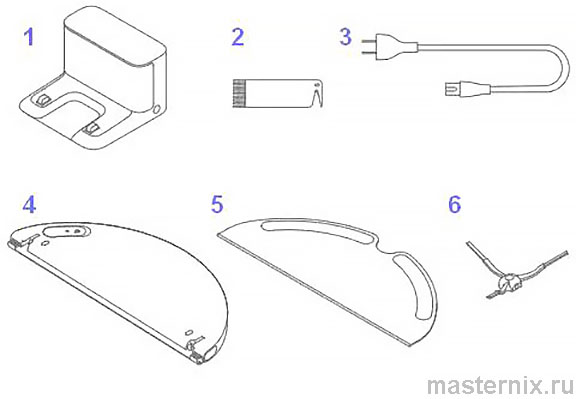
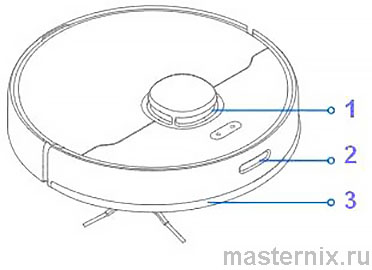
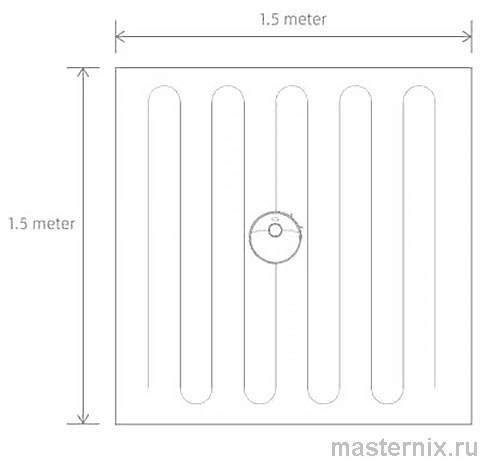
На верхней панели расположены две основные кнопки: 【Включение/Уборка】 и 【Возврат/Точечная очистка】. Удержание первой в течение 3 секунд включает или выключает устройство. Краткое нажатие запускает уборку. Вторая кнопка отправляет робот на базу, а удержание активирует локальную чистку зоны 1,5×1,5 м.
Индикатор состояния сообщает о режиме работы: белый = готов/заряжен, мигающий белый = низкий заряд или процесс зарядки, оранжевый = ошибка или критически низкий заряд. Запомните эту цветовую схему — она экономит время на диагностику.
Нижняя панель и система навигации
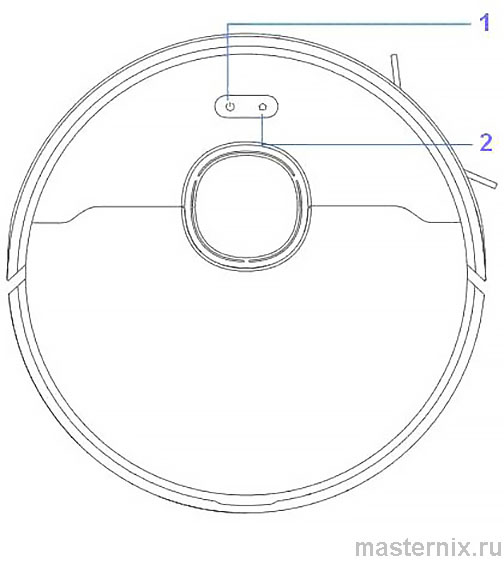
Лазерный датчик расстояния (LDS) строит карту помещения в реальном времени. Датчики обрыва по периметру предотвращают падение с лестниц. Бампер регистрирует столкновения и корректирует маршрут. Всё продумано для автономной работы без постоянного контроля.
Подготовка к первому запуску: установка и зарядка
Пошаговая инструкция монтажа док-станции
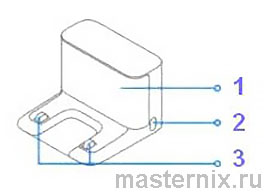
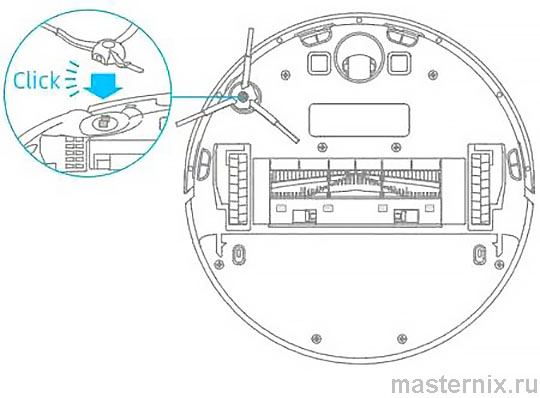
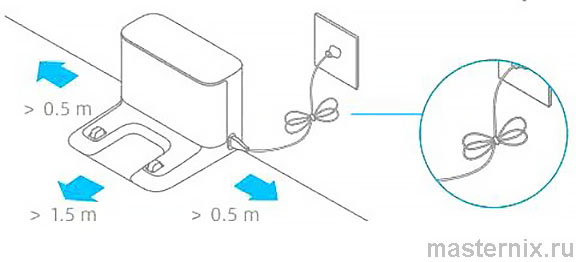
Снимите защитную плёнку с корпуса. Установите боковую щётку до щелчка — это важно для качества уборки вдоль стен. Разместите док-станцию у стены на ровной твёрдой поверхности: по бокам — 0,5 м свободного пространства, спереди — 1,5 м.
Не ставьте базу под прямые солнечные лучи или рядом с объектами, блокирующими сигнал. Это критично для успешного возврата робота на зарядку. Подключите шнур питания — индикатор на базе должен загореться.
Первичная зарядка и проверка уровня батареи
Поместите робот на базу — он автоматически включится и начнёт зарядку. Белый индикатор = заряд >15%, оранжевый = 15%. Перед первым использованием дождитесь полной зарядки (около 6 часов).
Важный момент: не устанавливайте модуль влажной уборки во время зарядки, особенно с влажной шваброй. Это может повредить напольное покрытие. Сначала зарядка — потом уборка.
Подключение к Mi Home: умное управление со смартфона
Сопряжение устройства с приложением
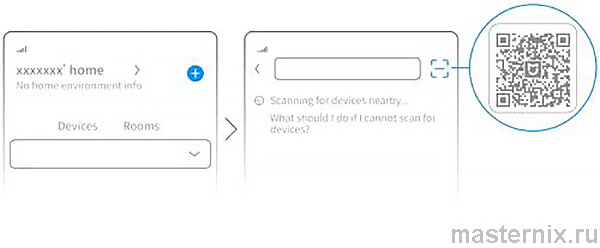
Загрузите приложение 【Mi Home】 или 【Xiaomi Home】 через сканирование QR-кода или поиск в магазине приложений. Откройте приложение, нажмите 【+】 в правом верхнем углу, затем 【Сканировать】 и наведите камеру на код с упаковки или инструкции.
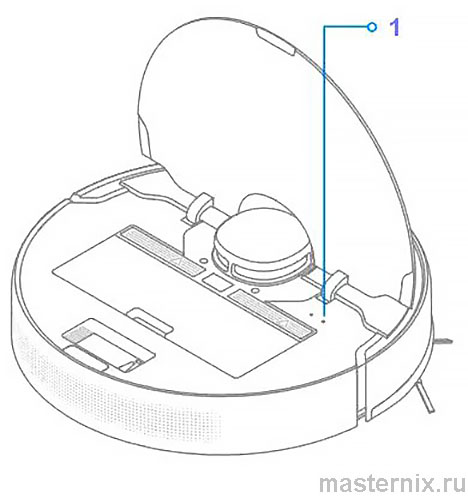
Следуйте подсказкам на экране. Если подключение не удалось — сбросьте Wi-Fi: одновременно удерживайте обе кнопки на роботе до голосового сообщения «Ожидание конфигурации сети». Индикатор Wi-Fi начнёт медленно мигать — повторите процедуру сопряжения.
Индикатор сети: медленное мигание = ожидание подключения, быстрое = сопряжение, постоянный свет = успешно подключено. Всё логично, правда?
Основные режимы уборки и тонкая настройка мощности
Четыре уровня мощности под любые задачи
Робот предлагает режимы: 【Тихий】 для ночной уборки, 【Стандартный】 для повседневной, 【Сильный】 для ковров и 【Турбо】 для сложных загрязнений. Выбор в приложении — один клик, а разница в качестве ощутима.
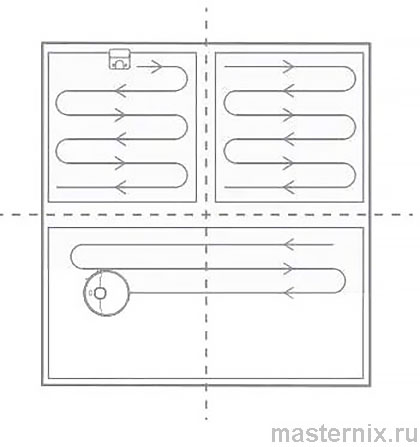
Запуск уборки: краткое нажатие кнопки 【Включение/Уборка】 или команда в приложении. Робот строит маршрут: сначала периметр, затем S-образные проходы по комнатам. Эффективно и без пропусков.
Пауза, спящий режим и функция «Не беспокоить»
Нажмите любую кнопку для паузы. Через 10 минут бездействия робот переходит в спящий режим (индикаторы гаснут). Любое нажатие будит устройство. Если спящий режим длится >12 часов — робот выключается полностью для экономии заряда.
Режим 【Не беспокоить】 (по умолчанию 22:00–08:00) отключает автозапуск и подсветку индикаторов. Запланированные уборки выполняются — это важно не забыть при настройке расписания.
Точечная уборка для локальных загрязнений
Удерживайте кнопку 【Возврат/Точечная очистка】 3 секунды. Робот очистит зону 1,5×1,5 м вокруг себя по спирали, затем вернётся в исходную точку и выключится. Идеально для рассыпанного мусора или пятен.
Внимание: активация этого режима завершает текущую задачу уборки. Планируйте последовательность действий заранее.
Влажная уборка: правильная установка модуля и регулировка потока
Подготовка резервуара и насадки
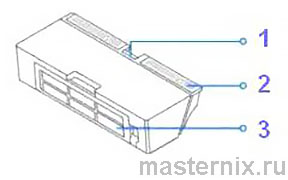
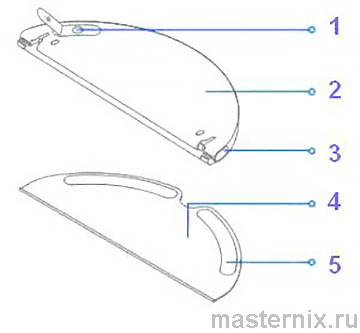
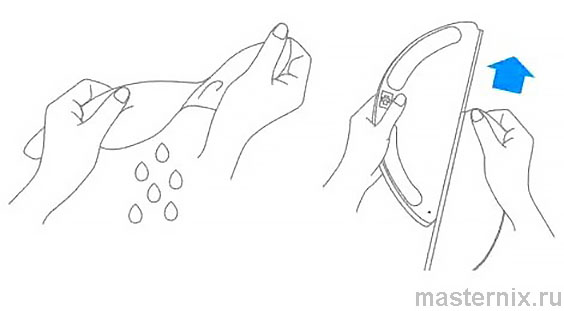
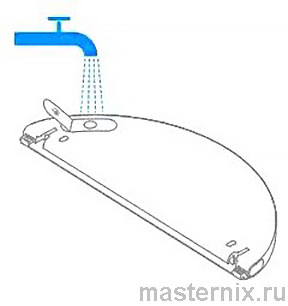
Промойте салфетку и отожмите лишнюю воду. Вставьте её в слот резервуара до фиксации. Наполните бак чистой водой через верхнее отверстие — не используйте моющие средства, они могут повредить систему подачи.
Выровняйте модуль по стрелке и вставьте в заднюю часть робота до щелчка. Нажмите 【Старт】 или запустите уборку в приложении. Всё просто, но есть нюансы.
Настройка интенсивности и ограничения
Регулируйте поток воды в приложении под тип покрытия: минимум для ламината, максимум для плитки. Не используйте влажную уборку на коврах — это повредит покрытие и снизит эффективность.
После уборки извлеките модуль, слейте воду, промойте и высушите салфетку. Храните модуль отдельно от робота — это предотвратит появление плесени и запаха. Практика показывает: регулярная сушка продлевает жизнь аксессуарам на месяцы.

Регулярное обслуживание: чистка фильтров, щёток и датчиков
Еженедельная чистка пылесборника и фильтра
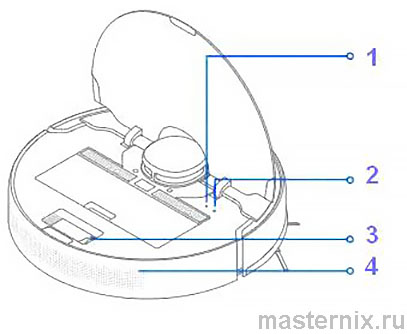
Откройте крышку, нажмите фиксатор и извлеките пылесборник. Откройте крышку контейнера, снимите фильтр. Аккуратно постучите по корзине фильтра над мусорным ведром — не используйте щётку или пальцы, это повреждает структуру.
Промойте контейнер и фильтр чистой водой без моющих средств. Полностью высушите перед установкой — влажный фильтр снижает мощность всасывания и может вызвать запах.
Уход за щётками и колёсами
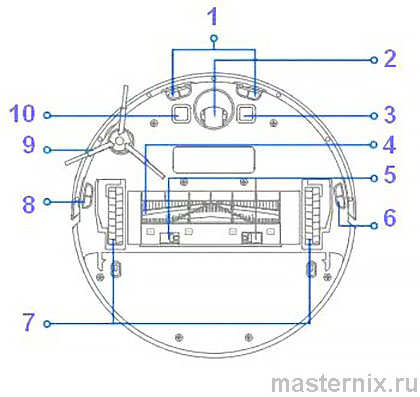
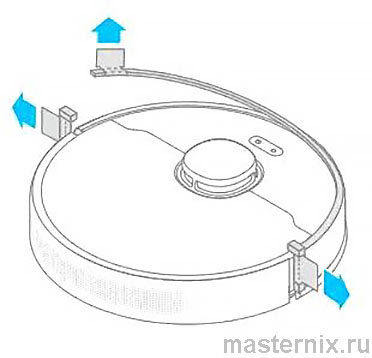
Нажмите защёлки защиты щётки, снимите крышку и извлеките щётку. Используйте инструмент из комплекта для удаления намотанных волос. Протрите колёса и всенаправленное колесо сухой тканью — мокрая может повредить электронику.
Боковую щётку снимайте аккуратно, очищайте от волос тем же инструментом. Регулярная чистка предотвращает дисбаланс и шум при работе.
Чистка датчиков и контактов
Раз в месяц протирайте сухой тканью: лазерный датчик LDS, датчики возврата на базу, датчики обрыва и зарядные контакты. Пыль на сенсорах = ошибки навигации. Контакты = нестабильная зарядка. Минута профилактики экономит часы диагностики.
Быстрое устранение неполадок: диагностика по симптомам
Таблица частых проблем и решений
| Симптом | Возможная причина | Решение |
|---|---|---|
| Не включается | Низкий заряд, температура вне диапазона | Зарядите робот, проверьте температуру в помещении (0–40°C) |
| Не заряжается | Нет питания в базе, грязные контакты | Проверьте подключение шнура, протрите контакты сухой тканью |
| Не возвращается на базу | Препятствия вокруг док-станции, загрязнён сигнал | Освободите пространство 1,5 м спереди, протрите датчики возврата |
| Странный шум | Посторонний предмет в щётке или колесе | Остановите робот, извлеките и очистите механизм |
| Останавливается во время уборки | Сбой системы, перегрузка | Выключите и перезапустите устройство, проверьте маршрут на препятствия |
| Неэффективная уборка | Заполнен контейнер, забит фильтр, засорена щётка | Очистите пылесборник, фильтр, удалите волосы с щётки |
| Не подключается к Wi-Fi | Слабый сигнал, сбой сопряжения | Переместите робот ближе к роутеру, сбросьте Wi-Fi и повторите настройку |
| Не запускается по расписанию | Заряд 15%, отключено в приложении | Зарядите робот, проверьте настройки расписания в Mi Home |
Частые вопросы и ответы
Потребляет ли робот энергию на базе после полной зарядки? Да, но минимально — это поддерживает батарею в оптимальном состоянии.
Нужно ли заряжать 16 часов при первом использовании? Нет, литий-ионные аккумуляторы не имеют эффекта памяти. Достаточно полной зарядки по индикатору.
Бак не подаёт воду или льёт слишком много? Проверьте уровень воды, положение губки и плотность закрытия крышки. Неравномерная подача часто решается чисткой вентиляционного отверстия в крышке.
Знакомо, когда робот вдруг «теряется» в знакомой комнате? Чаще всего виновата пыль на лазерном датчике. Протрите его — и навигация восстановится.
Правильная зарядка и хранение аккумулятора для долгой службы
Рекомендации по продлению ресурса батареи
Регулярно заряжайте робот в процессе использования — не доводите до полного разряда. Если устройство не используется долго: выключите, храните в прохладном сухом месте, подзаряжайте раз в три месяца.
Замену аккумулятора доверяйте только квалифицированным специалистам. Самостоятельная разборка нарушает герметичность и аннулирует гарантию. Безопасность — не формальность.
Технические характеристики и реальные показатели работы
Цифры, которые влияют на опыт использования
| Параметр | Значение |
|---|---|
| Модель робота | RVS5-BL1 |
| Аккумулятор | 14.4 В / 5200 мА·ч |
| Время зарядки | ~6 часов |
| Wi-Fi | IEEE 802.11 b/g/n, 2.4 ГГц |
| Приложение | Mi Home / Xiaomi Home |
| Номинальная мощность | 40 Вт |
| Рабочая температура | 0°C – +40°C |
| Модель док-станции | RCS0 |
| Вход док-станции | 100–240 В ~50/60 Гц, 0.5 А |
| Выход док-станции | 19.8 В / 1 А |
Обратите внимание: реальное время работы зависит от режима мощности, типа покрытия и количества препятствий. В режиме 【Турбо】 автономность может сократиться на 20–30% — это нормально для высокой производительности.