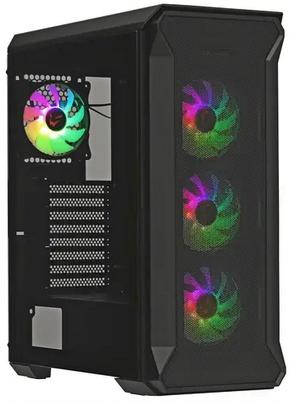
Корпус ARDOR GAMING Rare M2 ARGB Mid-Tower, E-ATX, Micro-ATX, Mini-ITX, Standard-ATX, USB 2.0 Type-A, USB 3.2 Gen 1 Type-A, ARGB вентиляторы, 4 x 120 мм. Руководство пользователя
Руководство / инструкция
Обзор и назначение корпуса
Для чего предназначен ARDOR GAMING Rare M2
Вы наверняка искали надёжное решение для сборки игрового ПК — этот корпус как раз про это. Он создан для размещения всех ключевых компонентов персонального компьютера: материнской платы, процессора, видеокарты, накопителей и системы охлаждения. Просто, функционально, без лишней сложности.
Команда разработчиков понимает: геймерам важен не только внешний вид, но и продуманная эргономика. Поэтому здесь учтено всё — от вентиляции до удобства прокладки кабелей. Знакомо чувство, когда внутри корпуса тесно? Здесь такого не будет.
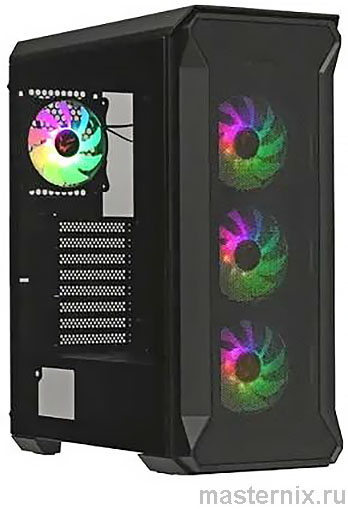
Кстати, левая боковая панель из закалённого стекла — это не просто красиво. Она позволяет любоваться сборкой, не жертвуя защитой компонентов от пыли и случайных касаний.
Технические характеристики и совместимость
Габариты, материалы и форм-факторы
Размеры имеют значение — особенно когда планируете апгрейд. Корпус выполнен в формате Mid-Tower с вертикальной ориентацией материнской платы. Ширина составляет 220 мм, высота — 510 мм, вес — 6,7 кг. Материалы: сталь и закалённое стекло. Практично и долговечно.
| Параметр | Значение |
|---|---|
| Тип корпуса | Mid-Tower |
| Совместимые платы | E-ATX, Standard-ATX, Micro-ATX, Mini-ITX |
| Блок питания | ATX, нижнее размещение |
| Слоты расширения | 8 горизонтальных |
| Макс. длина видеокарты | 380 мм |
| Макс. высота кулера | 165 мм |
| Отсеки 2,5" | 7 шт |
| Отсеки 3,5" | 2 шт |
| I/O панель | USB 3.2 Gen1 Type-A ×2, USB 2.0 Type-A ×2, аудио, микрофон |
| Пылевые фильтры | Есть |
Система охлаждения и поддержка СЖО
Охлаждение — это серьёзно. В комплекте уже 4 вентилятора 120 мм. Но при желании можно расширить: спереди — до 3×120 или 2×140 мм, сверху — 2×120/140 мм, сзади и снизу — по 120 мм. Получается гибкая конфигурация под любые задачи.
Любите жидкостное охлаждение? Пожалуйста: фронтально поддерживаются радиаторы 120/240/280 мм, сверху — 240/280 мм, сзади — 120 мм. Это серьёзный запас для разгона и тихой работы под нагрузкой.
Характеристики штатных вентиляторов:
| Параметр | Значение |
|---|---|
| Модель | Rare M2 ARGB |
| Воздушный поток | до 39,6 CFM |
| Скорость вращения | 1200 об/мин ±10% |
| Уровень шума | менее 25,3 дБ |
| Подшипник | Скольжения |
| Ресурс | более 30 000 часов |
| Подключение | 3-pin AURA + 3-pin power |
| Светодиоды | 8 шт на вентилятор |
Что входит в комплект поставки
Полный перечень крепежа и аксессуаров
Открыв коробку, вы найдёте всё необходимое для старта. Никаких докупать «вот этот винтик» — производитель позаботился о мелочах. Это экономит время и нервы.
- Винты для материнской платы — 37 шт
- Винты для HDD — 8 шт
- Винты для блока питания — 6 шт
- Стойки под материнскую плату — 3 шт
- Стяжки для кабелей — 5 шт
- Медный колпачок — 1 шт
- Динамик (PC Speaker) — 1 шт
Практика показывает: наличие запасных винтов и стяжек — это не роскошь, а необходимость. Особенно когда прокладываете кабели в ограниченном пространстве.
Установка SSD 2,5 дюйма: три способа
Способ 1: на задней панели материнской платы
Первый вариант — размещение SSD на обратной стороне материнской платы. Это освобождает основное пространство и улучшает циркуляцию воздуха. Логично, правда?
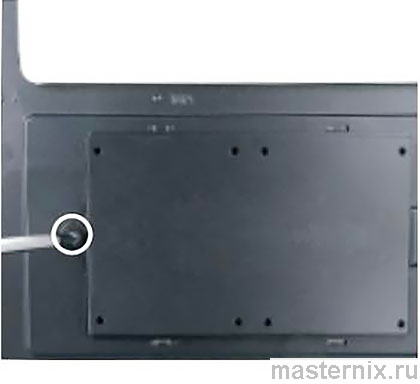
Обратите внимание на два порта SD для фиксации. Далее закрепите накопитель на кронштейне винтами — просто и надёжно.
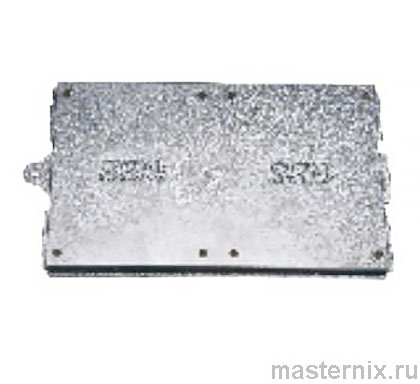
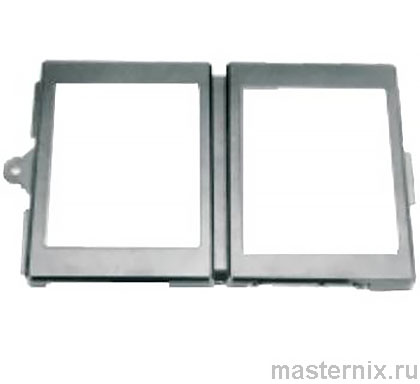
После этого установите кронштейн с SSD на штатное место. Готово.
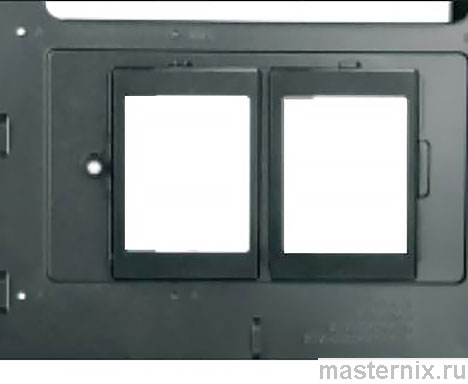
Способ 2: прямое подключение к портам SSD
В корпусе предусмотрены три специализированных порта для SSD. Это ускоряет монтаж и минимизирует путаницу с кабелями.
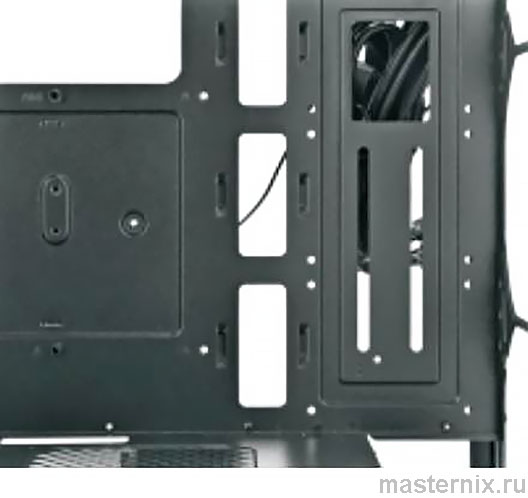
Просто установите накопитель на место — фиксация происходит без дополнительных инструментов.
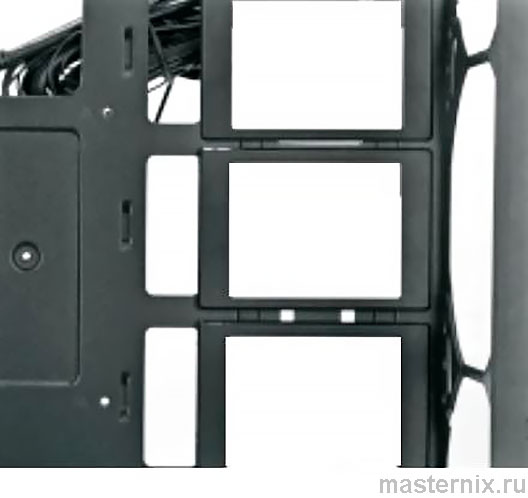
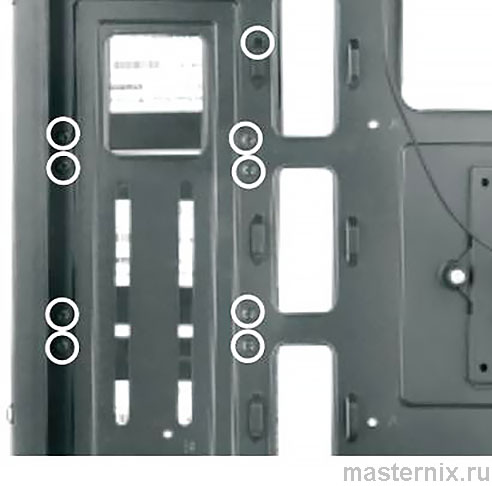
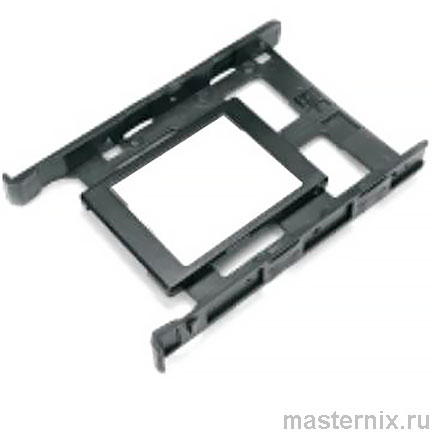
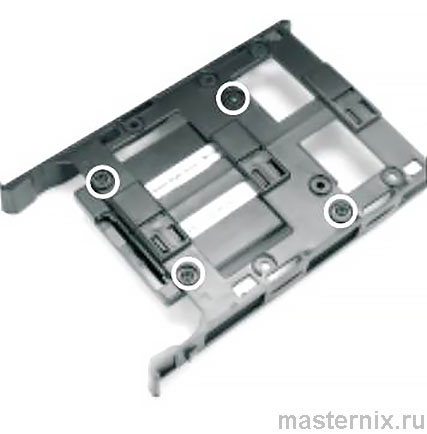
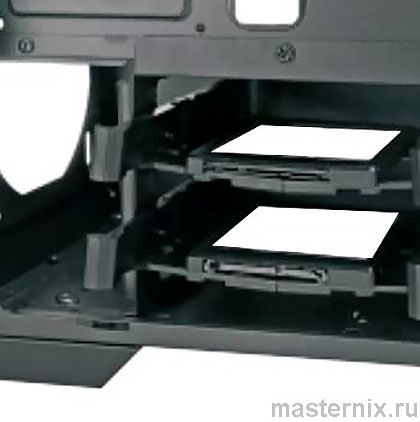
Способ 3: в салазках для HDD
Хотите комбинировать SSD и HDD? Используйте салазки в корзине для жёстких дисков. Это универсальное решение для гибридных сборок.
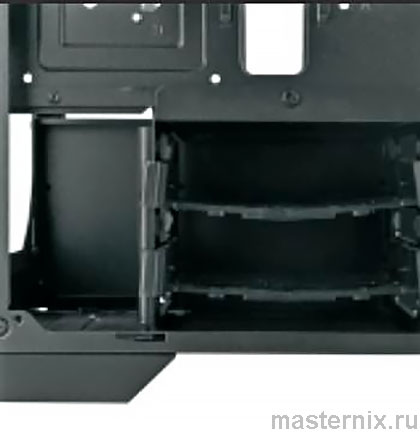
Поместите SSD в салазки, закрепите винтами и установите всю конструкцию в корзину. Всё чётко, без люфтов.
Монтаж HDD 3,5 дюйма и комбинированная схема
Установка жёсткого диска и совместное размещение
Для HDD предусмотрен отдельный слот в корзине. Процесс интуитивный: поместили диск, зафиксировали — и он на месте. Никаких сложных манипуляций.
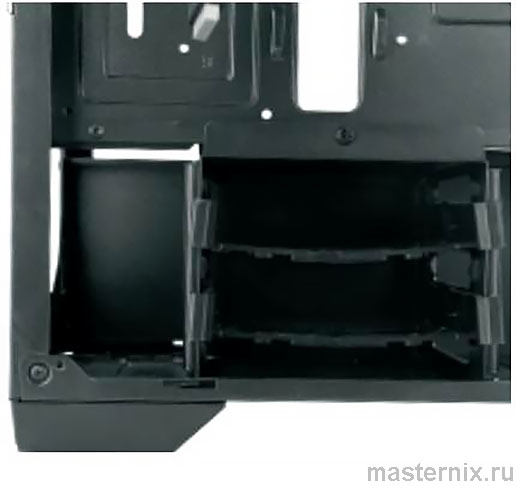
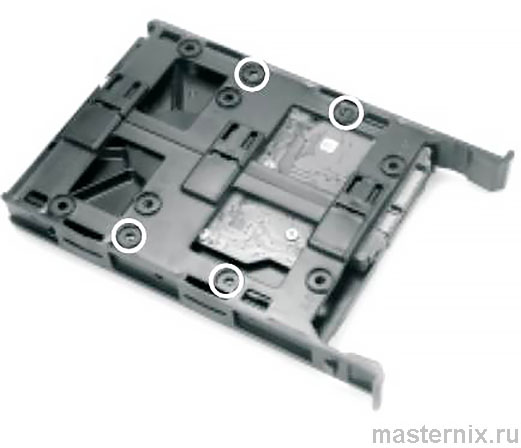
Если используете и SSD, и HDD — разместите салазки с накопителем в общей корзине. Это экономит пространство и упрощает кабель-менеджмент.
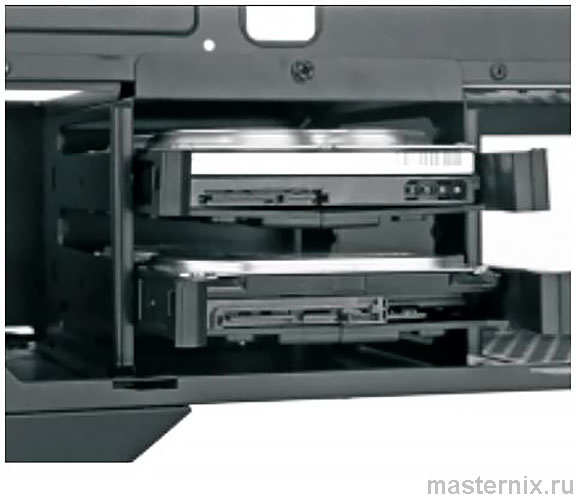
Есть нюанс: при комбинированной установке проверяйте, чтобы кабели не пережимались. Это серьёзно влияет на надёжность.
Управление подсветкой: ручное и через плату
Ручное переключение режимов кнопкой LED
Подсветка — это не просто «красиво». Это способ персонализировать сборку под настроение. И управлять ею можно двумя способами.
Первый — вручную, кнопкой 【LED】 на корпусе:
- → Однократное нажатие включает подсветку и переключает режимы
- → Удержание 3 секунды передаёт управление материнской плате
- → Удержание 5 секунд полностью отключает подсветку
Просто, наглядно, без драйверов. Если честно — это удобно, когда нужно быстро сменить эффект «на лету».
Синхронизация с материнской платой
Хотите централизованное управление? Переключите контроллер в режим платы — и настраивайте подсветку через фирменное ПО. Это даёт больше вариантов кастомизации.
Подключение контроллера к материнской плате
Схема подключения 3-pin AURA и SATA
Для синхронизации с платой подключите контроллер к разъёму 【3-pin AURA】 на материнской плате. Питание подаётся через SATA-кабель от блока питания.
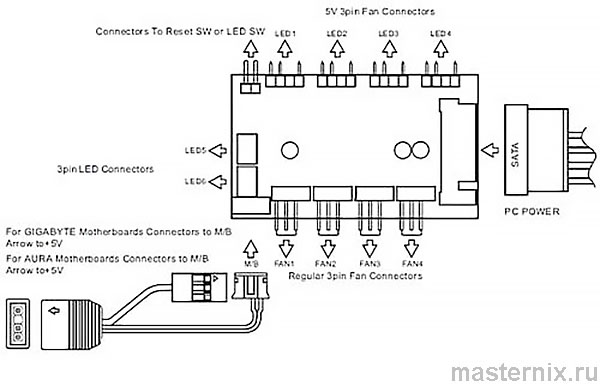
Важный момент: проверяйте полярность и плотность соединения. Неправильное подключение может привести к некорректной работе подсветки. Впрочем, инструкция на разъёмах обычно помогает избежать ошибок.
Правила эксплуатации, хранения и транспортировки
Условия хранения и бережное обращение
Корпус не требует сложного монтажа, но есть нюансы эксплуатации. Храните устройство в упаковке, при температуре от 5 °С до 40 °С и влажности до 80 %. Избегайте помещений с агрессивными испарениями — они ускоряют коррозию.
Перевозите только в сухой среде. Это логично: влага и электроника — не лучшие друзья.
- ✔️ Оберегайте от пыли, ударов, огня и экстремальных температур
- ✔️ Реализация — согласно местному законодательству
- ✔️ При неисправности — обратитесь в авторизованный сервис или утилизируйте правильно
Утилизация — отдельная тема. Сдавайте корпус в специализированные пункты приёма. Так вы помогаете окружающей среде и рационально используете ресурсы. Это серьёзно.
Гарантийные обязательства и срок службы
Что покрывает гарантия и как ей воспользоваться
Производитель гарантирует бесперебойную работу в течение 18 месяцев с момента покупки. Гарантия распространяется только на новые устройства и покрывает дефекты материалов и сборки.
Если что-то вышло из строя не по вашей вине — бесплатный ремонт или замена в уполномоченных сервисных центрах. Просто, прозрачно, без бюрократии.
| Параметр | Значение |
|---|---|
| Гарантийный срок | 18 месяцев |
| Срок эксплуатации | 24 месяца |
| Условия | Эксплуатация согласно руководству |
Совет: сохраняйте чек и упаковку. Это ускоряет процесс гарантийного обслуживания. Проверено на практике.
Данные изготовителя и страна производства
Контакты и локация производства
Изготовитель: Guangzhou Qili Computer Equipment Manufacturing Co., Ltd. Адрес: No.125 Liaocai Road, Zhongluotan Town, Baiyun District, Guangzhou, Guangdong Province, China.
Сделано в Китае. Это не просто маркировка — это доступ к глобальной цепочке контроля качества и логистики. Что, в конечном счёте, выгодно вам.