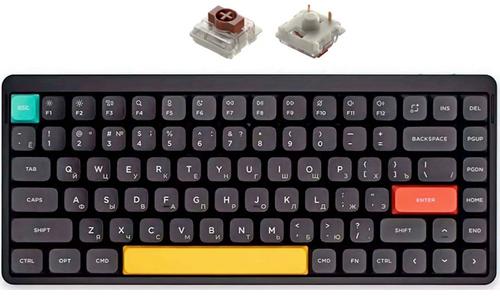
Игровая клавиатура NuPhy AIR75v2 Инструкция по эксплуатации на русском языке
Руководство / инструкция
Технические характеристики и комплектация
Что вы получаете в коробке
NuPhy Air75 V2 — это низкопрофильная механическая клавиатура, которая сочетает компактность 75% раскладки с премиальными материалами. Алюминиевая рама, PBT-кейкапы с двойным литьём и поддержка горячей замены свитчей — параметры, которые говорят сами за себя. Если честно, это уровень, на котором хочется печатать часами.
В комплекте идёт всё для комфортного старта: сама клавиатура, кабель USB-C длиной 1,5 м, приёмник 2,4 ГГц, семь дополнительных кейкапов, четыре запасных свитча, пуллер и набор наклеек. Мелочь, а приятно — не нужно докупать аксессуары отдельно.
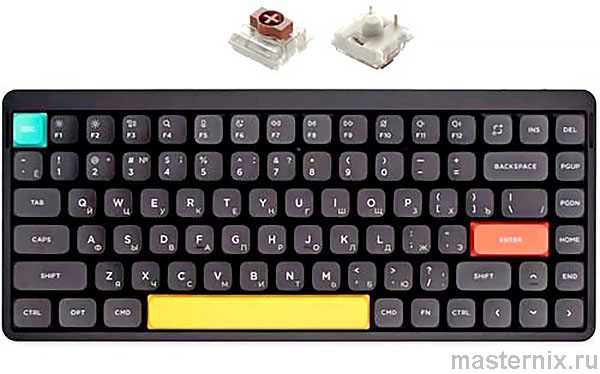
Знакомо, когда инструкция теряется в первый же день? Лучше сразу сохранить этот гайд: здесь собраны фишки, которые не очевидны с первого взгляда. Например, как настроить боковую подсветку или переключить режим работы для вашей ОС.
Боковые индикаторы и переключатели режима
Зоны управления на корпусе
На боковой грани расположены LED-индикаторы, которые отображают статус подключения, уровень заряда и активность подсветки. На задней панели — физические переключатели для выбора режима работы и операционной системы.
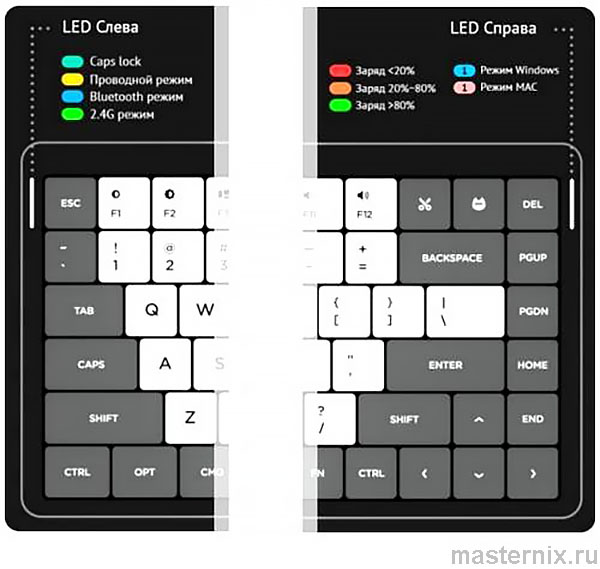
Обратите внимание: индикаторы реагируют на действия мгновенно. Это не баг, а фича — так вы всегда в курсе, что происходит с устройством.

Переключение раскладки под вашу ОС
Адаптация клавиш под macOS, Windows, Android, iOS
Перед первым подключением установите переключатель на задней панели в положение, соответствующее вашей системе. Это гарантирует корректную работу клавиш 【Cmd】, 【Option】, 【Win】, 【Alt】 и функционального ряда.
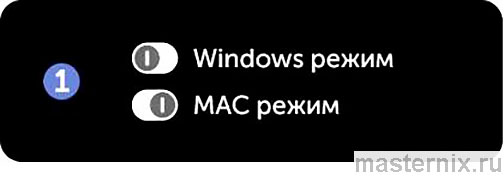
Для пользователей Windows: в комплекте идут дополнительные кейкапы. Используйте пуллер, чтобы заменить стандартные колпачки на версии с маркировкой под вашу ОС. Занимает минуту, но избавляет от путаницы в будущем.
Три режима подключения: 2,4 ГГц, Bluetooth, USB-C
Как выбрать оптимальный способ связи
Клавиатура поддерживает три варианта работы. Переключатель на задней панели позволяет быстро выбрать нужный: 【2,4 ГГц】 для игр с минимальной задержкой, 【Bluetooth】 для мобильности или 【USB-C】 для стабильного проводного подключения.
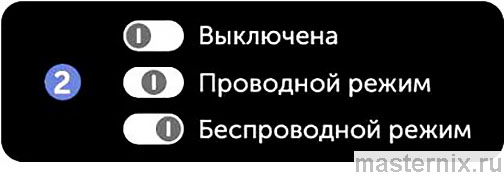
(!) ВНИМАНИЕ!
В проводном режиме обязательно используйте data-кабель, способный передавать данные. Зарядные кабели без линий передачи данных не обеспечат работу клавиатуры.
Быстрое сопряжение с несколькими устройствами
Подключение по беспроводному каналу
Для переключения между сохранёнными устройствами достаточно короткого нажатия комбинации 【FN】 + 【1】, 【2】 или 【3】. Хотите добавить новое? Зажмите ту же комбинацию на 3 секунды — клавиатура перейдёт в режим сопряжения.
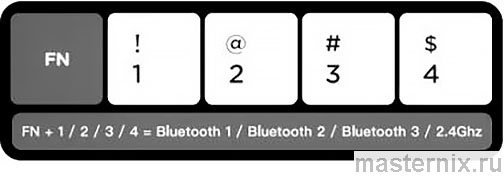
Для режима 2,4 ГГц: сначала подключите приёмник к компьютеру, затем нажмите 【FN】 + 【4】. Система автоматически найдёт устройство и установит соединение. Просто и без лишних настроек.
(!) ВНИМАНИЕ!
Подключите приёмник 2,4 ГГц к компьютеру до нажатия комбинации 【FN】 + 【4】. Иначе сопряжение не начнётся.
Настройка основной и боковой подсветки
Управление цветом, яркостью и эффектами
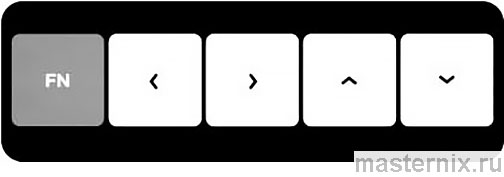
Основная подсветка настраивается комбинациями: 【FN】 + 【‹】 переключает эффекты, 【FN】 + 【›】 меняет цвет, 【FN】 + 【▲/▼】 регулирует яркость. Экспериментируйте — найдёте идеальный ритм под своё настроение.
Боковые индикаторы тоже можно кастомизировать: 【FN】 + 【?】 + 【‹】 для смены эффекта, 【FN】 + 【?】 + 【›】 для выбора цвета, 【FN】 + 【?】 + 【▲/▼】 для регулировки яркости. Это не просто украшение — так удобнее ориентироваться в темноте.
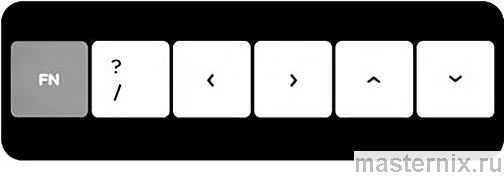
Всего доступно 40 режимов основной и 4 режима боковой подсветки. Есть над чем подумать, если вы любите персонализировать рабочее место.
Контроль заряда аккумулятора
Как быстро узнать уровень заряда
Зажмите 【FN】 + 【 & 】, чтобы боковые индикаторы показали текущий уровень батареи цветом. Красный — мало, зелёный — полно. Удобно, когда не нужно лезть в настройки системы.
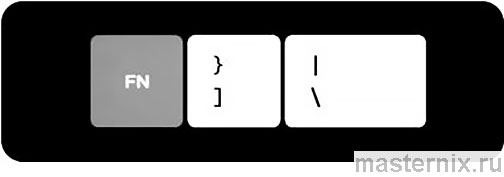
Хотите, чтобы индикатор показывал заряд постоянно? Нажмите 【FN】 + 【】. Чтобы отключить эту функцию — снова 【FN】 + 【 & 】. Просто и без перезагрузок.
Ёмкость аккумулятора 4000 мАч обеспечивает до 57 часов работы с подсветкой и до 220 часов без неё. Практично, если вы часто работаете в дороге.
Полезные комбинации клавиш для работы
Горячие клавиши для продуктивности
Клавиатура поддерживает ряд удобных сочетаний. Например, 【】 (Mac) делает скриншот области, а 【】 (Win) — полноэкранный снимок. Для вызова голосового помощника используйте клавишу 【☺】 — работает с Siri и Cortana.
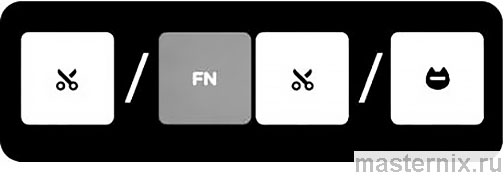
(!) ВНИМАНИЕ!
Для активации Siri на macOS: Системные настройки → Siri → включите опцию «Нажатие клавиши Fn (Function) + Пробел». Для Cortana на Windows: Пуск → Параметры → Cortana → назначьте горячие клавиши на 【Win】 + 【C】.
Управление спящим режимом
Отключение авто-сна при долгой работе
По умолчанию клавиатура уходит в спящий режим для экономии заряда. Но если вы делаете перерывы в печати и не хотите каждый раз «будить» устройство, эту функцию можно отключить.
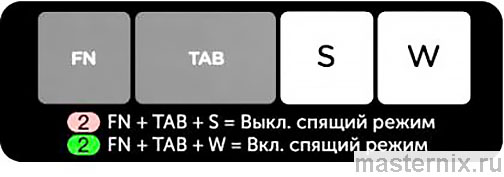
Зажмите 【FN】 + 【TAB】 + 【S】, чтобы выключить спящий режим. Чтобы вернуть настройку — 【FN】 + 【TAB】 + 【W】. Быстро и без лишних меню.
Сброс к заводским настройкам
Что делать, если клавиатура ведёт себя странно
Устранение неполадок? Не знаете, что происходит с клавиатурой? Попробуйте выполнить сброс настроек. Это часто «лечит» странные глюки без визита в сервис.
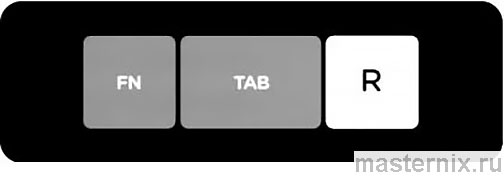
Зажмите 【FN】 + 【TAB】 + 【R】 на несколько секунд. Настройки вернутся к заводским, но ваши сохранённые Bluetooth-устройства останутся в памяти. Проверено.
Адаптация клавиш под Windows и macOS
Переключение функционального ряда на мультимедиа
По умолчанию верхний ряд клавиш работает как 【F1】–【F12】. Но иногда удобнее управлять медиа: громкостью, воспроизведением, яркостью. Для этого есть быстрое переключение.
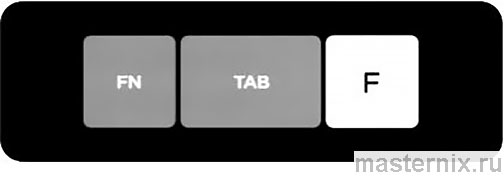
Нажмите 【FN】 + 【TAB】 + 【F】 — и F-ряд начнёт выполнять мультимедийные функции. Повторное нажатие вернёт исходное значение. Удобно, когда нужно быстро сменить задачу.
Для пользователей Windows: в комплекте идут дополнительные кейкапы. Используйте пуллер, чтобы заменить стандартные колпачки на версии с маркировкой под вашу ОС.
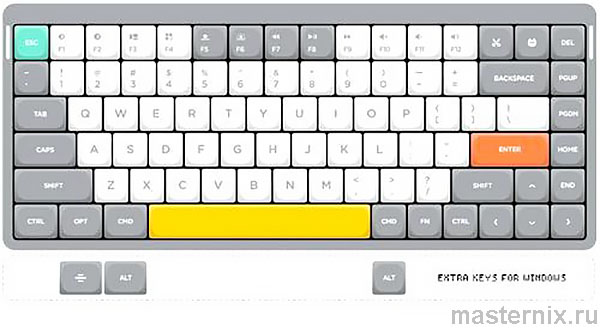
Впрочем, не всегда проблемы в технике. Иногда достаточно внимательно прочитать инструкцию — и ответ найдётся на первой же странице. Справедливости ради: большинство «поломок» оказываются особенностями эксплуатации.