Игровая клавиатура Keychron K3 RGB (K3E1) Инструкция по эксплуатации на русском языке
Руководство / инструкция
Технические характеристики и комплектация
Что вы получаете в коробке
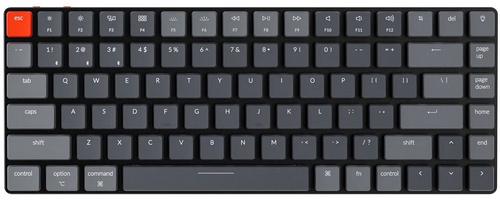
Keychron K3-E1 — это компактная механическая клавиатура с оптическими свитчами, которая одинаково уверенно работает и по проводу, и по воздуху. 84 клавиши, тактильный отклик с усилием 55 г и ходом 2,5 мм — параметры, которые оценят и геймеры, и те, кто много печатает. Без сомнения, это устройство для тех, кто ценит универсальность.
В комплекте идёт всё необходимое для старта: сам девайс, кабель USB Type-C, два пуллера (для кейкапов и свитчей), дополнительные колпачки под Windows и стильный чехол для транспортировки. Мелочь, а приятно — не нужно докупать аксессуары отдельно.
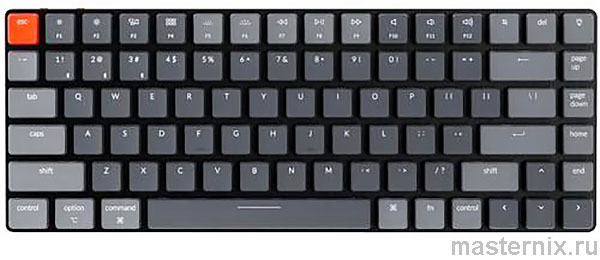
Знакомо, когда инструкция теряется в первый же день? Лучше сразу сохранить этот гайд: здесь собраны фишки, которые не очевидны с первого взгляда. Например, как переключить раскладку под вашу ОС или отключить авто-сон, если он мешает.
Быстрое подключение по Bluetooth к трём устройствам
Пошаговое сопряжение с первым гаджетом
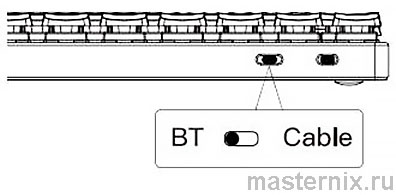
Переключите тумблер на боковой панели в положение 【Bluetooth】. Индикатор начнёт мигать — система готова к поиску. Теперь зажмите 【fn】 + 【1】 на 4 секунды: клавиатура перейдёт в режим обнаружения, а значок 【Bluetooth】 замигает быстрее.
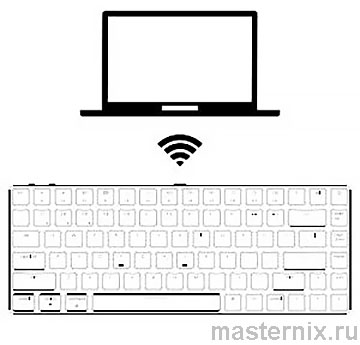
На смартфоне, планшете или ноутбуке откройте настройки Bluetooth, найдите устройство «Keychron K3» и выполните подключение. Как только связь установится, индикатор перестанет мигать. Всё, можно печатать.
Фишка модели: можно запомнить до трёх устройств. Переключайтесь между ними коротким нажатием 【fn】 + 【1】, 【2】 или 【3】. Работает без задержек — проверено на практике.
(!) ВНИМАНИЕ!
Из-за различий в версиях Bluetooth у разных производителей возможны редкие задержки при подключении. Если связь не устанавливается — перезагрузите оба устройства и попробуйте снова. Максимальная дальность — около 10 метров без препятствий.
Стабильная работа в проводном режиме
Подключение через USB Type-C
Для максимальной стабильности (например, в играх) переключите тумблер в положение 【Кабель】 и подключите комплектный USB-C кабель к компьютеру. Подсветка загорится автоматически, клавиатура сразу готова к работе.
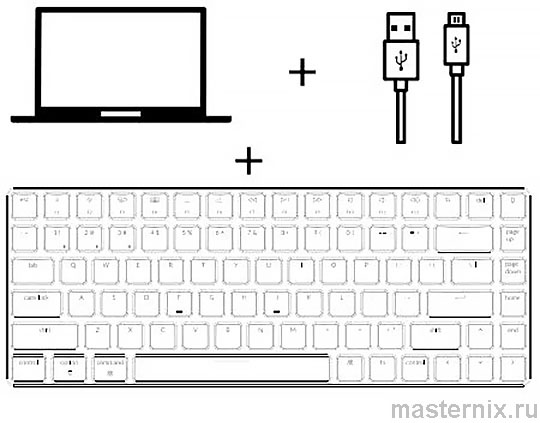
В этом режиме не срабатывает авто-сон — клавиатура всегда наготове. Удобно, когда не хочется ждать пробуждения устройства после паузы.
(!) ВНИМАНИЕ!
В проводном режиме клавиатура не переходит в энергосберегающий режим. Если работаете от батареи — не забывайте переключаться на Bluetooth.
Настройка RGB-подсветки и цветовых эффектов
Управление яркостью, цветом и анимацией
Нажмите клавишу 【Световой эффект】  , чтобы переключаться между предустановленными режимами подсветки. Хотите настроить цвет вручную? Для RGB-версии используйте 【fn】 + 【Стрелка вправо】 или 【Стрелка влево】.
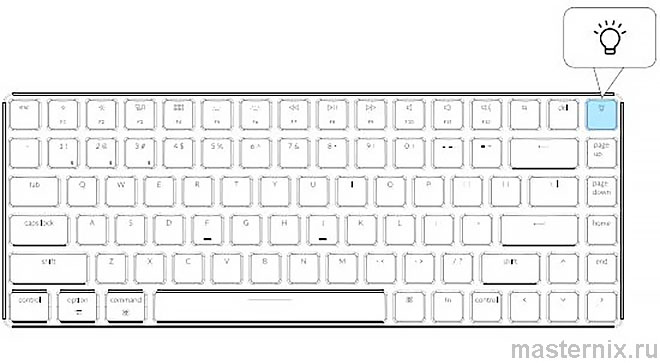
Менять скорость анимации тоже просто: 【fn】 + 【-】 замедляет, 【fn】 + 【=】 ускоряет. Экспериментируйте — найдёте идеальный ритм под своё настроение.
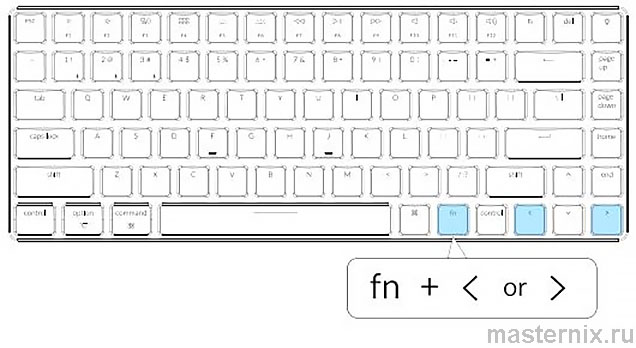
Если подсветка отвлекает — выключите её комбинацией 【fn】 + 【Световой эффект】. Или просто 【F5】 в режиме Windows. Быстро и без лишних меню.
Переключение между мультимедиа и функциональными клавишами
Как заставить F1–F12 работать как надо
По умолчанию верхний ряд клавиш управляет медиафункциями: громкостью, яркостью, воспроизведением. Но иногда нужны именно 【F1】–【F12】 — например, для горячих клавиш в программах.
Для Windows: зажмите 【fn】 + 【X】 + 【L】 на 4 секунды. Повторное нажатие вернёт мультимедиа-режим. Для Mac: зажмите 【fn】 + 【K】 + 【C】 на 4 секунды — это переключит поведение только для 【F5】 и 【F6】.
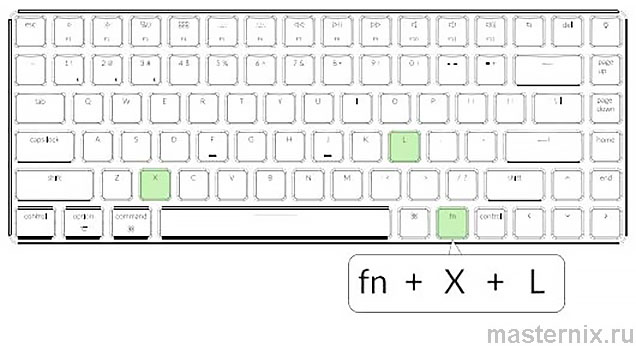
Ещё вариант для macOS: зайдите в Системные настройки → Клавиатура → и включите опцию «Использовать клавиши F1, F2 и др. как стандартные функциональные». Так удобнее, если вы постоянно работаете с софтом, завязанным на 【F-клавиши】.
Управление спящим режимом для экономии заряда
Отключение авто-сна при долгой работе
По умолчанию клавиатура уходит в спящий режим через 10 минут бездействия — это экономит заряд аккумулятора на 1550 мАч. Но если вы делаете перерывы в печати и не хотите каждый раз «будить» устройство, авто-сон можно отключить.
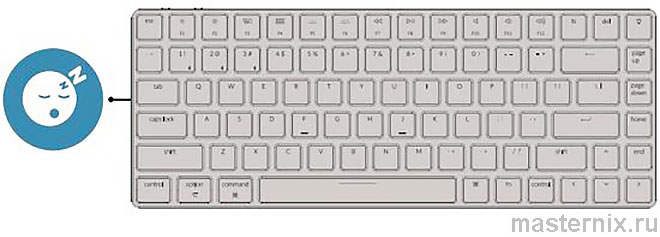
Зажмите 【fn】 + 【S】 + 【O】 на 4 секунды — и клавиатура перестанет засыпать. Чтобы вернуть настройку, повторите комбинацию. Просто и без перезагрузок.
Хотите более гибкий контроль? Используйте 【fn】 + 【S】 + 【L】 + 【R/T/Y】 для установки таймера сна на 10/20/30 минут. Практично, если режим работы меняется в течение дня.
Адаптация под Windows, macOS, iOS и Android
Переключение раскладки под вашу систему
На боковой панели есть переключатель 【Win/Android】 ↔ 【Mac/iOS】. Установите его в нужное положение перед подключением — и клавиши 【Cmd】, 【Option】, 【Win】, 【Alt】 будут работать корректно под вашу ОС.
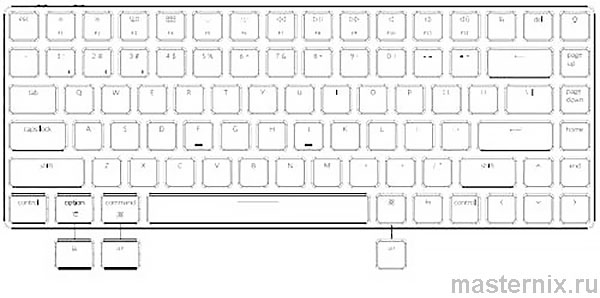
Для iOS: переключение языка — 【Ctrl】 + 【Пробел】, 【Caps Lock】 — только если включена опция в настройках клавиатуры. Для Android: смена языка — 【Shift】 + 【Пробел】.
(!) ВНИМАНИЕ!
Некоторые мультимедийные функции могут не работать на отдельных версиях Windows/Android из-за особенностей драйверов. Также не рекомендуется часто переключать режим ОС — это может повлиять на стабильность работы.
Полная таблица комбинаций клавиш fn
Все полезные сочетания в одном месте
Чтобы не гадать, что делает та или иная комбинация, держите под рукой эту шпаргалку. Здесь собраны только рабочие варианты — без воды и домыслов.
| Комбинация | Функция |
|---|---|
| 【fn】 + 【1/2/3】 | Выбор устройства Bluetooth #1 / #2 / #3 |
| 【fn】 + 【1/2/3】 (удержание 3 сек) | Сопряжение с устройством Bluetooth #1 / #2 / #3 |
| 【fn】 + 【Световой эффект】 | Включение / выключение подсветки |
| 【fn】 + 【Стрелка вправо/влево】 | Изменение цвета подсветки (только RGB) |
| 【fn】 + 【-】 / 【=】 | Уменьшение / увеличение скорости анимации RGB |
| 【fn】 + 【Del】 | Вставка текста |
| 【fn】 + 【F5】 (Windows) | Выключение подсветки клавиатуры |
| 【fn】 + 【F10/11/12】 (Windows) | Отключение звука / тише / громче |
| 【fn】 + 【Win】 (удержание 3 сек, Windows) | Блокировка / разблокировка клавиши 【Win】 |
| 【fn】 + 【B】 | Проверка уровня заряда батареи (цветовая индикация) |
| 【fn】 + 【J】 + 【Z】 (удержание 3 сек) | Сброс к заводским настройкам |
| 【fn】 + 【I】 + 【D】 (удержание 3 сек) | Переключение функций клавиш 【Delete】 / 【Insert】 |
Заряд батареи отображается цветом: красный — 0–30%, синий — 30–70%, зелёный — 70–100% (для RGB-версии). Удобно, когда не нужно лезть в настройки системы, чтобы понять, скоро ли сядет аккумулятор.
Решение проблем с подключением и откликом
Что делать, если клавиатура «не видит» устройство
Не подключается по Bluetooth? Сначала убедитесь, что на гаджете включена видимость для новых устройств. Затем «забудьте» клавиатуру в списке сопряжённых устройств, перезагрузите оба девайса и попробуйте снова.
Клавиши не реагируют? Переключите тумблер в положение 【Выкл.】, подождите 10 секунд, включите обратно. Иногда помогает простое переподключение кабеля в проводном режиме.
Связь обрывается на расстоянии? Проверьте, не лежит ли клавиатура на металлической поверхности — она может экранировать сигнал. Также убедитесь, что между устройствами нет толстых стен или мощных источников помех.
(!) ВНИМАНИЕ!
На Windows после первого сопряжения система может устанавливать дополнительные драйверы в фоне. Подождите 15–20 минут перед перезагрузкой, чтобы процесс завершился корректно.
Если ничего не помогает — выполните сброс: зажмите 【fn】 + 【J】 + 【Z】 на 4 секунды. Настройки вернутся к заводским, но это часто «лечит» странные глюки.
Меры предосторожности при эксплуатации
Как продлить жизнь клавиатуре и аккумулятору
Держите устройство подальше от влаги и экстремальных температур: ниже -10°C или выше +50°C — зона риска для электроники и батареи. Протирайте поверхность сухой мягкой тканью, избегайте агрессивной химии.
Упаковку и мелкие аксессуары (пуллеры, дополнительные кейкапы) храните в месте, недоступном для детей. Мелочь, но важная — безопасность прежде всего.
Если не планируете использовать клавиатуру несколько недель — зарядите аккумулятор до 50–70% и отключите устройство. Так батарея прослужит дольше без деградации.
Впрочем, не всегда проблемы в технике. Иногда достаточно внимательно прочитать инструкцию — и ответ найдётся на первой же странице. Справедливости ради: большинство «поломок» оказываются особенностями эксплуатации.