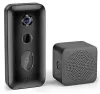
Интегрированное решение для умного дома - удобное и централизованное приложение для управления умными устройствами. Разработанно ведущей платформой Интернета вещей, Tuya
Руководство / инструкция
Правовая информация и условия использования
Важные ограничения и ответственность сторон
Скажу прямо: прежде чем начать работу с приложением, стоит внимательно изучить условия. Нажимая «Согласен», вы принимаете правила игры — от этого никуда не деться. Разработчиком платформы выступает Hangzhou Tuya Technology Co., Ltd, и именно эта компания отвечает за функционал облачного сервиса.
Приложение предоставляется в состоянии «как есть». Это значит, что возможны мелкие сбои или обновления интерфейса без предупреждения. Скриншоты в руководстве могут немного отличаться от того, что вы увидите на экране — интерфейс живёт своей жизнью, обновляется, меняется. Нормальная практика для софта.
Есть нюанс: гарантия на «железо» не покрывает проблемы, связанные с работой облачных сервисов, особенно если серверы находятся в странах из специального перечня (распоряжение Правительства РФ № 430-р от 05.03.2022). За сохранность ваших данных на смартфоне отвечаете только вы. Если телефон попадёт в чужие руки — риски ваши.
Быстрая регистрация и создание аккаунта
Пошаговая активация профиля
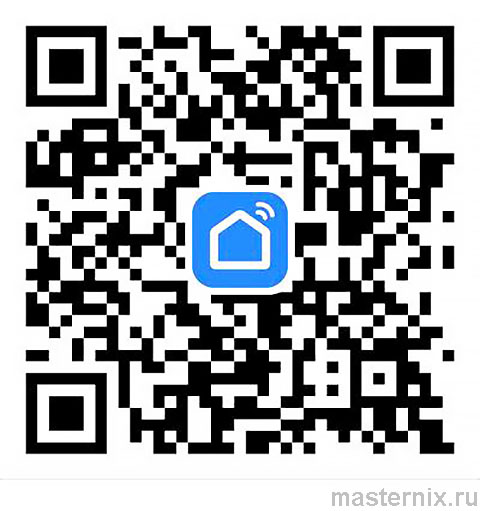
Загружаете Smart Life из App Store или Play Маркет — либо сканируете QR-код камерой. Запускать процесс лучше сразу с той сети Wi‑Fi, к которой планируете подключить устройство: так меньше шансов запутаться в настройках.
Первый вход — это регистрация. Приложение попросит почту, код подтверждения и пароль. Всё стандартно, но есть важное правило: один аккаунт = один смартфон. Попытка использовать одну учётку на двух устройствах приведёт к конфликту сессий.
Алгоритм простой:
- Запускаете Smart Life, нажимаете 【Создать новую учетную запись】.
- Вводите email, ставите галочку согласия с Политикой конфиденциальности, запрашиваете код.
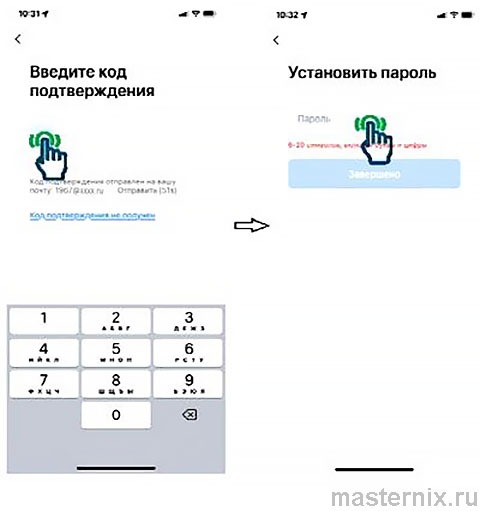
- Получаете код на почту — вписываете его в поле.
- Придумываете надёжный пароль для входа.
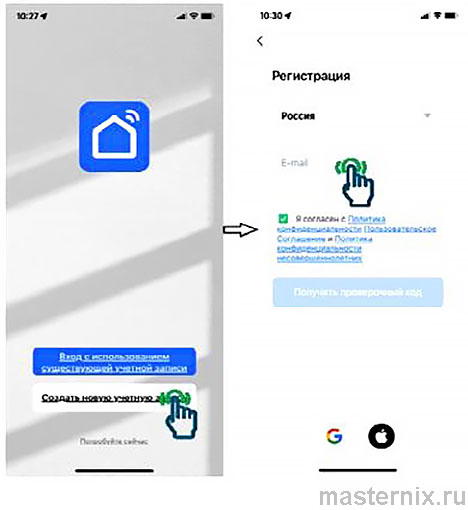
Кстати, пароль лучше записать в надёжное место. Восстановление доступа возможно, но зачем тратить время, если можно сразу всё сделать правильно?
Организация пространства: создание «Дома»
Структурирование устройств для совместного доступа
Если устройством будут пользоваться несколько человек, логично создать виртуальный «Дом». Это не про стены, а про удобный доступ: вы — владелец, остальные — участники с разными правами.
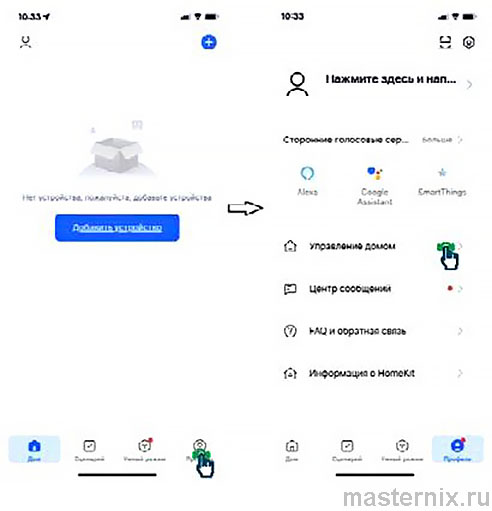
Действуем так:
- Открываете раздел 【Профиль】.
- Выбираете 【Управление домом】.
- Нажимаете 【Мой дом】 или создаёте новый, задаёте название, сохраняете.
- Приглашаете участников: заходите в созданный «Дом», добавляете аккаунты, отправляете приглашения.
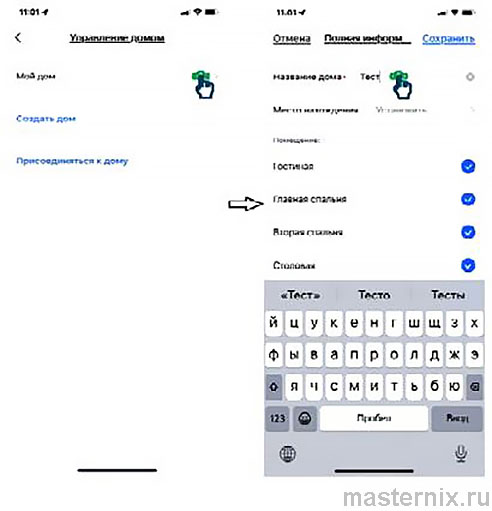
Получается удобная система: вы контролируете, кто и что может делать. Практика показывает, что это экономит нервы при совместном использовании умных устройств.
Надёжное подключение устройства к Wi‑Fi
Технические требования и процесс сопряжения
Здесь важно не торопиться. Устройство работает только в диапазоне 2,4 ГГц — сети 5 ГГц не поддерживаются. Пароль на роутере обязателен: открытые сети приложение просто проигнорирует.
Важный момент: смартфон во время настройки должен быть подключён к той же сети, к которой вы хотите «подружить» устройство. Имя сети подтягивается из настроек телефона автоматически. Ещё совет: включите Bluetooth — поиск устройства ускорится в разы.
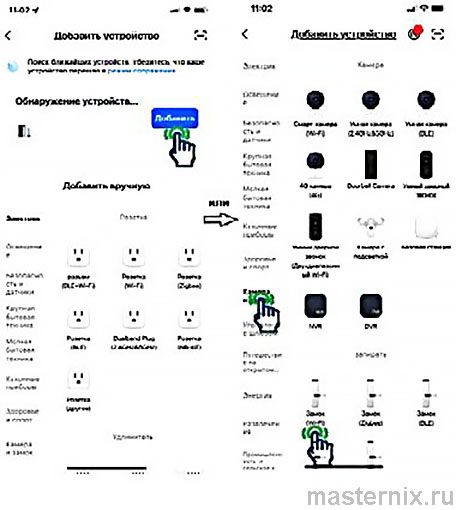
Пошагово процесс выглядит так:
- Если Bluetooth активен, приложение найдёт устройство само — жмёте 【Добавить】.
- Не определилось? Вручную выбираете категорию 【Камера и замок】 → 【Замок (Wi‑Fi)】.
- Проверяете название сети и пароль, при необходимости вводите заново.
- При автоматическом обнаружении переходите на финальный экран, меняете имя устройства (нажав на иконку карандаша), нажимаете 【Завершено】.
- При ручном добавлении подтверждаете сброс устройства: индикатор должен быстро мигать (если он есть на вашей модели).
- Выбираете 【Режим EZ】 для облачной регистрации.
- После успешного добавления снова меняете имя на удобное и завершаете процесс.
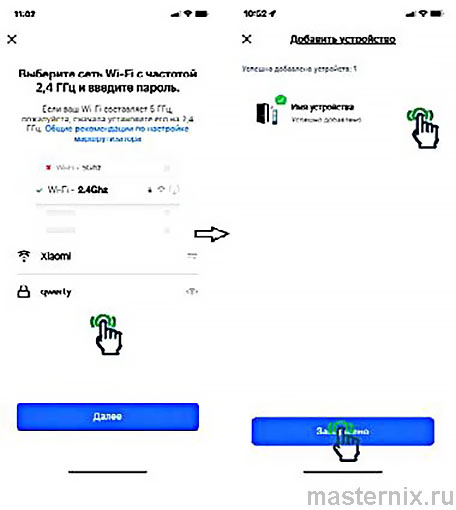
Есть подводные камни: если роутер двухдиапазонный, убедитесь, что смартфон подключён именно к 2,4 ГГц. Иначе приложение просто не увидит устройство. Проверено на практике — экономит кучу времени.
Гибкое управление правами пользователей
Ролевая модель и добавление участников
Система прав продумана: три уровня доступа, каждый со своими возможностями. Владелец делает всё, администратор — почти всё, обычный пользователь — только базовые операции.
| Функция | Владелец | Администратор | Пользователь |
|---|---|---|---|
| Открывание двери | ✓ | ✓ | ✓ |
| Управление пользователями | ✓ | ✓ | ✗ |
| Назначение администратором | ✓ | ✗ | ✗ |
| Просмотр записей | ✓ | ✓ | ✗ |
| Установка времени замка | ✓ | ✓ | ✗ |
Добавить нового участника несложно:
- Открываете раздел 【Пользователи】.
- Выбираете роль: 【Администратор】 или 【Пользователь】.
- Вводите имя и аккаунт Smart Life нового человека.
- Нажимаете 【Далее】 для отправки приглашения.
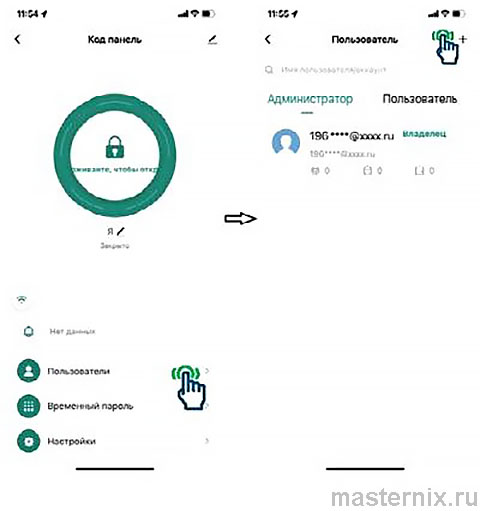
Тип пользователя можно менять постфактум: заходите в профиль человека, переключаете тумблер 【Администратор】. Удобно, когда нужно временно расширить или ограничить права.
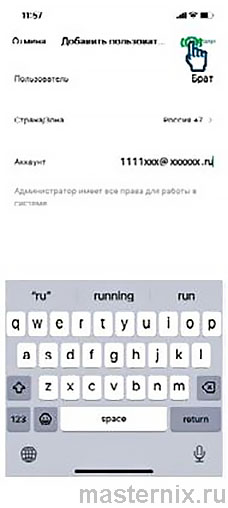
Удалённое добавление ключей доступа
Биометрия, карты и коды: что и как добавить
Приложение позволяет удалённо прописать отпечаток, карту или пароль. Но есть ограничение: для отпечатка или карты человек должен физически находиться рядом с устройством — так работает безопасность. Пароль же можно добавить полностью удалённо.
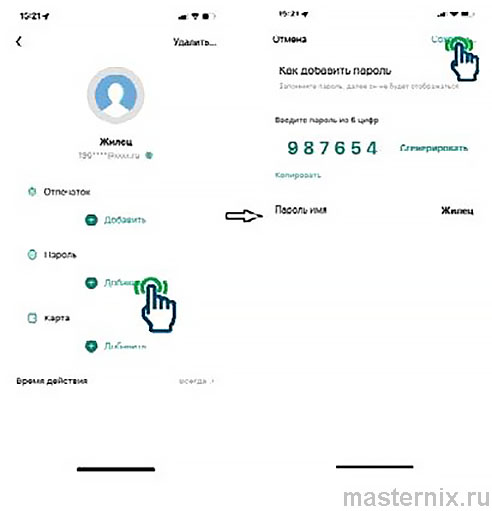
Внимание: пароль показывается только в момент создания. Обязательно запишите его или сделайте скриншот — позже посмотреть не получится. Это не баг, это фича безопасности.

После добавления ключу можно назначить расписание: по дням недели, по времени суток. В имени отображается номер ячейки памяти устройства — так проще ориентироваться при управлении. Удалить любой ключ можно через приложение в любой момент.
Генерация временных и одноразовых паролей
Временные коды: гибкость и контроль
Устройство поддерживает до 200 временных или одноразовых паролей. Временный пароль — это 6 цифр, действует в заданный период, можно ограничить по дням и времени. Создаёте вручную или генерируете автоматически — как удобнее.
Одноразовый пароль — 10 цифр, живёт 6 часов, срабатывает один раз и исчезает. Удалить его нельзя — он сам «умирает» после использования. Логично: такой пароль обычно дают курьерам или гостям на один визит.
Важно: пароли не хранятся в приложении в открытом виде. Сохранили — и всё, посмотреть заново не выйдет. Поэтому скриншот или записная книжка — ваши лучшие друзья в этом процессе.
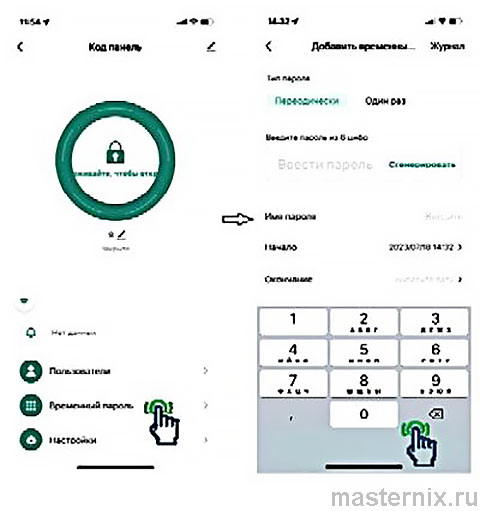
Пошаговое создание временного пароля
- Открываете раздел 【Временный пароль】.
- Выбираете тип 【Периодически】.
- Вводите 6 цифр или нажимаете генерацию случайного кода.
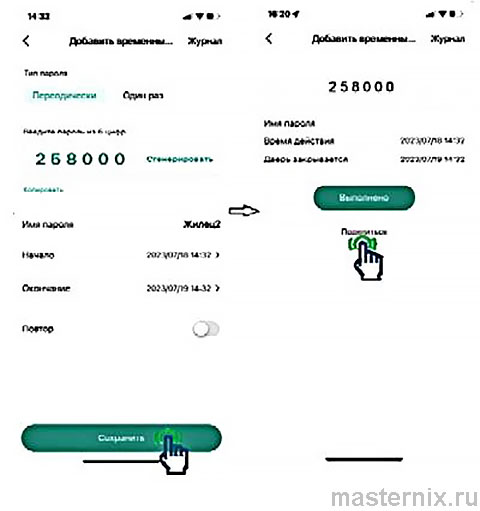
- Задаёте имя паролю — оно потом пригодится в журнале событий.
- Указываете даты начала и окончания, при необходимости настраиваете повтор по расписанию (тумблер 【Повтор】).
- Нажимаете 【Сохранить】 — пароль показывается один раз, фиксируете его сразу.
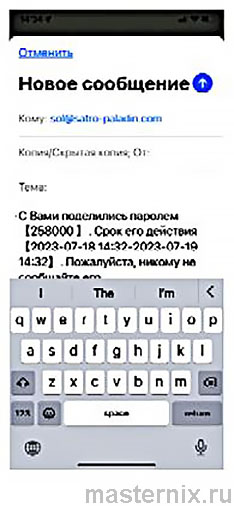
- Делитесь кодом с гостем: копируете, отправляете в мессенджер или используете кнопку 【Поделиться】.
Создание одноразового пароля
Алгоритм похож, но проще:
- 【Временный пароль】 → тип 【Один раз】.
- Задаёте имя.
- Нажимаете 【Сохранить пароль】 — система генерирует 10-значный код.
- Фиксируете код (скриншот/запись) и отправляете получателю.
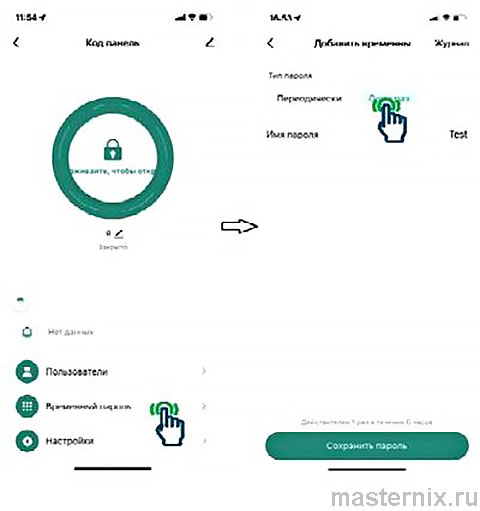
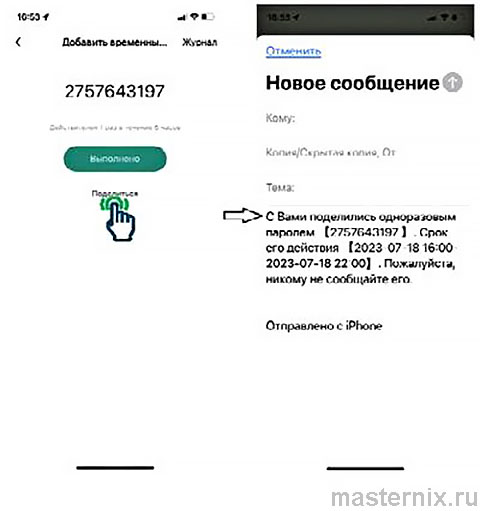
Почему так? Одноразовые коды — это про безопасность «здесь и сейчас». Не нужно запоминать, не нужно управлять расписанием. Дал код — человек зашёл — код сгорел. Всё просто.
Тонкая настройка параметров устройства
Ключевые опции для стабильной работы
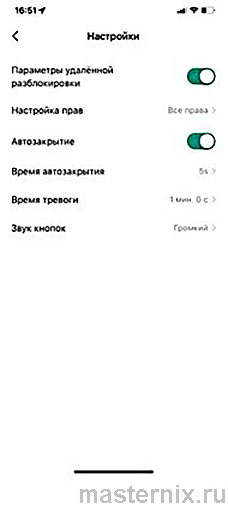
Раздел 【Настройки】 — это пульт управления поведением устройства:
- 【Удаленное управление】 — разрешает или блокирует открытие двери из приложения. Удобно, если нужно временно запретить дистанционный доступ.
- 【Автозакрытие】 — включает таймер автоматического захлопывания замка. Важный момент: не отключайте эту опцию с электромеханическими защёлками, не рассчитанными на постоянное питание. Можно повредить механизм.
- 【Время автозакрытия】 — настраиваете задержку перед закрыванием после открытия.
- 【Время тревоги】 — длительность звукового/светового сигнала при срабатывании охраны.
- 【Звук кнопок】 — регулировка громкости нажатий на панели устройства.
Практика показывает: правильная настройка автозакрытия экономит заряд батареи и повышает надёжность. Не стоит игнорировать эти параметры.
Мониторинг событий и журнал действий
Просмотр истории и уведомлений
Все значимые события фиксируются в журнале. Чтобы посмотреть, кто и когда открывал дверь, нажимаете на иконку 【Колокольчик】 в интерфейсе приложения.
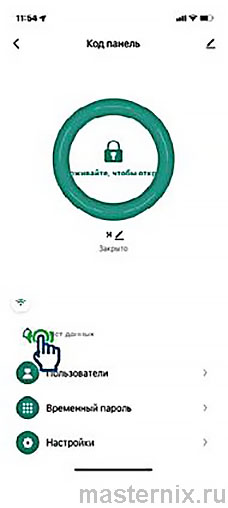
Звонок в приложение работает так: если устройство онлайн, нажатие кнопки 【#】 на панели отправляет пуш-уведомление на ваш смартфон. Задержки возможны — сигнал идёт через интернет и серверы разработчика. Это не неисправность, просто особенность облачной архитектуры.
Корректное отключение устройства от системы
Два надёжных способа удаления
Иногда нужно отвязать устройство от аккаунта. Есть два пути — программный и аппаратный. Выбирайте тот, что удобнее в вашей ситуации.
Способ №1: через интерфейс приложения
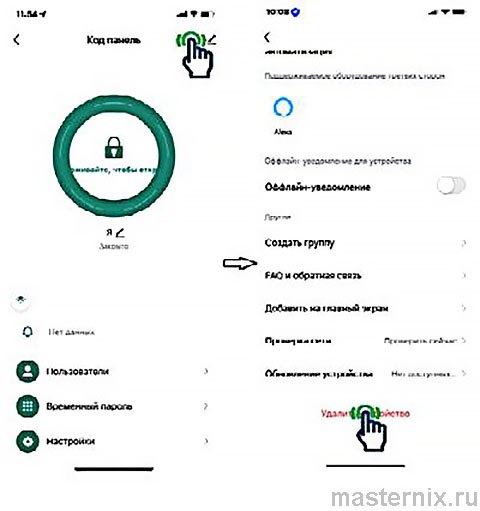
- Нажимаете иконку карандаша для редактирования устройства.
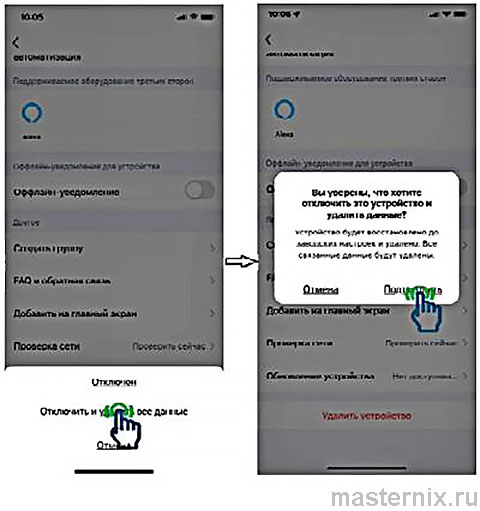
- Внизу экрана выбираете 【Удалить устройство】.
- Подтверждаете пункт 【Отключить и удалить все данные】.
- Финальное подтверждение — и устройство исчезает из вашего «Дома».
Способ №2: через панель устройства
Если приложение недоступно, можно сбросить привязку напрямую:
- Входите в режим программирования: набираете 【*】 + Мастер-код + 【#】 (по умолчанию 123456).
- Вводите команду 【9】 + Мастер-код + 【#】.
- Выходите из режима нажатием 【*】.
Всё, устройство сброшено. Параметры и характеристики могут меняться производителем без уведомления — стандартная практика для умных устройств. Проверяйте актуальность инструкций при серьёзных обновлениях прошивки.