Руководство пользователя WiFiHDMI телевизионный приемник AnyCast M9
Руководство / инструкция
Прежде чем начать трансляцию контента на большой экран, уделите пять минут изучению этого руководства. Правильная настройка с первого раза избавит от типичных ошибок и поможет раскрыть весь потенциал устройства.
Характеристики и возможности устройства
Технические параметры и комплектация
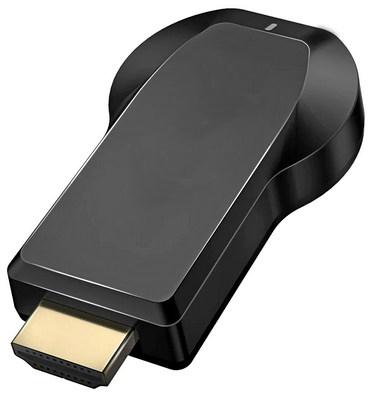
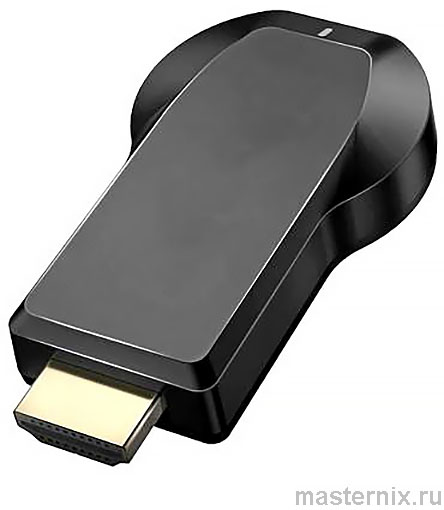
AnyCast M9 — компактный медиаплеер с поддержкой разрешения 【1080p Full HD】. Устройство весит всего 90 грамм, а его размеры (13×10×2,5 см) позволяют брать его в поездки без лишнего багажа.
В комплекте вы найдёте сам донгл и USB-кабель для питания. Адаптер 5 В / 1 А в базовой версии может отсутствовать — используйте порт USB телевизора или любой совместимый блок питания. Это важно: слабый адаптер = нестабильная работа.
Устройство поддерживает функцию 【EPG】 — электронную программу передач. Теперь расписание телеканалов доступно прямо на экране телевизора. Удобно, правда?
Установка приложения EZMira для быстрого старта
Загрузка ПО для разных платформ
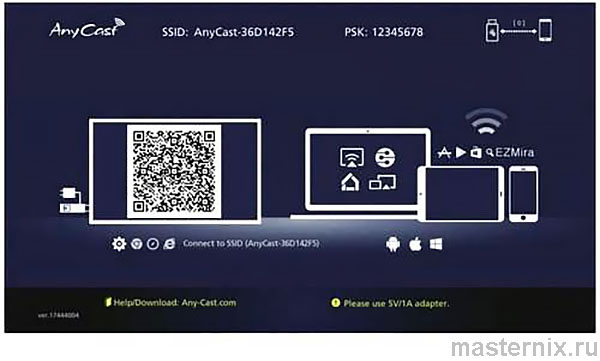
Отсканируйте QR-код на экране телевизора, чтобы загрузить приложение 【EZMira】 для вашей платформы. Для Android — Google Play, для iOS — App Store, для Windows — официальный сайт производителя.
Примечание: новые версии AnyCast поддерживают только EZMira. Если после подключения ключа в главном меню отображается другой QR-код — возможно, прошивка устройства устарела. В этом случае выполните обновление через меню настроек.
Физическое подключение: питание и HDMI
Пошаговая схема монтажа устройства
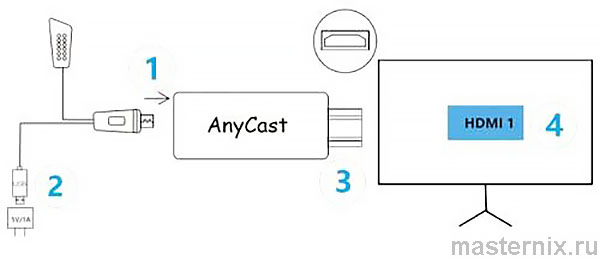
Подключите кабель 【micro USB】 к соответствующему порту на модуле AnyCast. Затем вставьте USB-разъём в адаптер питания 5 В / 1 А или в свободный USB-порт телевизора.
Вставьте HDMI-штекер ресивера в свободный вход 【HDMI】 на телевизоре, проекторе или мониторе. Переключите источник сигнала на соответствующий порт — например, 【HDMI 1】 или 【HDMI 2】.
Если всё подключено верно, на экране появится стартовое меню AnyCast. Не видите изображение? Проверьте: плотно ли сидят разъёмы, выбран ли правильный источник сигнала. Иногда проблема решается за 10 секунд.
Настройка доступа к домашней сети и интернету
Способ 1: Быстрое подключение через сканирование QR-кода
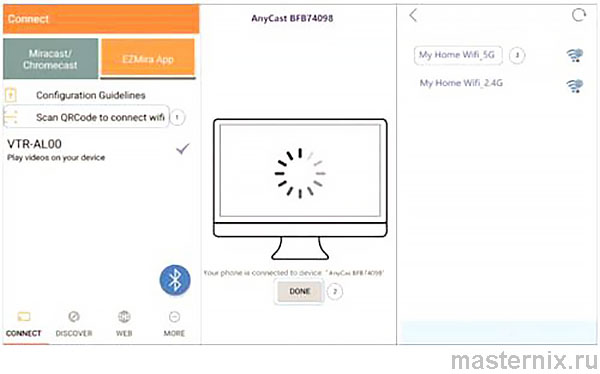
Запустите приложение 【EZMira】 на смартфоне. Выберите пункт 【Сканировать QR-код для подключения к Wi-Fi】 и наведите камеру на код с экрана телевизора.
Дождитесь автоматического сопряжения — обычно это занимает 5–10 секунд. После успешного подключения нажмите 【Готово】: откроется страница выбора домашней сети.
Выберите ваш роутер из списка, введите пароль. Готово: AnyCast теперь в одной сети с вашими устройствами. Просто, как всё гениальное.
Способ 2: Ручная настройка через браузер
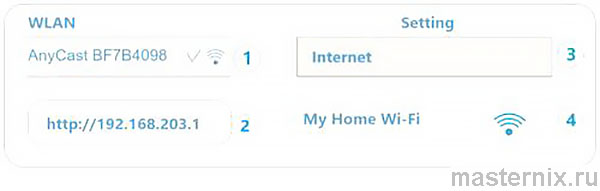
Если автоподключение не сработало — не беда. Подключите смартфон или ноутбук к сети 【AnyCast-XXXX】 (SSID и пароль указаны на экране ТВ).
Откройте браузер и введите адрес 【192.168.203.1】. Перейдите в раздел 【Интернет】, выберите домашнюю сеть и введите пароль. Метод надёжный, хоть и чуть дольше.
Есть нюанс: после смены сети устройство может потребовать перезагрузки. Нажмите 【Перезагрузка】 в меню настроек — и продолжайте работу.
Зеркалирование экрана с устройств Android
Трансляция через приложение EZMira (Android 5.0+)
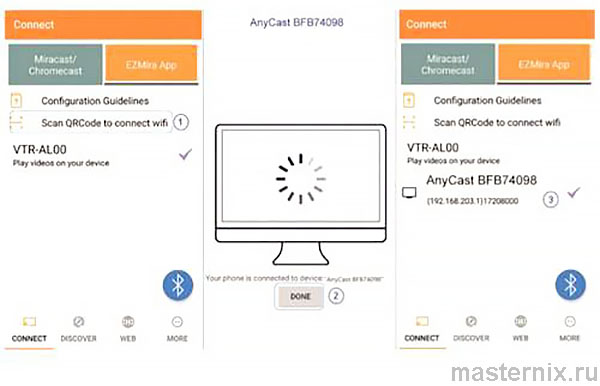
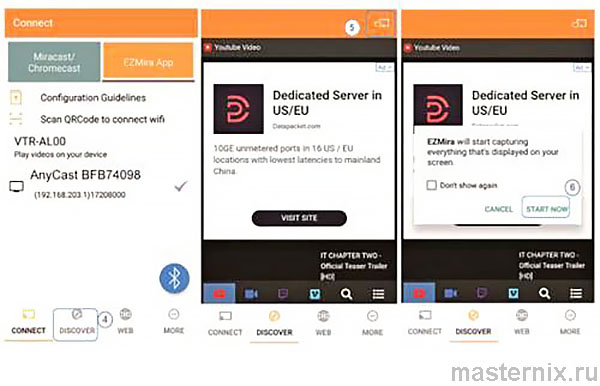
Запустите 【EZMira】, отсканируйте QR-код с экрана ТВ и дождитесь подключения. Нажмите 【Обнаружить】 в нижней части интерфейса, затем — иконку зеркала в правом верхнем углу.
Подтвердите начало трансляции кнопкой 【НАЧАТЬ СЕЙЧАС】. Экран смартфона появится на телевизоре с минимальной задержкой. Идеально для презентаций, фото и видео.
Альтернатива: зеркалирование через Miracast
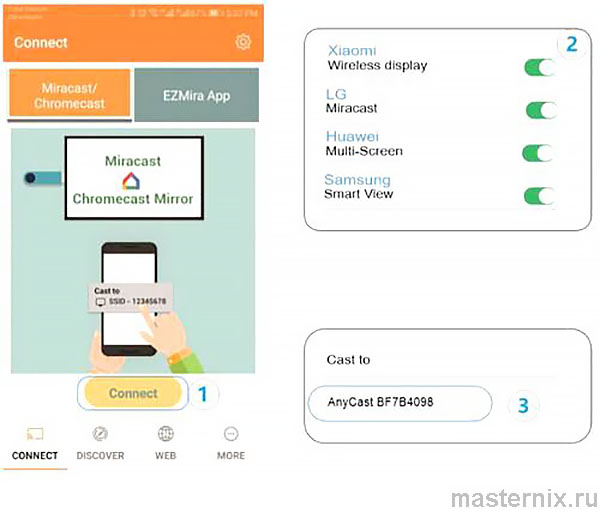
В приложении нажмите 【Подключиться】, активируйте 【Android Miracast】 в настройках телефона и выберите сеть 【AnyCast】 из списка доступных устройств.
Важно: эта функция работает только на смартфонах с аппаратной поддержкой Miracast. Если опция неактивна — используйте EZMira или Google Home.
Третий вариант: трансляция через Google Home
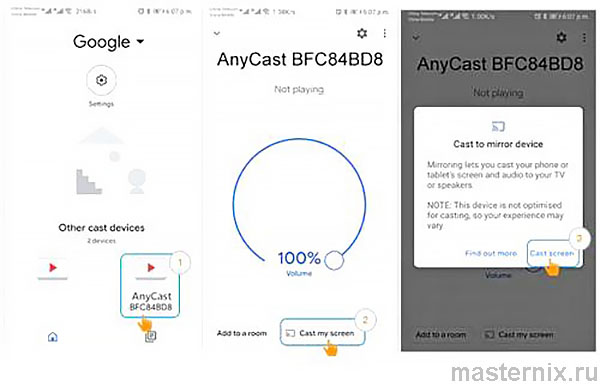
Установите 【Google Home】 из Play Маркета, включите режим 【USB-модем】 на телефоне и авторизуйтесь в приложении.
Через ~30 секунд в списке устройств появится 【AnyCast-xxxxxxxx】. Выберите его — и начнётся зеркалирование. Убедитесь, что оба устройства в одной сети: это критично для стабильности.
Трансляция с iPhone и macOS через AirPlay
Беспроводное дублирование экрана для экосистемы Apple
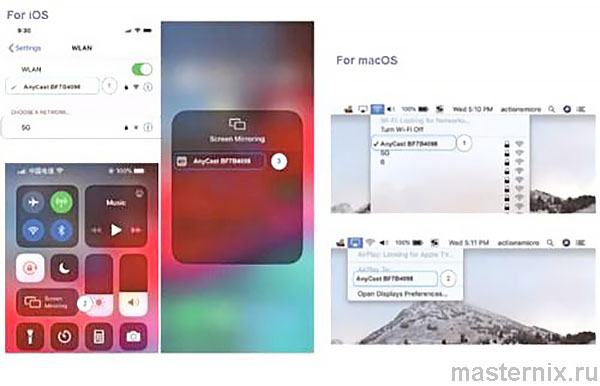
Подключите iPhone или Mac к сети 【AnyCast】 через Wi-Fi. Откройте 【Пункт управления】 (свайп вниз справа на iOS) или меню 【AirPlay】 на macOS.
Активируйте 【Зеркальное отображение экрана】 и выберите ключ AnyCast из списка. Изображение появится на телевизоре практически мгновенно.
Практика показывает: для минимальной задержки держите устройство в зоне уверенного приёма сигнала. Стены и металлические конструкции могут ослаблять Wi-Fi.
Подключение ноутбуков и ПК на Windows
Зеркалирование через встроенную функцию Miracast (Windows 8.1/10)
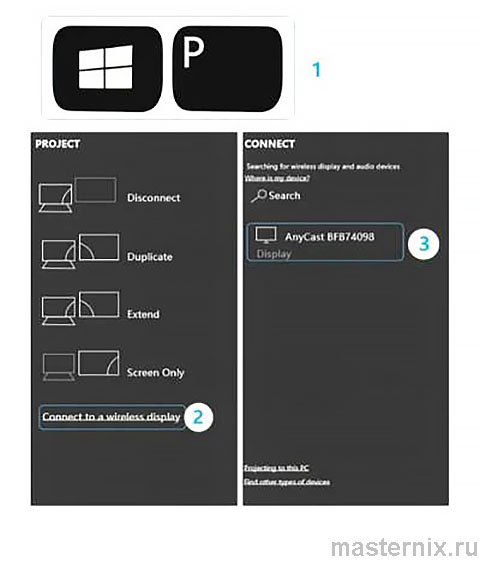
Нажмите комбинацию 【Win+P】 на клавиатуре. Выберите пункт 【Подключение к беспроводному дисплею】.
В списке доступных устройств найдите 【AnyCast】 и нажмите для подключения. Рабочий стол или отдельное окно появится на большом экране.
Альтернатива: приложение EZMira для Windows
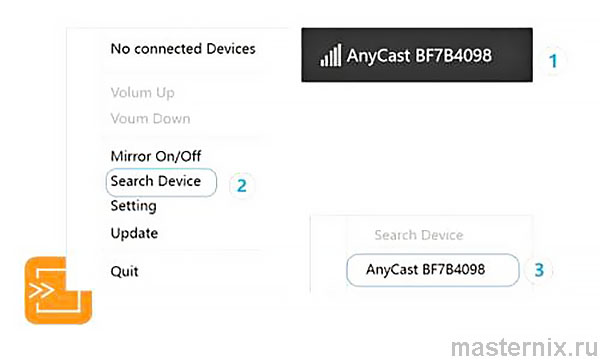
Загрузите EZMira с официального сайта, установите и запустите приложение. Подключите ПК к сети 【AnyCast】 через Wi-Fi.
В приложении нажмите 【Поиск устройства】, выберите ключ из списка — и начнётся автоматическая трансляция. Если поиск не работает: временно отключите брандмауэр или антивирус.
Знакомо, когда программа «не видит» устройство? Чаще всего виноват фаервол. Добавьте исключение для EZMira — и проблема исчезнет.
Дополнительные функции и настройки системы
Гибкая кастомизация под ваши задачи
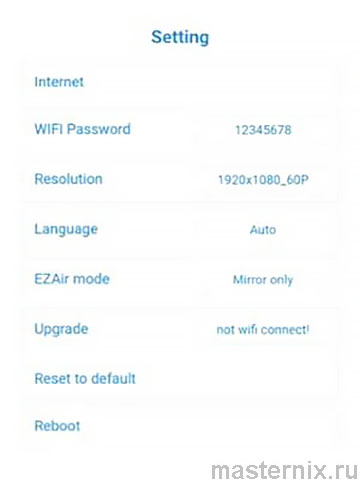
В меню настроек доступны: 【Интернет】 для управления подключением, 【Пароль Wi-Fi】 для смены ключа доступа, 【Разрешение】 для выбора вывода (720p/1080p).
Пункт 【Язык】 меняет интерфейс на русский или английский. 【Режим EZAir】 адаптирует работу с iOS: для версии 10.x — только зеркалирование, для 11.x и новее — зеркалирование + потоковая передача.
Кнопка 【Обновление】 проверяет наличие новой прошивки. Регулярные апдейты улучшают стабильность и добавляют функции — не пренебрегайте этим.
【Сбросить настройки по умолчанию】 вернёт устройство к заводским параметрам. Используйте, если настройки «запутались». 【Перезагрузка】 — быстрое решение мелких сбоев без полной перезагрузки.
Решение типовых проблем при подключении
Диагностика и быстрые решения
Нет изображения после подключения? Проверьте: выбран ли правильный источник 【HDMI】 на телевизоре, плотно ли вставлены разъёмы, подаётся ли питание на ключ.
Устройство не подключается к домашней сети? Убедитесь, что вводите верный пароль, роутер работает в диапазоне 2.4 Гц (AnyCast M9 не поддерживает 5 Гц), и сигнал достаточно сильный.
Трансляция прерывается или «тормозит»? Попробуйте: уменьшить расстояние между роутером и AnyCast, отключить другие устройства от Wi-Fi на время просмотра, перезагрузить ключ через меню настроек.
Приложение не находит устройство? Проверьте: включён ли на смартфоне режим 【Передача данных】 или 【Режим модема】, не блокирует ли антивирус соединение, обновлено ли приложение до последней версии.
Всё равно не работает? Выполните 【Сброс настроек】 и начните настройку заново. В 90% случаев это решает проблему. Если нет — обратитесь в службу поддержки производителя.