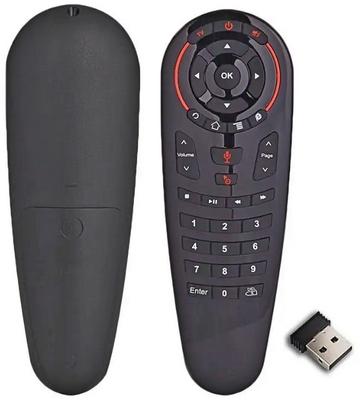
Руководство пользователя: Гироскопический пульт Air Mouse G30 2.4GHz с голосовым управлением для телевизионного ресивера
Руководство / инструкция
Что умеет AirMouse G30 и как это работает
Универсальный контроллер для дома и офиса
Представьте: вы лежите на диване, а курсор летает по экрану телевизора так же точно, как на компьютере. Это не магия — это AirMouse G30. Устройство объединяет три функции в одном корпусе: пульт ДУ, беспроводную мышь и голосовой помощник.
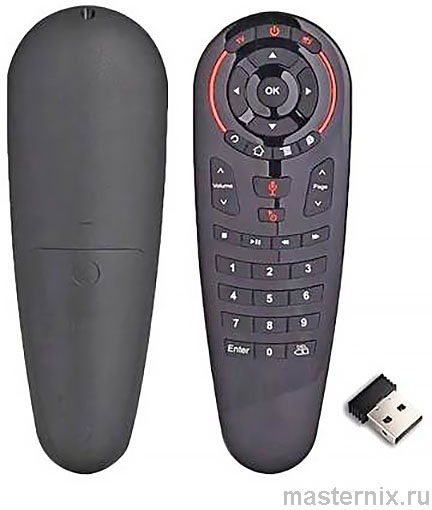
В основе лежит 6-осевой гироскоп и акселерометр. Движения запястьем преобразуются в перемещение курсора — интуитивно и без задержек. Поддержка платформы 2.4G RF обеспечивает стабильное соединение на расстоянии до 10 метров. Практика показывает: такой диапазон покрывает любую гостиную.
Зачем это нужно? Вы управляете смарт-ТВ, ТВ-боксом, проектором или ПК, не вставая с места. Эргономичный корпус с силиконовыми вставками не скользит в руке. Это серьёзно упрощает навигацию в меню, серфинг в браузере и даже игры на Android.
Установка батареек: первый шаг к работе
Быстрый старт без сложных настроек
- Переверните пульт, найдите крышку отсека питания на задней панели
- Откройте крышку, соблюдая аккуратность — фиксаторы хрупкие
- Вставьте две батарейки типа AAA, строго соблюдая полярность (+/-)
- Закройте крышку до характерного щелчка
Всё. При первом включении пульт готов к работе. Если функции откликаются корректно — дополнительная настройка не требуется. Впрочем, для полного раскрытия возможностей стоит пройти базовое сопряжение.
Сопряжение с USB-приёмником за 60 секунд
Подключение по принципу «вставил и работай»
Микроприёмник поддерживает технологию Plug and Play. Никаких драйверов вручную — система распознает устройство автоматически.
- Подключите USB-приёмник в свободный порт вашего устройства (ПК, ТВ-бокс, проектор)
- Подождите 20–60 секунд: ОС установит драйвер в фоновом режиме
- Пошевелите мышью в воздухе — курсор должен откликнуться на экране
Зелёный индикатор — ваш помощник в диагностике:
- ✔️ Медленное мигание: устройство ищет приёмник
- ✔️ Быстрое мигание после 【OK】+【Return】: режим сопряжения активен
- ✔️ Индикатор погас: соединение успешно установлено
Есть нюанс: кнопки 【TV】 и 【Power】 работают через инфракрасный порт. Это сделано намеренно — ИК-сигнал способен включить телевизор из режима ожидания, когда USB-порты обесточены. Удобно, правда?
Функциональные клавиши: расшифровка символов
Полный список команд и их назначение
Разберём клавиши по группам — так проще запомнить логику управления.
| Кнопка | Функция |
|---|---|
 |
Домой / Главный экран |
| 【Return】 | Возврат / Правый клик мыши |
| 【OK】 | Подтверждение / Левый клик мыши |
| ▲ (стрелка вверх) | Блокировка / разблокировка аэромыши |
| ▶/❚❚ | Воспроизведение / Пауза |
| ⏪ | Перемотка назад |
| ⏩ | Ускоренная перемотка вперёд |
| ☰ | Вызов контекстного меню |
| 🎤 с зачёркиванием | Отключение микрофона |
| 🌐 | Быстрый запуск браузера |
 |
Питание / Включение устройства |
| 【Enter】 | Подтверждение операции |
| ■ | Остановка воспроизведения |
Кстати, кнопка-стрелка ▲ — это «аварийный тормоз» для курсора. Нажали — курсор зафиксировался. Ещё раз — снова двигается. Спасает от случайных движений во время просмотра фильма.
Обучение ИК-каналу: настройка кнопок 【TV】 и 【Power】
Как «научить» пульт управлять телевизором
Эта функция копирует ИК-коды с вашего родного пульта. Процесс простой, но требует точности.
Настройка кнопки 【TV】
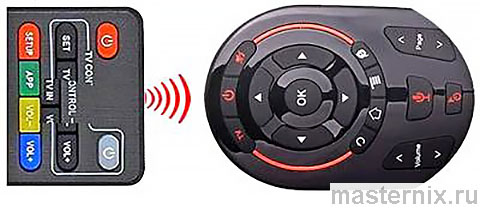
- Зажмите 【TV】 на 3 секунды — красный индикатор начнёт медленно мигать
- Поднесите ИК-диоды двух пультов друг к другу на расстояние 2–3 см
- Нажмите обучаемую кнопку на оригинальном пульте
- Дождитесь: красный индикатор мигнёт и погаснет — код сохранён
Настройка кнопки 【Power】
Алгоритм идентичен:
- Зажмите 【Power】 на 3 секунды до медленного мигания красного индикатора
- Совместите ИК-порты на расстоянии 2–3 см
- Нажмите кнопку включения на родном пульте
- Подтверждение: мигание → погасание индикатора
Важный момент: после успешного обучения коды сохраняются автоматически. Даже при замене батареек настройки не сбрасываются. Это экономит время при повторной настройке.
Сброс к заводским настройкам: зажмите 【TV】 + 【DEL】 на 5 секунд. Красный индикатор замигает — память очищена.
Расширенное ИК-обучение для 33-клавишной версии
Для продвинутых пользователей: полная кастомизация
Если у вас версия с поддержкой 33 обучаемых кнопок (кроме 【TV】), возможности расширяются. Можно скопировать любые команды: громкость, каналы, меню, ввод источников сигнала.
Пошаговый алгоритм обучения
- Переключитесь в ИК-режим: нажмите 【TV】 — красный индикатор сигнализирует об активации
- Зажмите 【TV】 на 3 секунды: красный индикатор мигает — вход в режим обучения
- Совместите ИК-порты на 2–3 см, нажмите кнопку на оригинальном пульте
- После распознавания кода (мигание → погасание) в течение 3 секунд нажмите целевую кнопку на AirMouse (кроме 【TV】)
- Индикатор снова начнёт медленно мигать — можно обучать следующую кнопку
Чтобы выйти из режима обучения без сохранения: просто нажмите 【TV】. Быстро и без лишних действий.
Подсказка: не пытайтесь обучать кнопки в хаотичном порядке. Составьте список приоритетных команд — так процесс займёт 5–7 минут вместо получаса.
Голосовое управление: как активировать микрофон
Ввод текста и команд голосом
Функция работает через встроенный микрофон. Идеально для поиска контента, ввода паролей или голосовых команд в смарт-ТВ.
- Зажмите кнопку 【Voiceswitch】 🎤 — зелёный индикатор начнёт мигать
- Чётко произнесите команду или текст
- Отпустите кнопку — канал закроется, данные отправятся на устройство
Нюанс: мигающий зелёный индикатор — признак активного сбора аудиоданных. Если индикатор не реагирует, проверьте батарейки или переключите режим.
Регулировка скорости курсора: 3 уровня точности
Настройка под ваш стиль управления
По умолчанию установлена средняя скорость. Но ситуации бывают разные: для презентаций нужна плавность, для игр — отзывчивость.
Увеличить скорость: зажмите 【OK】 + нажмите 【Volume +】. Зелёный индикатор мигнёт — уровень повышен.
Уменьшить скорость: зажмите 【OK】 + нажмите 【Volume -】. Индикатор подтвердит изменение.
Доступно три уровня:
- ★ Низкая: для точной работы с мелкими элементами интерфейса
- ★ Средняя: универсальный режим для повседневного использования
- ★ Высокая: для быстрых переходов в больших меню и играх
Практика показывает: большинство пользователей останавливаются на среднем уровне. Но если вы работаете с 4K-интерфейсами — попробуйте низкую скорость для большей точности.
Важные предупреждения и диагностика проблем
Как избежать поломок и быстро устранить сбои
Устройство надёжное, но есть моменты, требующие внимания.
⚠️ Тестовый режим: запрещён для непрофессиональных пользователей. Если зелёный индикатор горит постоянно при обычной работе — извлеките и вставьте батарейки заново для сброса.⚠️ Низкий заряд: красный индикатор медленно мигает при напряжении ниже 2.0В. Замените батарейки своевременно — слабый заряд вызывает задержки в отклике.⚠️ Версии устройства:
- ✳️ С гироскопом: управление курсором движениями руки в пространстве
- ✳️ Без гироскопа: навигация только клавишами-стрелками (виртуальная мышь)
По умолчанию поставляется версия с обучением двух кнопок (【Power】 и 【TV】). Версия G30s поддерживает обучение 33 клавиш — уточняйте при покупке.
Технические характеристики и совместимость
Параметры для выбора и сравнения
| Параметр | Значение |
|---|---|
| Тип связи | 2.4G RF (радиоканал) |
| Датчик движения | 6-осевой гироскоп + акселерометр |
| Количество клавиш | 34 шт |
| Радиус действия | До 10 метров |
| Питание | 2 × батарейки AAA |
| Материал корпуса | ABS-пластик + силиконовые вставки |
| Габариты | 165 × 55 × 25 мм |
| Вес | 70 грамм |
Совместимость: ПК (Windows, macOS, Linux), Android-приставки, смарт-ТВ, проекторы, домашние кинотеатры. Главное — наличие свободного USB-порта для приёмника. Если порта нет — используйте USB-хаб с внешним питанием.