Инструкция умных часов ELARI KidPhone 2
Руководство / инструкция
Подготовка: установка SIM-карты
Требования к карте и сети
Часы ELARI KidPhone 2 работают в сетях 2G (GSM 900/1800). Перед установкой убедитесь, что оператор поддерживает эти частоты в вашем регионе.
Важные условия для SIM-карты:
- ✓ Формат: 【microSIM】
- ✓ Включены: голосовые звонки, SMS, мобильный интернет (GPRS)
- ✓ Отключён запрос 【PIN-кода】 (сделайте это через телефон до установки)
Практический совет: оформите отдельную карту на ребёнка с лимитом трафика — так вы контролируете расходы и избегаете неожиданных счетов.
Пошаговая установка
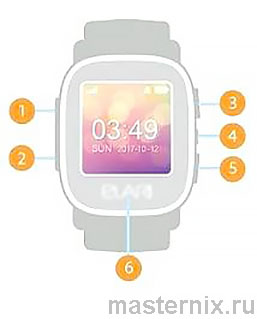
- Выключите часы: удерживайте боковую кнопку 【Питание】 2–3 секунды
- Откройте слот для SIM, расположите карту чипом вверх к экрану, срезанным углом внутрь
- Вставьте до характерного щелчка
- Включите часы или перезапустите, если они были активны
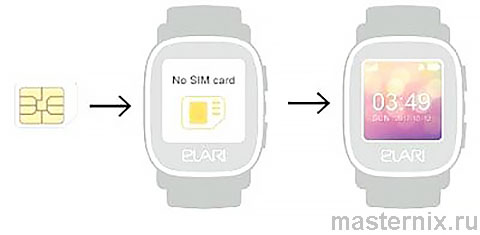
Если часы не видят сеть: проверьте, правильно ли вставлена карта, и дождитесь 1–2 минуты для регистрации в сети оператора.
Приложение Elari SafeFamily: регистрация
Системные требования и загрузка
Управлять часами можно через приложение 【Elari SafeFamily】:
| Платформа | Минимальная версия | Где скачать |
|---|---|---|
| Android | 4.4 и выше | Google Play Store |
| iOS | 7.0 и выше | App Store |
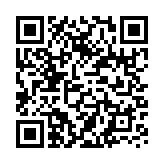
Найдите приложение по названию или отсканируйте QR-код из руководства.
Регистрация аккаунта родителя
- Откройте 【Elari SafeFamily】, выберите 【Регистрация】
- Введите имя и адрес электронной почты
- Подтвердите почту кодом из письма
- Укажите номер телефона в международном формате: 【+79ХХХХХХХХХ】
- Придумайте надёжный пароль и повторите его
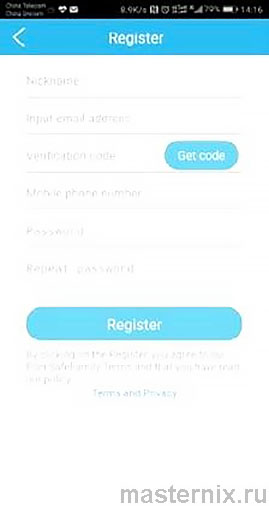
Нюанс: номер телефона обязательно в формате 【+7】 — иначе система не примет данные, и вы не сможете получать уведомления.
Привязка часов к смартфону
Два способа подключения
После регистрации начните привязку устройства:
- На часах: пролистайте меню клавишами 【▲】/【▼】 до пункта 【Код привязки】
- В приложении: нажмите 【Добавить устройство】
- Выберите способ:
- → Сканирование QR: наведите камеру смартфона на код на экране часов или в руководстве
- → Ручной ввод: впишите код привязки цифрами, если сканирование не удалось
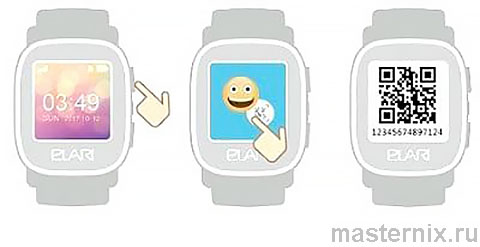
Если QR не считывается: увеличьте яркость экрана часов, поднесите камеру ближе, обеспечьте хорошее освещение. Или просто введите код вручную — это быстрее.
Завершение настройки
После успешной привязки:
- Добавьте данные ребёнка: имя, фото, дату рождения
- Настройте список доверенных контактов
- Вы попадёте на главный экран с картой и статусом часов
Интерфейс: главные функции приложения
Главный экран: что где находится
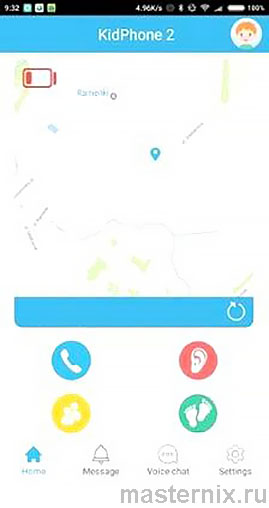
Верхняя панель:
- ✓ Индикатор заряда батареи часов
- ✓ Кнопка 【Вызов】 — быстрый звонок на устройство
- ✓ Меню 【Семья】 — управление контактами и членами семьи
Центральная часть:
- → Карта с текущим местоположением ребёнка
- → Кнопка 【Запрос координат】 — обновить данные вручную
- → 【Аудиомониторинг】 — незаметный звонок для прослушивания окружения
Нижняя панель:
- ★ 【Шагомер】 — статистика активности
- ★ 【Уведомления】 — оповещения о событиях
- ★ 【Сменить устройство】 — переключение между привязанными часами
Голосовой чат
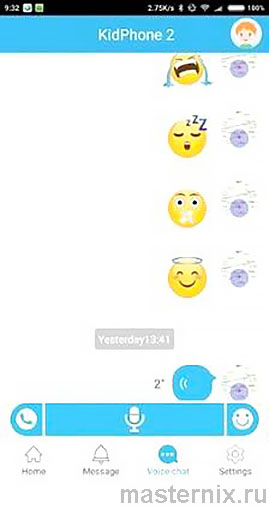
Обмен сообщениями с ребёнком:
- → Удерживайте 【Микрофон】 до 15 секунд для записи, отпустите для отправки
- → Короткое нажатие на сообщение — прослушать, долгое — удалить
- → Кнопка 【Эмодзи】 — отправить смайлик для быстрого ответа
Совет: короткие голосовые «Как дела?» работают лучше длинных монологов — ребёнок охотнее отвечает.
Звонки и голосовые сообщения
Как совершить звонок с часов
- Пролистайте меню клавишами 【◀】/【▶】 до раздела 【Контакты】
- Выберите нужный номер
- Нажмите 【Вызов】 на экране
- Для завершения — кнопка 【Отбой】
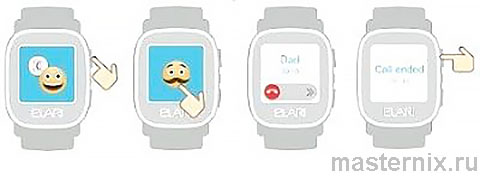
Важно: в телефонной книге можно сохранить до 100 номеров. Ребёнок увидит только те, что вы добавили через приложение — никакой «самодеятельности».
Голосовые сообщения: отправка и приём
Альтернатива звонку, когда шумно или неудобно говорить:
- В меню часов выберите 【Голосовой чат】
- Найдите контакт
- Удерживайте 【Микрофон】, говорите, отпустите для отправки
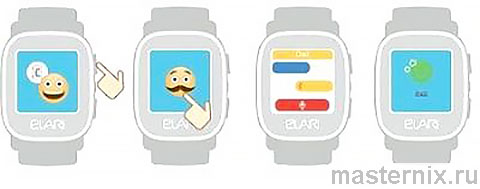
Нюанс: часы получают сообщения и эмодзи из приложения. Ребёнок увидит уведомление и сможет прослушать запись.
Функция «Дружить» для детей
Как добавить друга в часы
Функция работает между часами одной модели. Алгоритм:
- На обоих устройствах: меню → 【Дружить】
- Одновременно нажмите 【Дружить】 на часах
- Расположите устройства рядом (до 10 см)
- Дождитесь подтверждения запроса
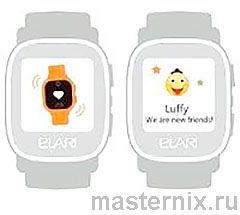
Практический момент: список друзей отображается в приложении 【Elari SafeFamily】 — вы контролируете, с кем общается ребёнок.
Настройки устройства и геозоны
Основные параметры в приложении
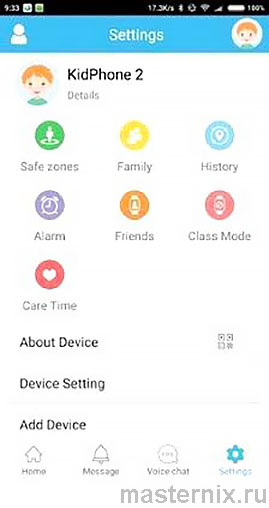
Разделы управления:
- ✓ 【Информация об устройстве】: имя, фото, номер телефона
- ✓ 【Геозоны】: создайте безопасные зоны (школа, дом, секция)
- ✓ 【История местоположения】: просмотр перемещений за период
- ✓ 【Будильники】: расписание подъёма и напоминаний
- ✓ 【Режим «На занятиях»】: отключение звонков в учебное время
- ✓ 【Громкость】: регулировка звука часов
- ✓ 【Список друзей】: управление контактами для функции «Дружить»
Настройка геозон: пошагово
- В приложении откройте 【Геозоны】
- Нажмите 【Добавить зону】, выберите тип (дом, школа, другое)
- Укажите адрес или точку на карте
- Задайте радиус (от 100 м до 2 км)
- Настройте уведомления: вход / выход из зоны
Совет: создайте зону «Школа» с радиусом 300 м — вы будете знать, когда ребёнок прибыл и ушёл, без лишних уведомлений.
Геолокация: точность и режимы
Как определяется местоположение
Часы используют два канала позиционирования:
| Режим | Точность | Условия работы |
|---|---|---|
| 【GPS/ГЛОНАСС】 | 5–20 метров | Открытое небо, минимум препятствий |
| 【LBS】 (вышки сотовой связи) | 100–1000 метров | В помещениях, тоннелях, плотной застройке |
Важно: металлические конструкции, листва, стены ухудшают сигнал GPS. В таких случаях часы автоматически переключаются на 【LBS】 — это не поломка, а технологическая особенность.
Почему координаты обновляются с задержкой
Для передачи местоположения на сервер нужен мобильный интернет (GPRS). Если сеть слабая или трафик исчерпан — данные обновятся при восстановлении соединения.
- → Проверьте баланс SIM-карты
- → Убедитесь, что включена передача данных
- → В приложении нажмите 【Запрос координат】 для принудительного обновления
Частые вопросы: решения проблем
Технические вопросы
| Вопрос | Ответ |
|---|---|
| Какая SIM-карта нужна? | 【microSIM】 с поддержкой GSM 900/1800, интернетом и голосом |
| Сколько часы работают без подзарядки? | До 72 часов в режиме ожидания (зависит от частоты обновления координат) |
| Есть ли возрастные ограничения? | Нет, но оптимальный возраст пользователя: 4–12 лет |
| Безопасен ли материал корпуса? | Да, все материалы соответствуют европейским стандартам качества |
| Водонепроницаемы ли часы? | Защита от брызг, но не для погружения в воду |
| Нормально ли, что часы нагреваются при зарядке? | Да, лёгкий нагрев допустим для этой модели |
Проблемы с подключением
QR-код не сканируется:
- ✓ Убедитесь, что SIM вставлена и есть соединение GPRS
- ✓ Увеличьте яркость экрана часов
- ✓ Наведите камеру смартфона чётко на код
- ✓ Или введите код привязки вручную
Геолокация не работает:
- ✓ Проверьте, включена ли передача данных на SIM
- ✓ Убедитесь, что часы не в режиме «На занятиях»
- ✓ Перезагрузите часы: удерживайте 【Питание】 5 секунд
Если проблема сохраняется: извлеките и вставьте батарею (если съёмная) или обратитесь в службу поддержки 【Elari】.
Безопасность и уход за часами
Правила эксплуатации
Для долгой и безопасной работы устройства:
- Не погружайте часы в воду — только защита от слабых брызг
- Не подносите к огню и источникам высокой температуры
- Не позволяйте детям класть часы в рот
- Используйте только комплектный кабель для зарядки
- Заряжайте от адаптера 5 В, 1 А
- Протирайте корпус влажной тканью, при сильных загрязнениях — с каплей спирта
Важно: часы не работают без питания или вне зоны покрытия сети. Перед поездкой проверьте баланс и заряд батареи.
Безопасность батареи
ELARI KidPhone 2 используют гелиевый полимерный литий-ионный аккумулятор:
- ✓ Специальный коллоидный электролит не выделяет газ при перегреве
- ✓ Устойчив к ударам, пробитию, экстремальным температурам
- ✓ Риск взрыва практически исключён
Эко-момент: утилизируйте отработанные батареи в специализированных пунктах — не выбрасывайте в общий мусор.
Влияние излучения на здоровье
Уровень излучения часов значительно ниже европейских стандартов безопасности. Устройство проходит обязательную сертификацию перед выпуском на рынок.
Итог: ELARI KidPhone 2 — это не просто часы, а инструмент спокойствия для родителей. Правильная настройка, регулярный уход и внимание к деталям обеспечат надёжную связь с ребёнком в любой ситуации.