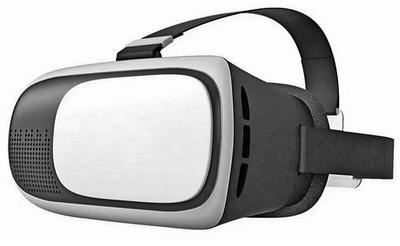
Очки виртуальной реальности VR box 3D Virtual Reality Glasses 2.0 Руководство пользователя на русском языке
Руководство / инструкция
Технические параметры и совместимость со смартфонами
Подойдут ли эти очки к вашему телефону
Вы наверняка задавались вопросом: а потянет ли мой смартфон виртуальную реальность? Модель VR Box 2.0 разработана с учётом широкого спектра устройств — от бюджетных до флагманов.
| Параметр | Значение |
|---|---|
| Поддерживаемые ОС | Android, iOS, PC (через геймпад) |
| Беспроводное соединение | Bluetooth 3.0 |
| Размеры очков | 118 × 33 × 42 мм |
| Питание пульта | 2 × батарейки типа RO3 (1,5 В) |
| Время работы пульта | 40–120 часов |
| Процессор пульта | ARM968E-S Core |
| Поддерживаемые игры | Android APK, iOS iCade, PC-геймпад |
Получается, что очки универсальны: можно смотреть 3D-фильмы на телефоне, играть в мобильные игры или даже подключить к ПК через геймпад. Это серьёзно расширяет возможности использования.
Требования к смартфону
Есть нюансы: для комфортного просмотра нужен экран с разрешением не менее 1280×720 пикселей и диагональю 4,7–6,2 дюйма. Меньше — картинка будет зернистой, больше — телефон просто не поместится в крепление.
Практика показывает: чем выше частота обновления экрана (60 Гц и выше), тем плавнее изображение и меньше укачивает. Это не маркетинг, а физиология восприятия.
Меры предосторожности: защита зрения и здоровья
Почему важно ограничивать время использования
Виртуальная реальность — мощный инструмент, но с ним нужно обращаться осторожно. Длительное пребывание в очках может вызвать усталость глаз, головную боль или дезориентацию.
- ⚠️ Рекомендуемое время беспрерывного использования — не более 30 минут
- ⚠️ Делайте перерывы: после каждой сессии дайте глазам отдохнуть 5–10 минут
- ⚠️ Не используйте очки при головокружении, слабости или тошноте
- ⚠️ Запрещено использование беременным, людям с высоким давлением, боязнью высоты
- ⚠️ Не применяйте в местах скопления людей — вы теряете обзор реального пространства
Заметьте: эти ограничения не придуманы «для галочки». ВР-контент создаёт иллюзию движения, и мозг может реагировать как на реальное перемещение. Это нормально, но требует адаптации.
Дополнительные правила безопасности
- → Не используйте очки во время зарядки телефона — перегрев и риск короткого замыкания
- → Убедитесь, что в зоне просмотра нет острых предметов и препятствий
- → Не разрешайте детям младше 7 лет использовать устройство без присмотра взрослых
- → При появлении дискомфорта немедленно прекратите использование
Первые шаги: установка телефона и базовая настройка
Подготовка устройства к работе
Распакуйте очки и проверьте комплектность. В коробке должны быть: сами очки, салфетки для ухода, резиновые прокладки и инструкция. Пульт может поставляться отдельно — уточняйте при покупке.
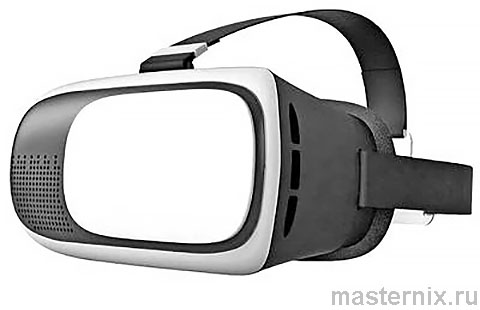
- Снимите защитную плёнку с линз (если есть)
- Установите резиновые прокладки в места крепления телефона — они предотвращают царапины и случайное нажатие кнопок
- Откройте переднюю панель и аккуратно поместите смартфон по центру
- Закройте панель и убедитесь, что телефон зафиксирован надёжно
Совет: перед установкой очистите экран телефона от отпечатков — это улучшит чёткость изображения. И да, снимите чехол, если он слишком толстый.
Настройка положения экрана
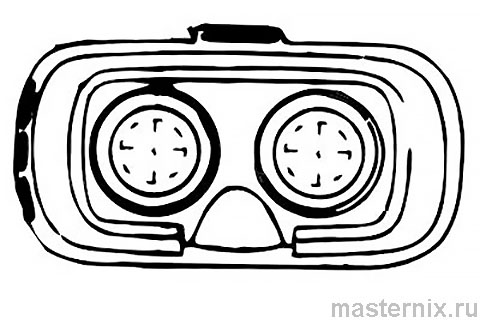
Запустите приложение и посмотрите в очки. Разделительная полоса между двумя изображениями должна проходить ровно по центру. Если она смещена — отрегулируйте положение телефона в креплении.
Есть важный момент: неправильное выравнивание вызывает двоение и укачивает. Потратьте минуту на настройку — это сэкономит нервы потом.
Калибровка через QR-код: почему это критически важно
Зачем нужна калибровка линз
Каждая модель очков имеет уникальные оптические параметры: расстояние между линзами, фокусное расстояние, коэффициент искажения. Без калибровки изображение будет размытым, искажённым или двоиться.
QR-код содержит все необходимые данные для корректного отображения контента именно в вашей модели. Это не формальность — это основа комфортного просмотра.
Пошаговая инструкция калибровки
- Установите приложение 【Cardboard】 из официального магазина:
• Android: https://play.google.com/store/apps/details?id=com.google.samples.apps.cardboarddemo
• iOS: найдите 【Google Cardboard】 в App Store - Запустите приложение и выберите пункт 【Настройка нового устройства】
- Наведите камеру телефона на QR-код ниже

⚠️ ВНИМАНИЕ: данный код подходит ТОЛЬКО для модели VR Box 2.0. Использование кода от другой версии приведёт к некорректной работе.
Что делать, если код не сканируется
- ✓ Увеличьте яркость экрана с кодом
- ✓ Поднесите камеру ближе, но не вплотную
- ✓ Убедитесь, что код полностью в кадре и не засвечен
- ✓ Попробуйте отсканировать с другого устройства
Если ничего не помогает — можно пропустить калибровку, но качество изображения будет ниже. Это компромисс, но иногда он оправдан.
Поиск и загрузка VR-контента: игры, видео, 360°
Три основных типа контента
Не весь видеоконтент подходит для очков. Ищите приложения с пометкой 【VR】 или 【Кардборд】 — они используют формат раздвоенного экрана (Side-by-Side).
| Тип контента | Особенности | Примеры |
|---|---|---|
| Мобильные игры с эффектом ВР | Интерактивные сценарии, управление взглядом или пультом | 【End Space】, 【VR Kung Fu】, 【Lamper VR】 |
| Панорамное видео 360° | Обзор во все стороны, эффект присутствия | YouTube VR, Within, Jaunt VR |
| 3D-фильмы | Стереоскопическое изображение, формат SBS | Фильмы в формате 【Half-SBS】, 【Top-Bottom】 |
Где искать приложения
Два надёжных способа:
- → В Play Market или App Store введите в поиск 【VR】 — получите список совместимых приложений
- → Ищите по названиям: 【Cardboard】, 【Daydream】, 【VR Player】 — это проверенные платформы
Практика показывает: начинайте с бесплатных приложений. Так вы поймёте, какой тип контента вам интересен, не тратя деньги на то, что не подойдёт.
Индивидуальная настройка: фокус и межзрачковое расстояние
Регулировка для людей с близорукостью
Если вы носите очки, не спешите надевать их под шлем. В VR Box 2.0 предусмотрена механическая настройка фокуса и межзрачкового расстояния (IPD).
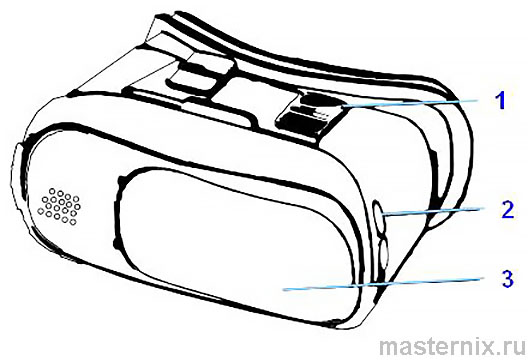
- 【IPD】 — регулятор расстояния между линзами. Настраивайте, пока изображение не станет чётким для обоих глаз
- 【Фокус】 — колёсико для коррекции близорукости. Поворачивайте плавно, пока текст не станет резким
Есть нюанс: настройка индивидуальна. Если очками пользуются несколько человек — каждый должен отрегулировать под себя. Это займёт минуту, но комфорт того стоит.
Дополнительные элементы управления
- ★ Разъёмы для наушников слева и справа — подключайте проводную гарнитуру для погружения в звук
- ★ Сдвижная передняя панель — открывает доступ к камере телефона для приложений с дополненной реальностью
- ★ Резиновые прокладки — устанавливайте так, чтобы не задевать кнопки громкости и питания
Подключение Bluetooth-пульта: режимы и комбинации кнопок
Описание элементов пульта
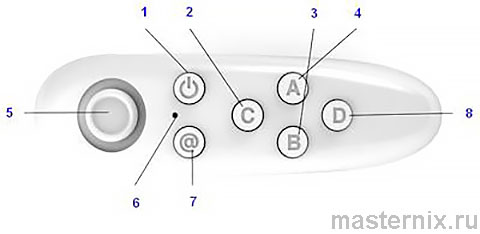
- Кнопка 【Питание】 — включение/выключение (удерживать 3 секунды)
- Кнопка 【A】 — воспроизведение/пауза, подтверждение
- Кнопка 【B】 — игровые действия (прыжок, атака)
- Кнопка 【C】 — режим ВР, автозапуск
- Кнопка 【D】 — громкость, дополнительные функции
- Джойстик 360° — навигация, управление в играх
- Индикатор — мигает при поиске, горит при подключении
Сопряжение с устройством
- Включите пульт удержанием кнопки 【Питание】
- На телефоне откройте настройки Bluetooth и найдите устройство 【VR Box】 или 【Gamepad】
- Нажмите для сопряжения — индикатор на пульте перестанет мигать
- Готово: пульт готов к работе
Если телефон не видит пульт: перезагрузите оба устройства, убедитесь, что на пульте есть заряд, отключите Wi-Fi на время сопряжения (может создавать помехи).
Комбинации кнопок для разных режимов
Пульт поддерживает несколько профилей. Переключение — через комбинацию 【@】 + кнопка режима:
| Комбинация | Режим | Функции джойстика и кнопок |
|---|---|---|
| 【@】+【A】 | Музыка/видео | A — пауза/плей, C/D — громкость, джойстик — навигация |
| 【@】+【B】 | Игры (горизонтально) | Джойстик — движение, D — атака, A — прыжок |
| 【@】+【C】 | VR-режим / автозапуск | Джойстик — навигация в меню, кнопки — действия в игре |
| 【@】+【D】 | Режим мыши | Джойстик управляет курсором, A — клик, B — возврат |
Заметьте: не все телефоны поддерживают все режимы. Если комбинация не срабатывает — попробуйте режим 【мыши】, он наиболее универсален.
Особенности работы с Android и iOS
Настройка для Android
Большинство функций работает «из коробки». Но есть нюансы:
- ✓ Включите 【Отладку по USB】 в настройках разработчика, если пульт не реагирует
- ✓ Разрешите приложению доступ к датчикам движения — без этого не будет отслеживания поворотов головы
- ✓ Отключите 【Оптимизацию батареи】 для ВР-приложений, чтобы избежать фоновых отключений
Настройка для iOS
Система Apple более закрытая, поэтому:
- Переключите боковой переключатель на iPhone в положение 【Без звука】 — это активирует совместимость с геймпадами
- Используйте приложения, поддерживающие профиль 【iCade】 — они корректно принимают сигналы с пульта
- Кнопка 【C】 на пульте работает как автозапуск, 【A】 — беззвучный режим, 【B/C】 — громкость
Есть важный момент: некоторые функции автозапуска могут не работать на старых версиях iOS. В этом случае используйте ручной запуск приложений.
Решение типичных проблем: диагностика неполадок
Чек-лист быстрой диагностики
Очки не работают как ожидалось? Не спешите расстраиваться — часто решение на поверхности.
| Симптом | Возможная причина | Что делать |
|---|---|---|
| Пульт не подключается по Bluetooth | Низкий заряд, помехи Wi-Fi | Замените батарейки, отключите Wi-Fi, перезагрузите телефон |
| Кнопки пульта не реагируют | Села батарейка, сбой сопряжения | Извлеките батарейку на 30 секунд, вставьте снова, переподключите |
| Изображение двоится или размыто | Не пройдена калибровка, неверная настройка IPD | Отсканируйте QR-код, отрегулируйте фокус и расстояние между линзами |
| Телефон перегревается | Длительная сессия, фоновые приложения | Сделайте перерыв, закройте лишние приложения, уменьшите яркость |
| Приложение вылетает | Нехватка памяти, устаревшая версия | Очистите кэш, обновите приложение, перезагрузите телефон |
Если ничего не помогло
- → Полностью выключите телефон и пульт
- → Извлеките батарейку из пульта на 1–2 минуты
- → Перезагрузите телефон
- → Повторите сопряжение с нуля
Практика показывает: 90% проблем решаются перезагрузкой. Не игнорируйте этот простой шаг.
Уход и хранение: продлеваем срок службы
Регулярная чистка и профилактика
Линзы — самая уязвимая часть очков. Царапины на них испортят всё впечатление от использования.
- ✓ Протирайте линзы только мягкой тканевой салфеткой (в комплекте)
- ✓ Не используйте спирт, растворители или абразивы — они повреждают покрытие
- ✓ Храните очки в чехле или коробке, чтобы избежать пыли и ударов
- ✓ Перед уборкой на хранение извлеките батарейки из пульта — это предотвратит окисление контактов
Условия хранения
Избегайте экстремальных температур и влажности:
- → Храните в сухом месте при температуре +5…+35 °С
- → Не оставляйте на солнце или рядом с источниками тепла
- → Берегите от падения — пластиковые крепления могут треснуть
Это кажется мелочью, но аккуратное обращение продлевает срок службы в разы. А замена очков — это новые расходы, которых можно избежать.