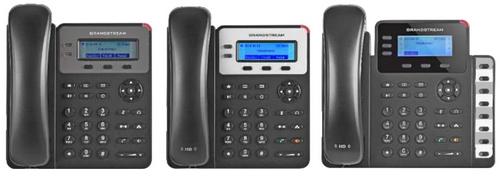
Системные телефонные аппараты Grandstream - Цифровые IP-телефонные аппараты серии GXP1610 GXP1615 GXP1620 GXP1625 GXP1628 GXP1630 Инструкция на русском языке
Руководство / инструкция
Важные предупреждения и меры предосторожности
Критически важные ограничения по экстренным вызовам
Grandstream GXP16xx — это SIP-телефон для работы через интернет. И здесь есть важный момент, о котором многие забывают: аппарат не поддерживает автоматический доступ к экстренным службам (полиция, скорая, пожарная) без дополнительной настройки провайдера.
Вы сами отвечаете за конфигурацию SIP-сервиса и регулярное тестирование связи. Если экстренный вызов не пройдёт — ответственность лежит на пользователе. Простая рекомендация: держите под рукой мобильный телефон или традиционную линию для таких случаев. Лучше перестраховаться.
Компания Grandstream прямо указывает: она не предоставляет соединение с экстренными службами через эти устройства и не несёт ответственности за последствия сбоя. Жёстко, но честно.
Технические предостережения:
- Не отключайте питание во время мигания светодиодов — это признак загрузки или обновления ПО. Прерывание процесса может повредить прошивку.
- Используйте только оригинальный блок питания 5В из комплекта. Сторонние адаптеры рискуют вывести телефон из строя.
Что входит в комплект и как установить аппарат
Состав поставки и варианты размещения
В коробке вы найдёте всё необходимое для старта:
- IP-телефон Grandstream GXP16xx;
- трубка с витым шнуром;
- блок питания 5В;
- Ethernet-кабель;
- подставка для настольной установки;
- краткое руководство и лицензия GPL.
Аппарат можно разместить на столе или закрепить на стене — подставка предусматривает оба варианта.
Для настенного монтажа:
- Вставьте четыре крючка крепления в пазы на задней панели.
- Сдвиньте крепление вверх до фиксации.
- Поверните фиксатор держателя трубки — это предотвратит её падение при вертикальной установке.
Настольная установка ещё проще: зацепите подставку за верхние или нижние пазы, сдвиньте вверх — готово. Эргономика продумана: телефон устойчив, трубка не соскальзывает.
Подключение к сети и первичная настройка
Порядок подключения кабелей и включение
На задней панели расположены ключевые разъёмы:
- 【PC】 — для подключения компьютера (сквозной порт);
- 【LAN】 — вход от сетевого коммутатора;
- 【HANDSET】 — для трубки;
- 【HEADSET】 — для гарнитуры;
- 【5V】 — питание.
Алгоритм подключения:
- Подсоедините трубку к разъему 【HANDSET】.
- Подключите Ethernet-кабель от роутера к порту 【LAN】.
- Вставьте штекер блока питания в 【5V】, затем включите адаптер в розетку.
- Дождитесь завершения загрузки: на дисплее появится дата и время.
Только после этого приступайте к настройке. Спешка на этом этапе — частая причина «непонятных» сбоев.
Смена языка интерфейса при первом включении:
- Нажмите кнопку 【Menu】.
- Перейдите в 【Preference】 → 【Display language】.
- Выберите «Русский» из списка.
Интерфейс сразу станет понятнее — экономия времени в будущем.
Конфигурация через меню телефона
Базовые параметры без компьютера
Настроить телефон можно прямо с клавиатуры — удобно, если под рукой нет ПК.
Порядок действий:
- Убедитесь, что телефон в режиме ожидания.
- Нажмите 【Menu】 для входа в главное меню.
- Выберите 【Config】 для доступа к настройкам SIP.
- Введите параметры прокси-сервера, SIP-пользователя, пароль авторизации — данные предоставляет ваш провайдер.
- При необходимости настройте статический IP или оставьте автоматическое получение через DHCP.
Меню интуитивно: навигация стрелками, подтверждение — кнопкой 【OK】. Автоматический выход из меню происходит при входящем звонке, поднятии трубки или через 60 секунд бездействия.
Для сложных конфигураций всё же удобнее веб-интерфейс — там больше опций и нагляднее.
Настройка через браузер: пошаговое руководство
Вход в панель управления и базовая конфигурация
Веб-интерфейс открывает полный доступ к настройкам. Для входа:
- Узнайте IP-адрес телефона (отображается на дисплее при загрузке или в меню 【Status】).
- В браузере компьютера введите этот адрес в строку.
- Авторизуйтесь: логин 【admin】, пароль по умолчанию — 【123】.
Сразу смените пароль — безопасность никто не отменял.
Настройка учётной записи SIP:
- Перейдите в 【Учетные записи】 → 【Общее】.
- Заполните поля: 【Имя аккаунта】, 【SIP User ID】, 【Аутентификационный ID】, 【Пароль】 — данные от провайдера.
- В разделе 【Настройки SIP】 → 【Основные настройки】 проверьте параметр 【Локальный SIP-порт】: значение должно быть >5070 и не пересекаться с другими устройствами в сети.
- В 【Параметры Безопасности】 установите 【Принимать входящие SIP только от прокси】 → 【ДА】.
Не забывайте нажимать 【Сохранить и применить】 после каждого изменения. Иначе настройки не активируются.
Дополнительные важные параметры:
- 【Локальный порт RTP】 в 【Основные настройки】 — задайте значение >5004, отличное от SIP-порта;
- 【Отключить ожидание вызова】 в 【Опции звонка】 → 【Да】 — если не нужна функция Call Waiting;
- Сетевые настройки в 【Сеть】 → 【Стандартный】 — статический IP или DHCP.
Совершение и прием звонков: базовые операции
От набора номера до завершения разговора
Совершение вызова:
- Снимите трубку, нажмите кнопку 【Громкоговоритель】 или свободную кнопку 【ЛИНИЯ】.
- Дождитесь гудка — индикатор линии загорится зелёным.
- Наберите номер.
- Нажмите 【Отправить】 или клавишу 【#】.
Повторный набор: кнопка 【Повтор】 автоматически наберёт последний номер с того же SIP-аккаунта.
Приём входящего:
- Один вызов: снимите трубку, нажмите 【Громкоговоритель】 или мигающую кнопку 【ЛИНИЯ】.
- Несколько вызовов: во время разговора новый звонок сигнализирует прерывистым тоном, соответствующая линия мигает красным. Нажмите её кнопку — текущий разговор перейдёт на удержание.
Переключение между активными вызовами — нажатием соответствующей кнопки 【ЛИНИЯ】. Просто и наглядно.
Завершение: положите трубку или нажмите кнопку 【Завершить】.
Удержание, переадресация и перевод вызовов
Как управлять активными разговорами
Удержание вызова:
- Нажмите кнопку 【Удержание】 — линия начнёт мигать.
- Для возврата к разговору нажмите мигающую кнопку 【ЛИНИЯ】.
Переадресация активного звонка:
Безусловный перевод (сразу на другой номер):
- Нажмите кнопку 【Переадресация】.
- Наберите целевой номер.
- Нажмите 【Отправить】 — вызов переключится.
Условный перевод (после консультации с абонентом):
- Нажмите свободную 【ЛИНИЯ】 для нового вызова — текущий автоматически перейдёт на удержание.
- После соединения с третьим абонентом нажмите 【Передача】.
- Выберите кнопку линии с удерживаемым вызовом — разговоры объединятся, а вы выйдете из конференции.
Полезно для секретарей и операторов: быстро перенаправить звонок, предварительно предупредив коллегу.
Организация трёхсторонней конференции
Подключение третьего участника к разговору
Grandstream GXP16xx поддерживает конференцию до трёх сторон — достаточно для большинства рабочих задач.
Создание конференции:
- Во время разговора нажмите кнопку 【Конференция】.
- Наберите номер третьего участника, нажмите 【Отправить】.
- После ответа нажмите 【Вызов Конференции】 — все трое в одной линии.
Отмена: на экране набора нажмите 【Отмена】 — вернётесь к двустороннему разговору.
Управление конференцией:
- 【Удержание】 поставит всех участников на паузу;
- 【Возвр.Конф】 вернёт к групповому разговору;
- Нажатие мигающей 【ЛИНИЯ】 позволит поговорить с отдельным участником приватно.
Завершение: инициатор конференции вешает трубку или нажимает 【Завершить】 — разговор заканчивается для всех.
Неочевидный нюанс: если конференция «зависла», попробуйте завершить её с основного аппарата — иногда это решает проблему синхронизации.
Голосовая почта, гарнитура и дополнительные возможности
Расширение функционала для повседневной работы
Голосовая почта:
- Мигающий красный индикатор 【MWI】 сигнализирует о новом сообщении.
- Нажмите кнопку 【Сообщение】 для прослушивания.
- Система IVR подскажет дальнейшие действия.
- Для каждого аккаунта укажите 【ИД пользователя голосовой почты】 в настройках.
Гарнитура и громкая связь:
- Кнопка 【Гарнитура】 активирует подключённую гарнитуру;
- 【Громкоговоритель】 включает режим «свободные руки»;
- 【Отключить звук】 временно выключает микрофон — удобно, чтобы прокашляться или поговорить с коллегой без прерывания звонка.
Регулировка громкости:
- В режиме ожидания кнопка 【Громкость】 меняет громкость звонка;
- Во время разговора — регулирует громкость собеседника.
Мелочь, но экономит нервы: не нужно тянуться к трубке, чтобы сделать звук тише.
Обновление ПО и настройки безопасности
Поддержание актуальности и защита доступа
Обновление прошивки:
- Перейдите в 【Обслуживание】 → 【Обновление и подготовка к работе】.
- Укажите параметры сервера обновлений (если требуется).
- Нажмите 【Сохранить и применить】.
Важно: во время загрузки и установки обновления не отключайте питание и интернет. Прерывание процесса может «окирпичить» устройство.
Смена пароля веб-интерфейса:
- 【Обслуживание】 → 【Доступ к сети/Telnet】.
- Введите новый пароль для пользователя 【admin】.
- Сохраните изменения.
Настройки безопасности:
- В разделе 【Безопасность】 отключите неиспользуемые сервисы (Telnet, HTTP, если работаете через HTTPS);
- Ограничьте доступ к веб-интерфейсу по IP-адресам, если возможно;
- Регулярно обновляйте прошивку — производители закрывают уязвимости в новых версиях.
Практический совет: после первоначальной настройки сделайте скриншоты или запишите ключевые параметры. При сбросе или замене аппарата это сэкономит час-два на восстановление конфигурации.