IP-телефон Yealink SIP-T19P Инструкция на русском языке
Руководство / инструкция
Комплектация и проверка устройства перед установкой
Что входит в комплект и на что обратить внимание
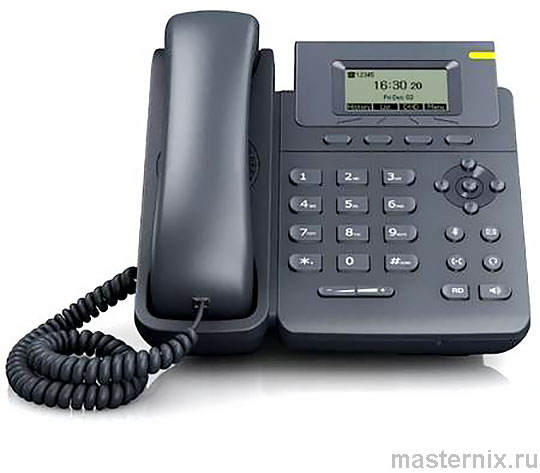
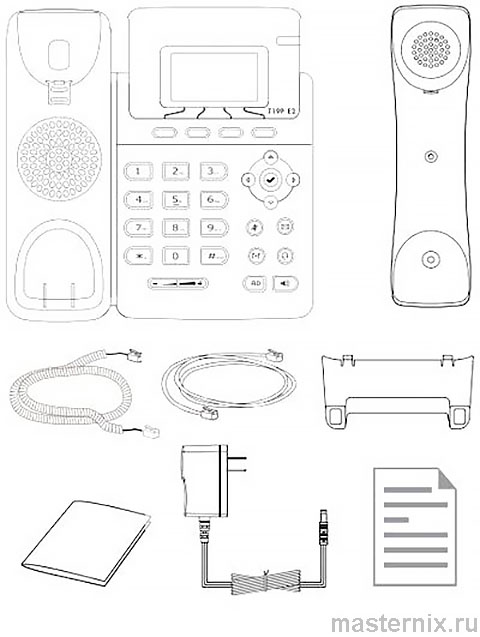
Распаковав коробку, вы найдёте всё необходимое для старта: сам аппарат, трубку, спиральный шнур к ней, патч-корд Ethernet, подставку, краткое руководство, блок питания и гарантийный талон. Ничего лишнего — производитель сделал ставку на функциональность, а не на маркетинговую мишуру.
Важный момент: используйте только оригинальные аксессуары Yealink. Сторонние блоки питания или гарнитуры могут повредить электронику — и вы потеряете гарантию. Экономия на мелочах иногда оборачивается дорогим ремонтом.
Технические возможности: сеть, аудио, управление
Поддержка протоколов и сетевые режимы работы
Аппарат работает с одним SIP-аккаунтом и полностью русифицирован: меню, веб-интерфейс, ввод контактов — всё на кириллице. Телефонная книга вмещает 1000 записей, поддерживает интеллектуальный поиск, экспорт/импорт и подключение пяти удалённых книг в формате XML.
Сетевые возможности впечатляют: 【SIP】2.0, транспорт через 【UDP】/【TCP】/【TLS】, поддержка 【NAT】 через 【STUN】, три режима подключения (【DHCP】/статический IP/【PPPoE】), 【VLAN】, 【802.1x】, 【LLDP】. Для корпоративных сетей есть опциональная поддержка 【SNMP】 и 【TR069】.
Кодеки и технологии улучшения голоса
Поддерживаются стандартные аудиокодеки: 【G.711】, 【G.726】, 【G.729AB】, 【G.723.1】. Но главное — набор технологий для чистого звука: 【VAD】 (детекция речи), 【CNG】 (комфортный шум), 【AEC】 (подавление эха), 【NLP】 (шумоподавление), 【AGC】 (авторегулировка микрофона), 【AJB】 (адаптивный буфер).
Результат? Даже в шумном офисе собеседник слышит вас чётко. Это не маркетинг — практика показывает разницу между бюджетными и профессиональными аппаратами.
Физический монтаж: крепление, подключение, питание
Установка подставки и монтаж на стену
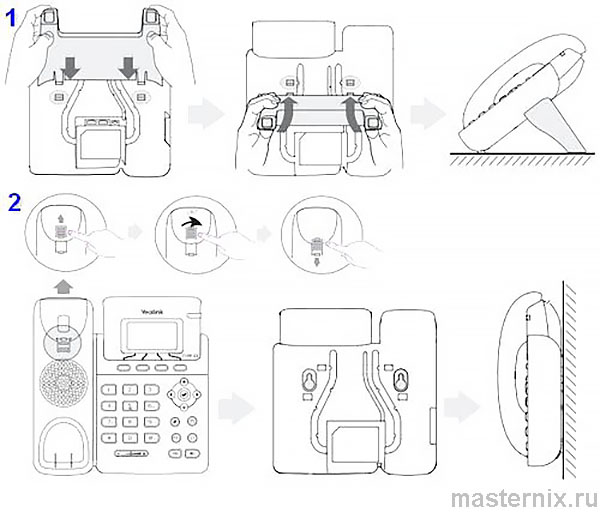
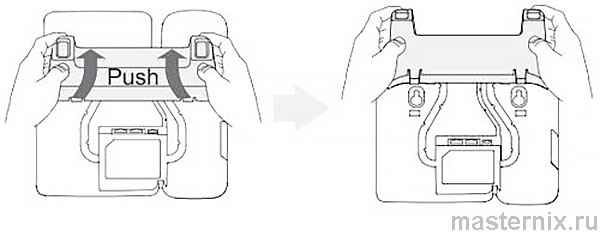
Подставка крепится двумя способами: для стола или стены. Защёлкните её в нужном положении — и аппарат готов к установке. Хотите повесить на стену? Снимите подставку по инструкции и используйте стандартные крепления.
Подключение трубки, гарнитуры и сетевых кабелей
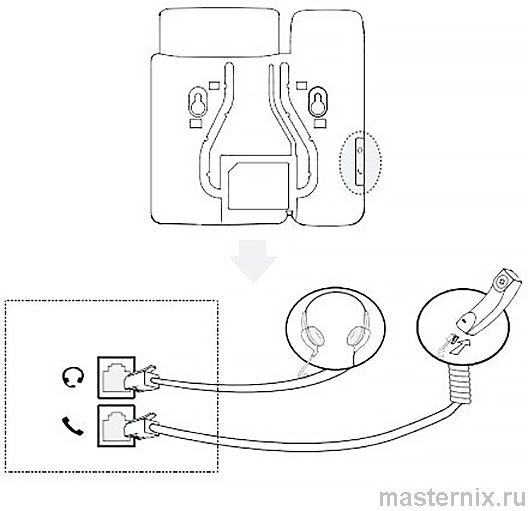
Подключите трубку к разъёму 【RJ9】 (4P4C) — характерный щелчок подтвердит фиксацию. Гарнитура подключается туда же, но в комплект не входит: докупайте отдельно, если планируете работать без трубки.
Два способа питания: адаптер или 【PoE】
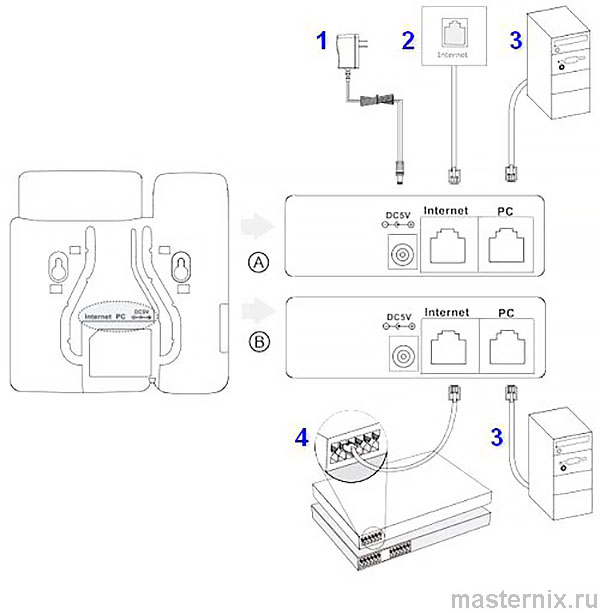
Вариант А: блок питания 5 В в розетку, кабель — в порт 【DC】 телефона. Вариант Б: 【PoE】 (802.3af Class 2) — питание через Ethernet от совместимого коммутатора.
Внимание: если используете 【PoE】, адаптер подключать запрещено! И наоборот: в обычной розетке 【PoE】 не сработает. Определитесь заранее — и не рискуйте электроникой.
Настройка через веб-интерфейс: вход и базовые параметры
Получение IP-адреса и авторизация в панели управления
Нажмите кнопку  для входа в меню 【Статус】. Найдите IP-адрес (например, 192.168.3.130). Введите его в браузере компьютера — и вы в веб-интерфейсе. Логин/пароль по умолчанию: 【admin】/【admin】.
Совет: смените пароль при первом входе. Безопасность начинается с мелочей.
Настройка сети: 【DHCP】, статический IP, 【PPPoE】
Вкладка 【Сеть】 → 【Основные】 → 【Настройка IPv4】:
- 【DHCP】 — автоматическое получение настроек (рекомендуется для большинства сетей)
- 【Статический IP】 — ручной ввод адреса, маски, шлюза, DNS (для фиксированных конфигураций)
- 【PPPoE】 — ввод логина и пароля провайдера (редко, но бывает нужно)
Регистрация SIP-аккаунта: ключевые параметры
Вкладка 【Аккаунт】 → 【Аккаунт 1】:
- 【Лейбл】 — название для отображения на экране
- 【Имя регистрации】 и 【Имя пользователя】 — ваш SIP-номер или ID
- 【Пароль】 — секретный ключ от провайдера
- 【SIP-сервер】 — адрес сервера (IP или домен)
Статус регистрации отображается иконками:
 — зарегистрирован, всё работает
 — идёт процесс регистрации
 — ошибка, проверьте параметры
Конфигурация через экранное меню: без компьютера
Доступ к настройкам и ввод данных с клавиатуры
Нажмите 【Меню】 → 【Настройки】 → 【Система】 → 【Сеть】 или 【Аккаунты】. Навигационные клавиши перемещают курсор, цифровая клавиатура вводит значения. Для изменений нужен пароль администратора (по умолчанию 【admin】).
Удобно для быстрой правки: не нужен компьютер, не нужно искать IP. Но для сложной настройки веб-интерфейс всё же предпочтительнее.
Исходящие и входящие звонки: три способа связи
Набор номера: трубка, громкая связь, гарнитура
Три сценария исходящего вызова:
- Трубка: снимите → наберите номер → нажмите 【Вызов】
- Громкая связь: нажмите
 → наберите → 【Вызов】
 - Гарнитура: нажмите
 → наберите → 【Вызов】
Во время разговора можно переключаться между режимами: поднимите трубку, нажмите кнопку громкой связи или гарнитуры — как удобно.
Приём и отклонение входящего звонка
Принять вызов можно так же тремя способами: поднять трубку, нажать или . Хотите проигнорировать? Нажмите 【Тихо】. Отклонить — кнопка 【Откл】.
Завершение разговора и повторный набор
Положите трубку или нажмите 【Отм】. Для повторного звонка: одна кнопка 【RD】 откроет список последних номеров, двойное нажатие — сразу наберёт последний.
Мелочь, а экономит время. Особенно когда нужно быстро перезвонить.
Удержание, перевод и конференц-связь: продвинутые сценарии
Постановка на удержание и возврат к разговору
Нажмите 【Удерж】 во время звонка — собеседник услышит музыку ожидания. Чтобы вернуться: если звонок один — кнопка 【Возв】, если несколько — навигационными клавишами  /
/  выберите нужный.
Три типа перевода вызова: слепой, полуавтоматический, сопроводительный
Нажмите 【Тран】 → введите номер → завершите перевод:
- Слепой: сразу нажимаете 【Тран】 после ввода номера
- Полуавтоматический: вводите номер → нажимаете 【#】 → ждёте гудков → 【Тран】
- Сопроводительный: как полуавтоматический, но сначала предупреждаете абонента, потом переводите
Выбор зависит от сценария: для секретаря — сопроводительный, для быстрого переключения — слепой.
Организация конференц-связи в три шага
Во время разговора нажмите 【Конф】 → наберите второй номер → 【Вызов】 → когда абонент ответит, снова 【Конф】. Готово: трое в одной линии. Чтобы разбить конференцию на отдельные звонки — кнопка 【Разр】.
Переадресация вызовов: настройка правил маршрутизации
Безусловная, при занятости, при отсутствии ответа
【Меню】 → 【Функции】 → 【Переадресация вызова】:
- Выберите тип: 【Всегда】 / 【Когда занято】 / 【Нет ответа】
- Установите 【Включено】
- Введите номер для переадресации
- Для типа 【Нет ответа】 укажите таймаут в секундах
- Нажмите 【Сохр】
Практичный сценарий: в нерабочее время переадресация на мобильный — и вы не пропустите важный звонок.
Телефонная книга: добавление, поиск, быстрый набор
Создание записи и интеллектуальный поиск
【Конт】 → выберите книгу → 【Доб】 → введите имя, номер, аккаунт → 【Доб】. Готово.
Поиск работает «на лету»: начинаете вводить имя — телефон предлагает совпадения. Экономит время, особенно при большой базе контактов.
Изменение и удаление записей
Выберите контакт → 【Опции】 → 【Детально】 → отредактируйте → 【Сохр】. Для удаления: 【Опции】 → 【Удалить】 → подтвердите. Просто и интуитивно.
Совет: добавлять контакты можно прямо из 【Истории】 — не нужно переключаться между меню.
Голосовая почта, рингтоны, режим 【Не беспокоить】
Настройка ящика и прослушивание сообщений
Сначала внесите номер голосовой почты (кнопка  ). При новом сообщении индикатор 【MESSAGE】 загорится зелёным. Для прослушивания: нажмите ту же кнопку → следуйте голосовым подсказкам.
Выбор мелодии и регулировка громкости
【Меню】 → 【Настройки】 → 【Телефон】 → 【Мелодия】 → выберите → 【Сохр】. Громкость звонка регулируется кнопками [-]  [+] в режиме ожидания, громкость разговора — теми же кнопками во время звонка.
Режим 【Не беспокоить】и блокировка клавиатуры
Включите 【Не беспокоить】 — и телефон не будет звонить, кроме будильника. Блокировка клавиатуры защитит от случайных нажатий — актуально в офисе с детьми или в общественных местах.
Диагностика сбоев и правила утилизации оборудования
Частые проблемы и способы их решения
- Нет регистрации: проверьте SIP-параметры, сеть, пароль
- Не слышно собеседника: убедитесь, что микрофон не отключён (
 ), проверьте громкость
 - Нет питания: если используете 【PoE】, убедитесь, что коммутатор поддерживает 802.3af Class 2
- Не работает веб-интерфейс: проверьте, что компьютер в той же подсети, отключите фаервол на время настройки
Если ничего не помогает — перезагрузите аппарат. Часто это «лечит» программные сбои.
Правила безопасной утилизации электроники
 В конце срока службы не выбрасывайте телефон с обычным мусором. Сдайте в пункт приёма электроники — так ценные материалы переработают, а вредные компоненты не попадут в окружающую среду. Контакты пунктов утилизации уточните в местных органах власти.
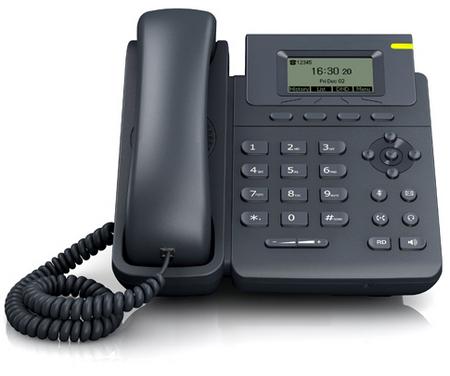
Рис. 1. Графический дисплей 2,3" с разрешением 132×64 пикселяРис. 2. Контекстные XML-клавиши и программируемые функциональные кнопки