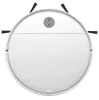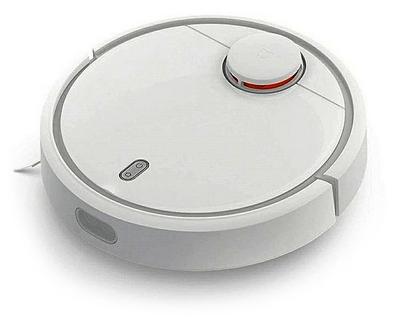
Руководство пользователя Xiaomi Mijia 3C (B106CN) робот-пылесос
Руководство / инструкция
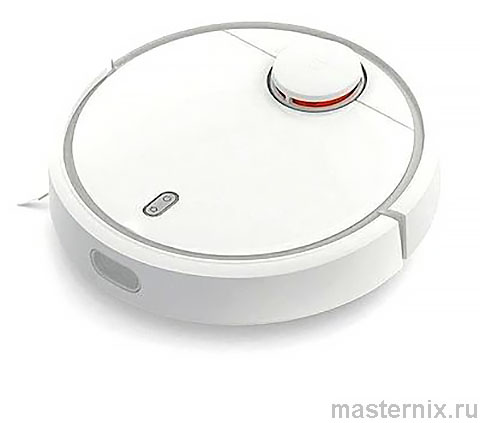
Запустили — и забыли. С Xiaomi Mijia 3C уборка превращается в фоновый процесс: лидар сканирует комнату, строит карту, прокладывает маршрут. Звучит как магия? Возможно. Но чтобы эта магия работала без сбоев, нужно правильно настроить устройство с первого раза.
Скажу прямо: пропустите подготовку — и робот начнёт «бунтовать». Запутается в проводах, не найдёт базу, выдаст ошибку. Всё решаемо, но зачем тратить время на исправление того, что можно сделать правильно сразу?
Техника безопасности и важные ограничения
Где можно и нельзя использовать пылесос
Устройство создано для уборки ровных полов внутри жилых помещений. Не используйте его на открытых балконах, на мебели, в офисах или на складах — это не промышленный агрегат.
- ⚠️ Температура эксплуатации: от 0°C до +40°C. Ниже или выше — риск для аккумулятора и электроники.
- ⚠️ Уберите провода с пола перед запуском. Робот может намотать кабель и повредить его или себя.
- ⚠️ Ценные и хрупкие предметы (вазы, украшения, пакеты) лучше убрать заранее.
Важный момент: устройство не предназначено для использования людьми с ограниченными возможностями без присмотра. Дети могут работать с пылесосом только под контролем взрослых. Храните инструменты для чистки вне доступа детей.
Не сажайте на робота питомцев, не кладите предметы — даже когда он выключен. Следите, чтобы волосы, одежда, пальцы не попадали в движущиеся части. И да: не пылесосьте легковоспламеняющиеся жидкости. Это не шутка, а реальная рекомендация из инструкции.
Аккумулятор и зарядка: что важно знать
Используйте только оригинальный блок питания 【BLJ24W200120P-V】. Сторонние зарядки могут повредить электронику или сократить срок службы батареи.
⚠️ Если робот не используется дольше месяца — полностью зарядите его и храните в сухом прохладном месте. Подзаряжайте минимум раз в месяц, чтобы избежать глубокого разряда.
Лазерный локатор соответствует стандарту 【IEC 60825-1:2014 Class I】 — безопасный уровень излучения. Никакого вреда для глаз. Но не носите робот за эту «башенку»: механическое воздействие может сбить калибровку навигации.
Обзор конструкции и органы управления
Кнопки и индикация состояния
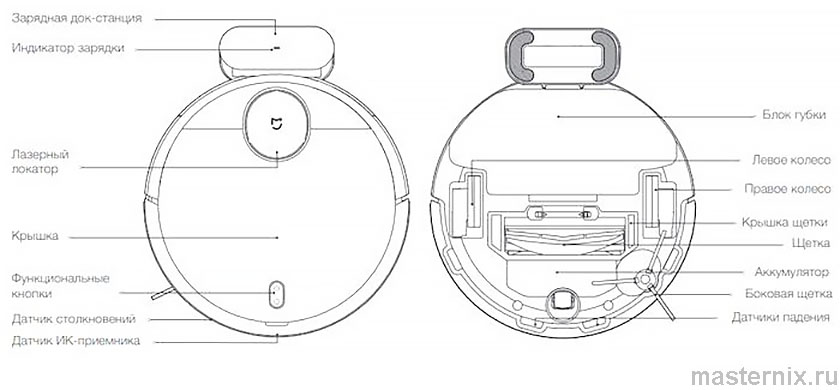
Две основные кнопки:
- ✔️ 【Док-станция】 — отправить робот на базу для зарядки.
- ✔️ 【Питание/Старт】 — короткое нажатие: старт/пауза уборки; удержание 3 секунды: включение/выключение.
Индикатор сообщает статус:
| Сигнал | Значение |
|---|---|
| Белый постоянный | Включён / работает / заряжен / подключён к Wi-Fi |
| Жёлтый быстрый | Идёт зарядка |
| Жёлтый медленный | Возврат на базу / низкий заряд |
| Красный мигающий | Ошибка |
| Белый медленный | Ожидание настройки сети |
| Белый быстрый | Включение / обновление прошивки |
Комплектация и аксессуары
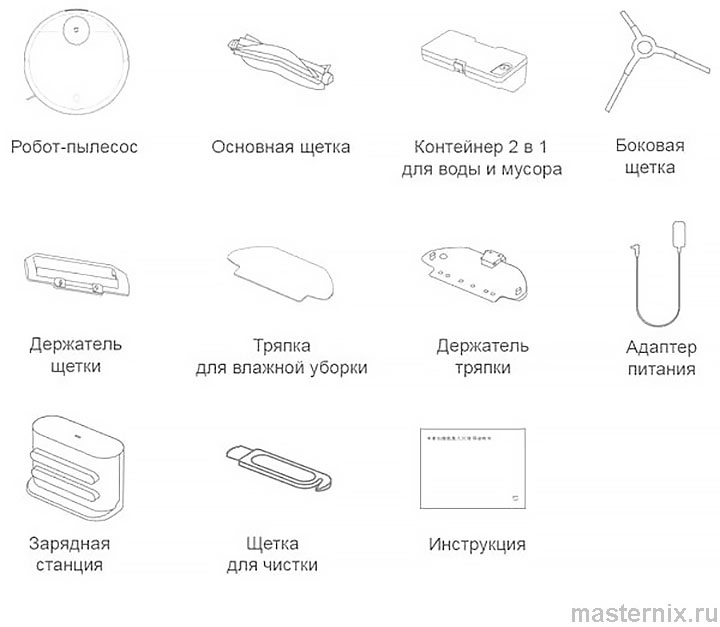
В комплекте: основной агрегат, док-станция, адаптер питания, контейнер для пыли, контейнер с резервуаром для воды, держатель губки, сменная губка, две боковые щётки (одна запасная), инструмент для чистки.
Первая установка и подготовка к работе
Как правильно разместить базу
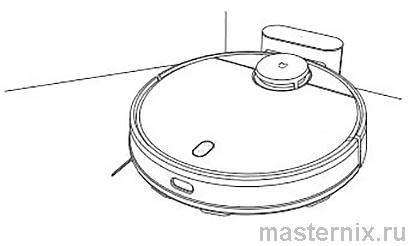
Док-станция должна стоять на ровной поверхности у стены. Оставьте свободное пространство: по 0,5 м с боков и 1,5 м спереди. Это нужно, чтобы робот мог свободно заехать на контакты.
Важно: не ставьте базу под прямыми солнечными лучами, рядом с зеркалами или блестящими поверхностями — они могут «обмануть» инфракрасные датчики позиционирования.
Первичный запуск и зарядка
- Подключите док-станцию к розетке.
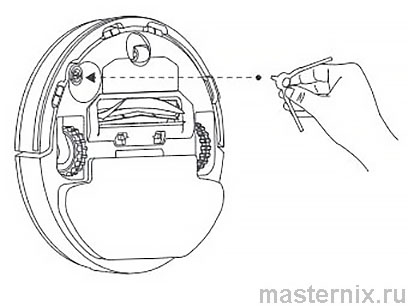
- Установите боковую щётку в верхний левый паз корпуса (вторая — запасная).
- Зажмите кнопку 【Питание/Старт】 на 3 секунды до включения индикатора.
- Вручную поставьте робот на базу для первой зарядки.
После этого достаточно нажимать кнопку 【Док-станция】 во время работы — робот сам вернётся на зарядку.
Сухая и влажная уборка: выбор режима
Режим сухой уборки
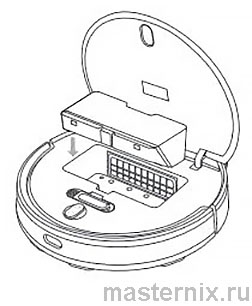
- Откройте верхнюю крышку корпуса.
- Вставьте контейнер для пыли (или контейнер с резервуаром без воды) до щелчка.
- Закройте крышку, включите робот — готов к работе.
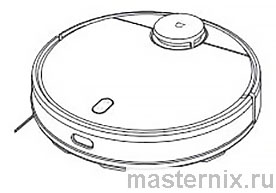
Режим влажной уборки: пошаговая установка
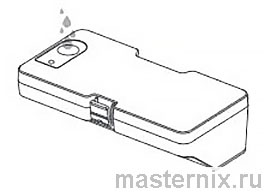
- Откройте крышку резервуара, залейте чистую воду, закройте.
- Установите контейнер с резервуаром в корпус до фиксации.
- Прикрепите губку к держателю на липучки.
- Зафиксируйте держатель с губкой на нижней панели корпуса.
- Включите робот — готов к влажной уборке.
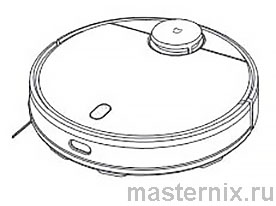
⚠️ Извлекайте резервуар и снимайте держатель губки, когда робот заряжается или не используется. Это продлит срок службы компонентов.
Управление с кнопок и через приложение
Базовые операции с корпуса
Включение: удерживайте 【Питание/Старт】 3 секунды до белого индикатора.
Старт/пауза уборки: короткое нажатие 【Питание/Старт】.
Возврат на базу: нажмите 【Док-станция】.
Выключение: когда робот не на базе и в спящем режиме — удерживайте 【Питание/Старт】.
Важно: на базе робот невозможно выключить — он автоматически включается при постановке на зарядку.
Пауза и спящий режим
Пауза: нажмите любую кнопку во время работы. Чтобы продолжить — нажмите 【Питание/Старт】. Чтобы завершить и отправить на базу — нажмите 【Док-станция】.
Спящий режим: активируется после 5 минут бездействия. Нажмите любую кнопку или используйте приложение для пробуждения. Через 12 часов в спящем режиме робот выключится автоматически.
Подключение к Mi Home и умные функции
Установка приложения и сопряжение

Отсканируйте код или найдите 【Mi Home】 / 【Xiaomi Home】 в App Store или Google Play. В Европе приложение называется 【Xiaomi Home】, в России — 【Mi Home】.
Откройте приложение, нажмите 【+】 → следуйте подсказкам для добавления устройства. Поддерживаются только сети Wi-Fi 2,4 ГГц.
Умные функции через приложение
После подключения доступны:
- ★ Четыре режима мощности: 【Беззвучный】, 【Стандартный】, 【Умеренный】, 【Турбо】.
- ★ Режим 【Не беспокоить】: отключает голосовые уведомления и плановые запуски (по умолчанию 22:00–08:00).
- ★ Зонирование: разделите карту на комнаты, выбирайте зоны для уборки.
- ★ Точечная уборка: робот уберёт площадь 2×2 м вокруг указанного места.
- ★ Плановая уборка: настройте расписание на день/неделю.
- ★ Виртуальные стены: запретные зоны на карте.
- ★ Умное зонирование: автоматическое обновление карты после уборки.
Возобновление уборки: если заряд сел во время работы, робот вернётся на базу, зарядится и продолжит с места остановки. Функция не работает, если вы вручную завершили задачу или переместили робот на базу.
Сброс настроек Wi-Fi и заводской сброс
Сброс сети: включите робот, зажмите 【Док-станция】 + 【Питание/Старт】 3 секунды до голосового сигнала. Переподключите через приложение.
Заводской сброс: зажмите 【Док-станция】 5 секунд до первого сигнала, затем ещё раз 5 секунд до подтверждения. Все настройки и карты будут удалены.
Еженедельный уход и замена расходников
Контейнер для пыли и фильтр
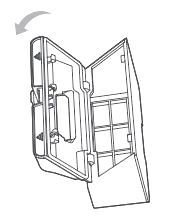
- Откройте крышку, извлеките контейнер.
- Откройте крышку контейнера, высыпьте мусор.
- Очистите стенки щёткой из комплекта.
- Установите обратно до щелчка, закройте крышку корпуса.
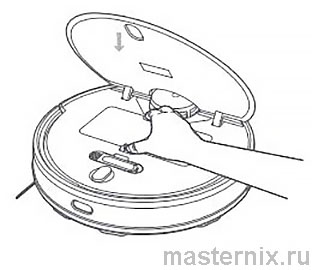
Фильтр: промойте водой, полностью высушите перед установкой. Не используйте влажный фильтр — это снизит эффективность всасывания. Меняйте фильтр каждые 3–6 месяцев.
Основная и боковая щётки
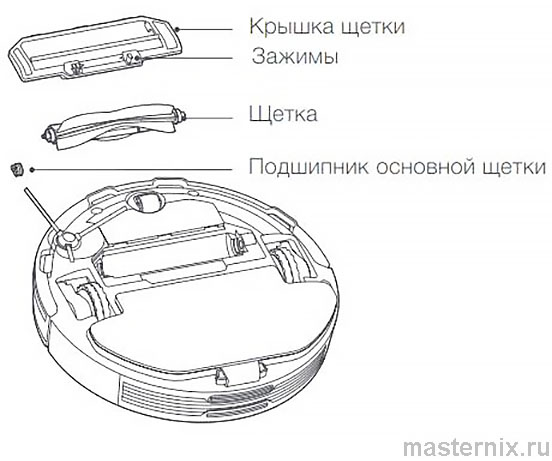
- Переверните робот, сожмите зажимы, снимите крышку щётки.
- Вытяните щётку и подшипник.
- Очистите щетину и ось от волос инструментом из комплекта.
- Установите обратно, зафиксируйте крышку до щелчка.
Меняйте основную щётку каждые 6–12 месяцев, боковую — каждые 3–6 месяцев для поддержания эффективности.
Датчики и контакты
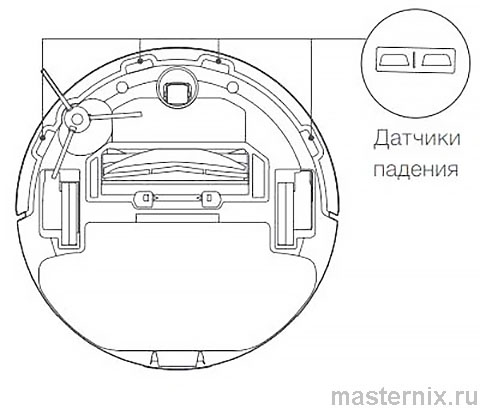
Раз в три месяца протирайте мягкой сухой тканью:
- ✔️ Четыре датчика перепада высоты снизу.
- ✔️ Зарядные контакты на корпусе и базе.
- ✔️ Инфракрасные датчики навигации.
Грязные датчики — частая причина «глупого» поведения: робот падает с порога, бьётся о стены, не находит базу. Протереть — дело минуты, а нервы сэкономит надолго.
Коды ошибок и быстрые решения
Таблица диагностики и устранения неисправностей
| Ошибка | Причина | Решение |
|---|---|---|
| 【Ошибка 1】 | Лазерный датчик заблокирован | Уберите препятствие, переместите робот, перезапустите |
| 【Ошибка 2】 | Загрязнён датчик падения | Протрите датчики, переместите на ровную поверхность |
| 【Ошибка 3】 | Помехи от виртуальной стены | Отодвиньте робот, уберите источники магнитных помех |
| 【Ошибка 4】 | Заклинил датчик столкновений | Аккуратно постучите по буферу, очистите от мусора |
| 【Ошибка 5】 | Температура вне диапазона | Дождитесь нормализации температуры в помещении |
| 【Ошибка 6】 | Проблема с зарядкой | Протрите контакты на роботе и базе сухой тканью |
| 【Ошибка 7】 | Робот на неровной поверхности | Переместите на ровный пол, перезапустите |
| 【Ошибка 8】 | Не установлен контейнер/фильтр | Переустановите контейнер и фильтр до щелчка |
| 【Ошибка 9】 | Колесо не касается пола | Переместите робот, проверьте проходимость |
| 【Ошибка 10】 | Робот застрял | Уберите препятствия вокруг, перезапустите |
| 【Ошибка 11-12】 | Неправильно установлен резервуар/держатель | Переустановите компоненты для влажной уборки |
| 【Ошибка 13】 | Не может найти базу | Вручную поставьте робот на док-станцию |
| 【Ошибка 14】 | Низкий заряд аккумулятора | Зарядите на базе, перезапустите после полной зарядки |
| 【Ошибка 15】 | Активна влажная уборка в неподходящих условиях | Снимите насадку для влажной уборки, перезапустите |
Если индикатор мигает красным и звучит голосовое оповещение — не паникуйте. Большинство ошибок решаются за минуту: протереть, переустановить, перезапустить.
Технические характеристики и совместимость
Полная спецификация модели 【B106CN】
| Параметр | Значение |
|---|---|
| Модель робота | B106CN |
| Размеры | 350 × 350 × 94,5 мм |
| Вес | 3,6 кг |
| Аккумулятор | 14,8 В, 3200 мА·ч, литий-ионный |
| Мощность | 33 Вт |
| Входное напряжение | 20 В ⎓ 1,2 А |
| Wi-Fi | IEEE 802.11b/g/n, 2,4 ГГц |
| Модель док-станции | STYTJ02YM |
| Выход док-станции | 20 В ⎓ 1,2 А |
| Размеры док-станции | 152 × 74,6 × 99,5 мм |
| Адаптер питания | BLJ24W200120P-V |
| Вход адаптера | 100–240 В~, 50/60 Гц, 0,6 А |
Автономность: до 90 минут непрерывной уборки на одной зарядке. Площадь покрытия — до 120 м² в зависимости от планировки и типа покрытия.
Устройство соответствует европейским стандартам безопасности и директивам 【RoHS】. При нормальной эксплуатации утечка вредных веществ исключена. Утилизируйте робот через специализированные пункты приёма электроники.