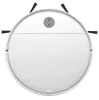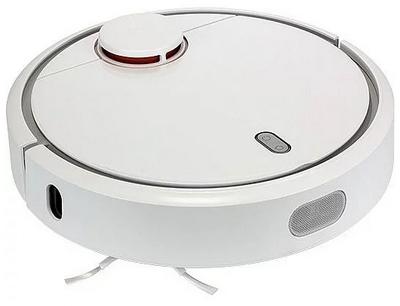
Руководство пользователя Xiaomi Mi Robot Vacuum робот-пылесос
Руководство / инструкция
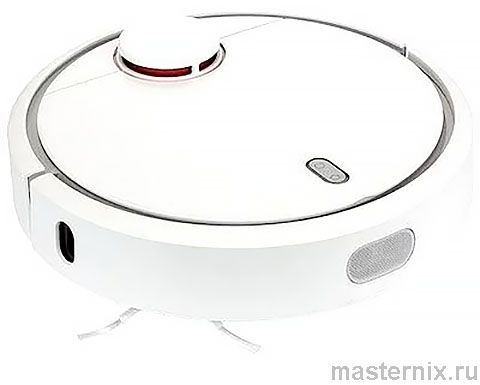
Запустили — и забыли. С Xiaomi Mi Robot Vacuum уборка превращается в фоновый процесс, который работает сам по себе. Лазерная навигация, умное построение маршрута, автоматическая зарядка — звучит как магия. Но чтобы эта магия работала стабильно, нужно правильно настроить устройство с первого раза.
Скажу прямо: пропустите подготовку — и робот начнёт «бунтовать». Запутается в проводах, застрянет под диваном, не найдёт базу. Всё решаемо, но зачем тратить время на исправление того, что можно сделать правильно сразу?
Техника безопасности и важные ограничения
Где можно и нельзя использовать пылесос
Устройство создано для уборки ровных полов внутри помещений. Не используйте его на открытых террасах, на мебели, в коммерческих помещениях — это не промышленный агрегат.
- ⚠️ Температура эксплуатации: от +4°C до +40°C. Ниже или выше — риск для аккумулятора и электроники.
- ⚠️ Уберите провода с пола перед запуском. Робот может намотать кабель и повредить его или себя.
- ⚠️ Ценные и хрупкие предметы (вазы, украшения, пакеты) лучше убрать заранее.
Важный момент: устройство не предназначено для использования людьми с ограниченными возможностями без присмотра. Дети старше 8 лет могут работать с пылесосом только под контролем взрослых. Храните инструменты для чистки щёток вне доступа детей.
Не сажайте на робота питомцев, не кладите предметы — даже когда он выключен. Следите, чтобы волосы, одежда, пальцы не попадали в движущиеся части. И да: не пылесосьте горящие окурки. Это не шутка, а реальная рекомендация из инструкции.
Лазерный датчик: мифы и реальность
Лазерный дальномер соответствует классу 【IEC 60825-1:2014 Class I】 — это безопасный уровень излучения. Никакого вреда для глаз человека или животных. Не нужно бояться вращающейся «башенки» на корпусе.
Но есть нюанс: не носите робот за этот датчик, не давите на крышку. Механическое воздействие может сбить калибровку, и навигация начнёт «врать».
Комплектация и обзор компонентов
Что в коробке и за что отвечает каждый элемент
В комплекте: основной агрегат, док-станция для зарядки, кабель питания, пылесборник с фильтром, главная и боковая щётки, инструмент для чистки. Всё минималистично, без лишней упаковки.
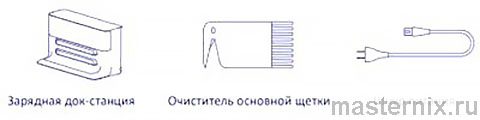
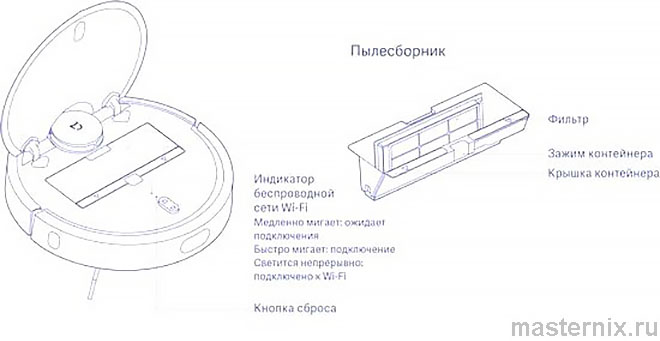
Пылесборник съёмный, фильтр моющийся (но сушить обязательно!). Главная щётка — комбинированная, для ковров и твёрдых покрытий. Боковая щётка загоняет мусор из углов под всасывающее отверстие.
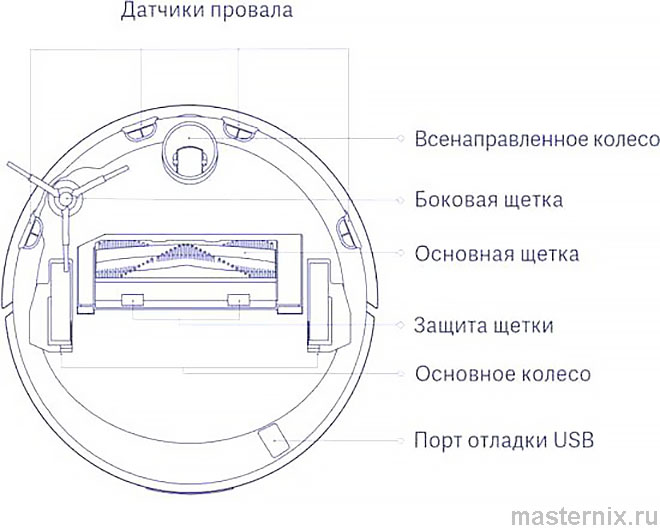
Нижняя панель — это «рабочая зона»: всенаправленное колесо, основные колёса, датчики перепада высоты, контакты для зарядки. Именно здесь скапливается больше всего пыли и волос — чистить нужно регулярно.
Установка док-станции и первая зарядка
Как правильно разместить базу
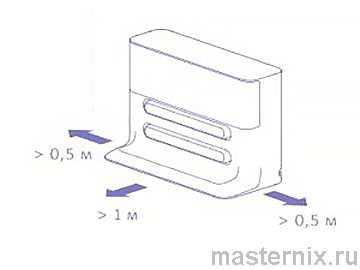
Док-станция должна стоять на ровной поверхности у стены. Оставьте свободное пространство: по 0,5 м с боков и 1 м спереди. Это нужно, чтобы робот мог свободно заехать на контакты.
Важно: не ставьте базу под прямыми солнечными лучами, рядом с зеркалами или блестящими поверхностями — они могут «обмануть» инфракрасные датчики позиционирования.
Первичная зарядка и индикация
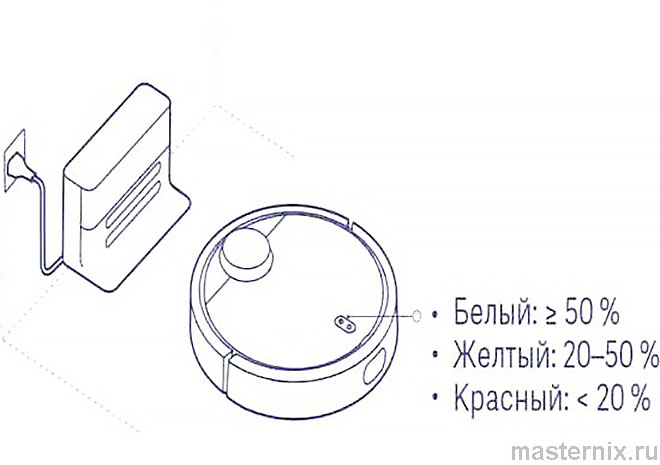
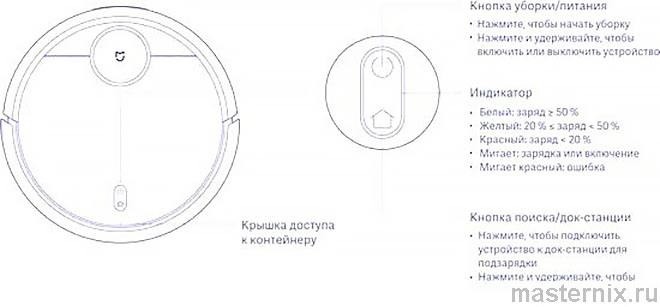
Нажмите и удерживайте кнопку питания, пока не загорится индикатор. Поставьте робот на базу. Цвет индикатора покажет уровень заряда:
- ✔️ Белый постоянный — 100%, готов к работе.
- ✔️ Белый мигающий — идёт зарядка.
- ✔️ Красный мигающий — ошибка или низкий заряд.
Полная зарядка занимает около 4 часов. Не отключайте устройство от базы во время зарядки — это может сократить срок службы аккумулятора.
Подключение к приложению и управление
Установка Mi Home и сопряжение
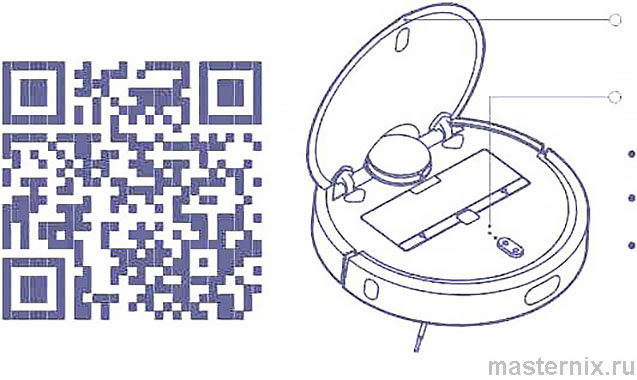
Скачайте приложение 【Mi Home】 из Google Play или App Store. Откройте, войдите в аккаунт 【Xiaomi】 или зарегистрируйтесь. Нажмите «Добавить устройство» → «Робот-пылесос» → следуйте подсказкам.
Индикатор Wi-Fi на корпусе:
- ★ Медленное мигание — ожидание подключения.
- ★ Быстрое мигание — процесс сопряжения.
- ★ Постоянное свечение — успешно подключено.
Если телефон не видит робот после нескольких попыток — сбросьте настройки сети (см. раздел ниже). Чаще всего проблема в пароле Wi-Fi или диапазоне 5 ГГц (устройство работает только на 2,4 ГГц).
Режимы уборки и интеллектуальная навигация
Как робот строит маршрут
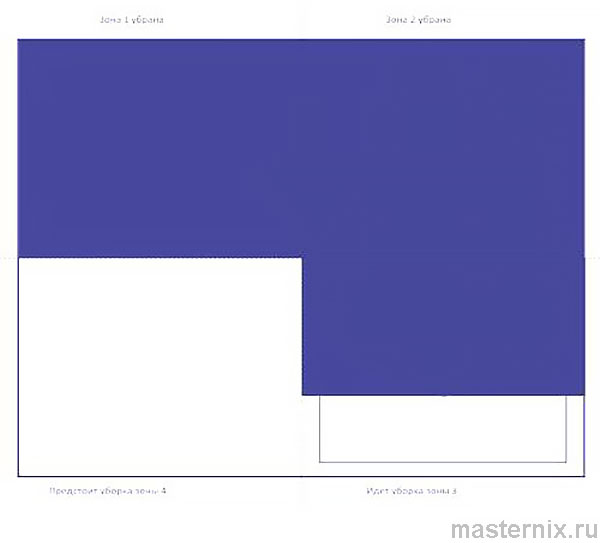
Лазерный датчик сканирует помещение, строит карту, делит пространство на зоны. Сначала робот проходит вдоль стен и мебели, затем заполняет площадь зигзагами по принципу буквы 【Z】.
Это не хаотичное движение — это продуманный алгоритм, который минимизирует пропуски и повторные проходы. После завершения уборки робот сам возвращается на базу.
Полная, частичная и по расписанию
Полная уборка: нажмите кнопку на корпусе или в приложении — робот обработает всю доступную площадь.
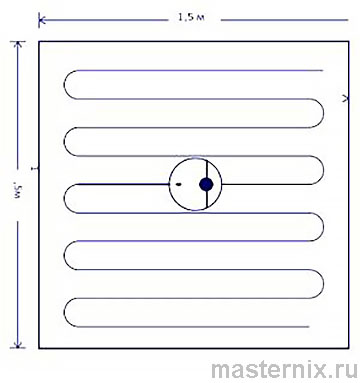
Частичная уборка: зажмите кнопку, когда робот в режиме паузы. Он уберёт зону 1,5×1,5 м вокруг себя и вернётся на место. Удобно, если пролили что-то локально.
Уборка по расписанию: в приложении задайте время — робот начнёт работу автоматически и вернётся на базу после завершения. Можно настроить разные расписания на будни и выходные.
Режимы мощности и 【Не беспокоить】
В приложении доступны три уровня всасывания: 【Тихий】, 【Стандартный】, 【Интенсивный】. По умолчанию — стандартный. Для ковров выбирайте интенсивный, для ламината — тихий.
Режим 【Не беспокоить】 отключает голосовые оповещения и приглушает индикатор. По умолчанию активен с 22:00 до 08:00. Можно изменить или отключить в настройках приложения.
Еженедельное обслуживание и чистка
Чистка главной щётки
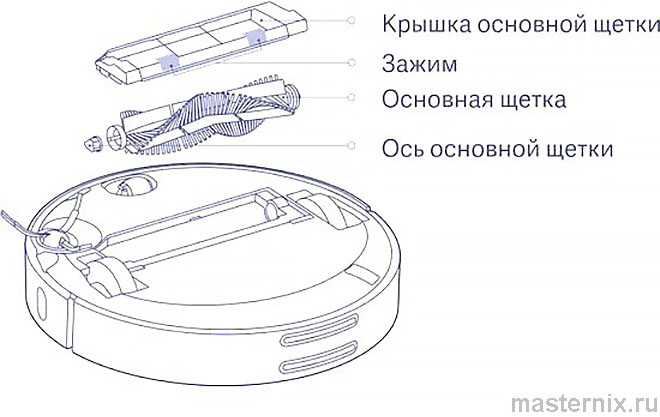
- Переверните робот, нажмите защёлку и снимите крышку щётки.
- Вытяните щётку, очистите ось от намотанных волос.
- Используйте инструмент из комплекта для удаления загрязнений.
- Установите щётку обратно, зафиксируйте крышку до щелчка.
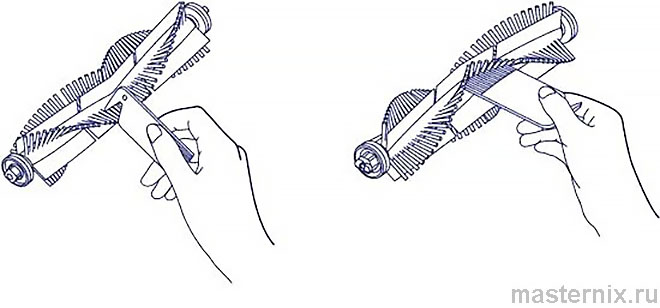
Рекомендация: меняйте главную щётку раз в 6–12 месяцев для поддержания эффективности всасывания.
Датчики и колёса: чистота — залог точности
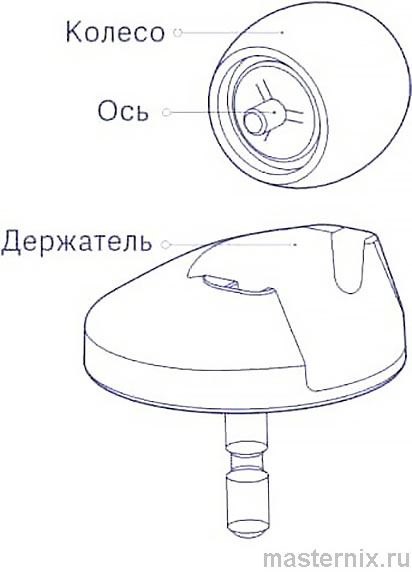
Раз в месяц протирайте мягкой тканью:
- ✔️ Четыре датчика перепада высоты снизу.
- ✔️ Инфракрасные датчики стен сбоку.
- ✔️ Зарядные контакты в хвостовой части.
- ✔️ Всенаправленное колесо (вытащите, очистите ось, вставьте обратно).
Грязные датчики — частая причина «глупого» поведения: робот падает с порога, бьётся о стены, не находит базу. Протереть — дело минуты, а нервы сэкономит надолго.
Замена фильтров и уход за щётками
Пылесборник и фильтр: как чистить правильно
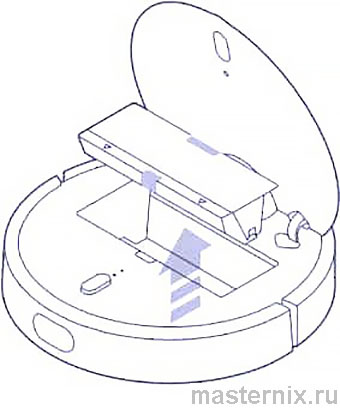
- Поднимите верхнюю крышку, нажмите защёлку и вытащите пылесборник.
- Откройте крышку по стрелке, высыпьте мусор.
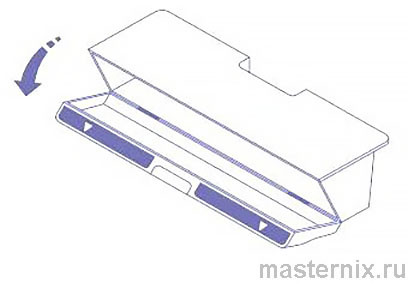
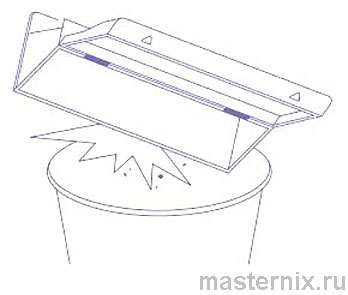
⚠️ Не мойте фильтр водой! Влажный фильтр забивается пылью и теряет эффективность. Просто постучите им о край мусорного ведра, чтобы выбить мелкую пыль.
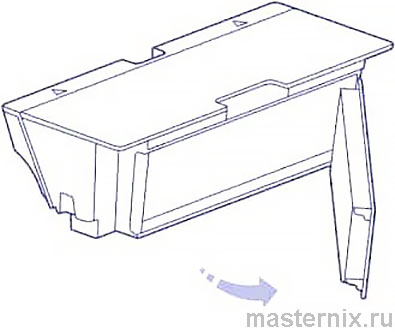
Меняйте фильтр раз в 3 месяца. Это недорого, но критично для качества уборки и защиты мотора от перегрузки.
Боковая щётка: ежемесячный уход
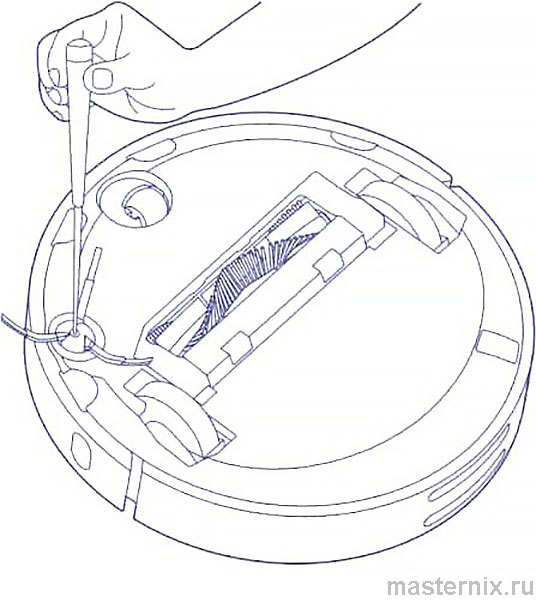
- Переверните робот, выкрутите винт крепления боковой щётки.
- Вытяните щётку, очистите от волос и мусора.
- Установите обратно, затяните винт.
Меняйте боковую щётку раз в 3–6 месяцев. Изношенная щётка хуже загоняет мусор из углов — робот начинает «пропускать» периметр комнаты.
Коды ошибок и быстрые решения
Таблица диагностики и устранения неисправностей
| Ошибка | Причина | Решение |
|---|---|---|
| 【Ошибка 1】 | Лазерный датчик застрял | Уберите препятствие, переместите робот, перезапустите |
| 【Ошибка 2】 | Застрял противоударный буфер | Слегка постучите по буферу, очистите от мусора |
| 【Ошибка 3】 | Колесо на весу | Переместите робот на ровную поверхность |
| 【Ошибка 4】 | Грязный датчик перепада высоты | Протрите датчики мягкой тканью |
| 【Ошибка 5-6】 | Застряла главная или боковая щётка | Снимите, очистите от волос, установите обратно |
| 【Ошибка 7】 | На колесо намотались волосы | Очистите ось основного колеса |
| 【Ошибка 8】 | Робот застрял | Уберите препятствия вокруг, перезапустите |
| 【Ошибка 9-10】 | Неправильно установлен пылесборник или засорён фильтр | Переустановите контейнер, очистите или замените фильтр |
| 【Ошибка 11】 | Помехи от виртуальной стены | Отодвиньте робот, уберите источники электромагнитных помех |
| 【Ошибка 12-13】 | Низкий заряд или проблема с зарядкой | Протрите контакты, проверьте подключение базы |
| 【Ошибка 14-16】 | Проблемы с датчиками или модулями | Очистите датчики, выполните сброс системы |
| 【Ошибка 17-19】 | Сбой вентилятора, боковой щётки или питания базы | Сбросьте настройки, проверьте подключение кабеля |
Если индикатор мигает красным и звучит голосовое оповещение — не паникуйте. Большинство ошибок решаются за минуту: протереть, переустановить, перезапустить.
Сброс системы: если робот «завис», нажмите кнопку сброса — он перезагрузится. Это удалит расписание и настройки сети, но вернёт работоспособность.
Заводской сброс: зажмите кнопку сброса при включённом устройстве до голосового сигнала 【Восстановить исходную версию】. Используйте только если обычный сброс не помог.
Технические характеристики
Полная спецификация основного агрегата и базы
| Параметр | Значение |
|---|---|
| Модель основного агрегата | Робот-пылесос |
| Размеры | 345 × 345 × 96 мм |
| Вес | около 3,8 кг |
| Аккумулятор | 14,4 В, 5200 мАч, литий-ионный |
| Мощность | 55 Вт |
| Беспроводная связь | Wi-Fi 2,4 ГГц |
| Размеры док-станции | 230 × 109 × 129 мм |
| Входное напряжение базы | 100–240 В~, 50–60 Гц |
| Выходное напряжение базы | 20 В пост. тока, 2,2 А |
Автономность: до 2,5 часов непрерывной уборки на одной зарядке. Площадь покрытия — до 200 м² в зависимости от планировки и типа покрытия.
Гарантийные условия и утилизация
Срок гарантии и что она покрывает
Минимальный срок гарантии — 1 год с даты покупки. Распространяется на дефекты материалов и производства. Ремонт — только в авторизованных сервисных центрах при наличии чека.
⚠️ Гарантия не действует при: обычном износе, использовании неоригинальных аксессуаров, механических повреждениях, нарушении инструкции по эксплуатации, самостоятельной разборке.
Правильная утилизация устройства
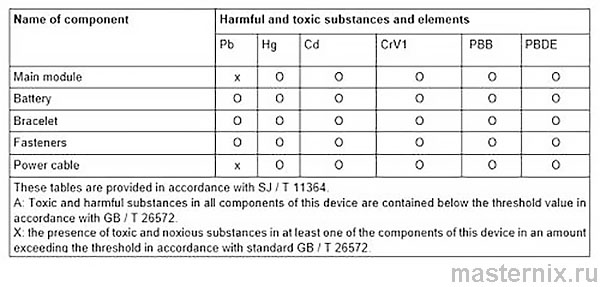
Устройство соответствует директивам 【RoHS】. Не выбрасывайте робот с обычным мусором — сдавайте в специализированные пункты приёма электроники. Это защищает окружающую среду и позволяет повторно использовать ценные материалы.