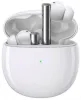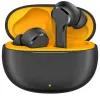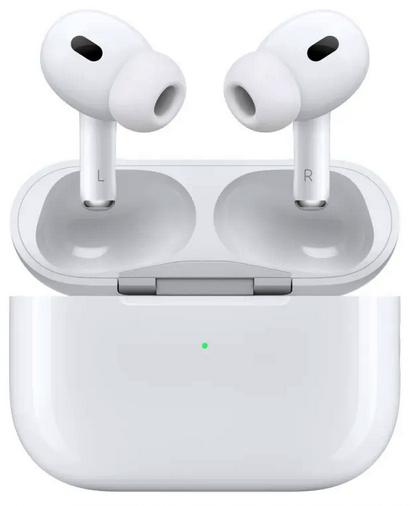
Bluetooth стерео наушники A.Pods Pro 2 Руководство пользователя
Руководство / инструкция
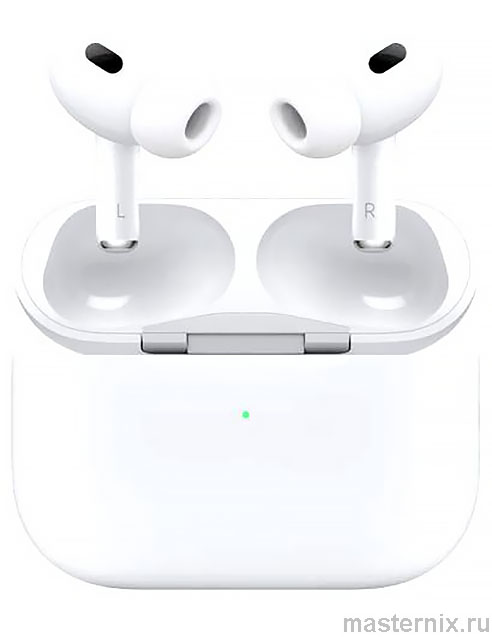
Вы наверняка сталкивались с ситуацией, когда наушники отказываются работать в самый неподходящий момент. Знакомо? С A.Pods Pro 2 такое случается реже — если правильно настроить устройство с самого начала. Давайте разберёмся, как выжать максимум из этих вкладышей.
Перед первым включением стоит потратить пару минут на изучение руководства. Это сэкономит время в будущем. Гарнитура выполнена из приятного на ощупь материала, а микропроцессор обеспечивает сбалансированную звуковую картину с акцентом на глубокие басы. Что логично.
Важный нюанс: функции шумоподавления, прозрачного режима и локатора полноценно работают только с устройствами Apple. Базовые возможности — пауза, регулировка громкости, переключение треков — доступны на любых смартфонах, включая Android. Бывает и так.
Характеристики и звуковые преимущества
Технические параметры в деталях
| Параметр | Значение |
|---|---|
| Тип устройства | Bluetooth-гарнитура TWS |
| Конструкция | Вкладыши с силиконовыми амбушюрами |
| Шумоподавление | Активное (ANC) |
| Управление | Сенсорное, жестами |
| Версия Bluetooth | 5.3 |
| Частотный диапазон | 50–20 000 Гц |
| Время работы (музыка) | 5 часов |
| Время работы (разговор) | 7 часов |
| Время зарядки | 120 минут |
| Вес | 65 г |
| Габариты | 45,2 × 21,7 × 60,6 мм |
Практика показывает: заявленные 5 часов автономной работы — это реальный показатель при средней громкости. Если слушать на максимуме, время сократится. Впрочем, не всегда.
Что выделяет A.Pods Pro 2 на фоне конкурентов
- ✓ Адаптивный эквалайзер подстраивает частоты под жанр музыки
- ✓ Датчик обнаружения уха ставит трек на паузу, когда вы вынимаете наушник
- ✓ Поддержка беспроводной зарядки стандарта Qi
- ✓ Интеграция с голосовыми помощниками: Siri, Google Assistant
- ✓ Совместимость с 10+ платформами: от iOS до PlayStation5
Звучит убедительно. И это нормально для устройства в своём сегменте.
Распаковка и подготовка к первому использованию
Что входит в комплект поставки
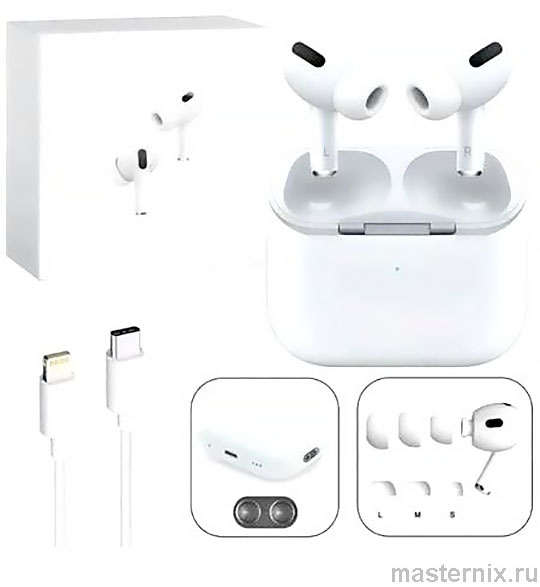
В коробке вы найдёте: сами наушники, зарядный кейс с поддержкой беспроводной подзарядки, кабель USB Type-C, сетевой адаптер, три пары сменных амбушюр разного размера, бумажную инструкцию. Всё аккуратно упаковано — приятно брать в руки.
Первые шаги перед включением
Снимите защитные плёнки с контактных ножек наушников — это частая ошибка новичков. Затем поставьте кейс на зарядку на 60–120 минут, пока индикатор не загорится зелёным. Только после этого открывайте крышку: наушники автоматически перейдут в режим сопряжения.
На смартфоне зайдите в настройки Bluetooth, найдите в списке 【A.Pods Pro 2】 и нажмите подключить. Синхронизация произойдёт за 10–15 секунд. Хотите — переименуйте устройство, это удобно.
Обратите внимание: владельцам iPhone рекомендуется отключить функцию 【Адаптация наушников】 в разделе «Универсальный доступ». Эта опция заточена под оригинальные AirPods и может вызывать искажения звука со сторонними моделями. Проверено.
Правила безопасной эксплуатации
Что категорически нельзя делать
- ✖️ Разбирать корпус самостоятельно — потеря гарантии и риск повреждения электроники
- ✖️ Оставлять устройство без присмотра рядом с детьми и животными
- ✖️ Использовать при температуре ниже 0°С или выше +45°С
- ✖️ Эксплуатировать мокрыми руками или во время грозы
- ✖️ Прослушивать контент на максимальной громкости дольше 1 часа подряд
Соблюдение этих рекомендаций продлит срок службы гарнитуры. Есть над чем подумать.
Зарядка: проводная и беспроводная
Проводная зарядка через USB Type-C
- Подключите кабель к разъёму на кейсе
- Вставьте адаптер в розетку
- Красный индикатор сигнализирует о процессе зарядки
- Когда лампочка станет синей — аккумулятор заряжен на 100%
- Отключите кабель от сети и устройства
Беспроводная зарядка (опционально)
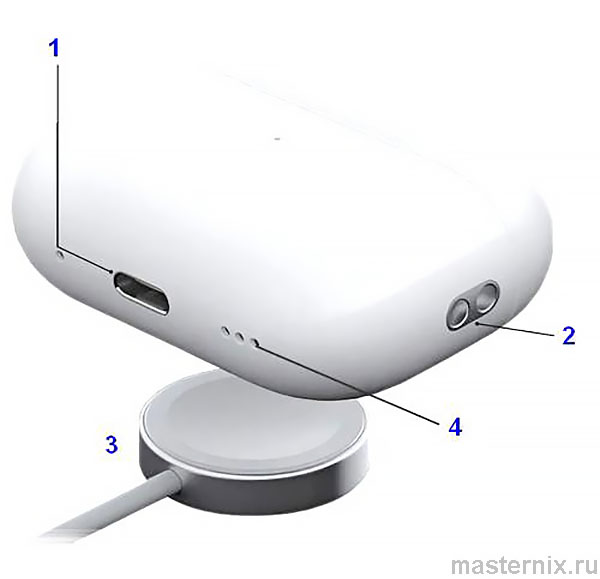
Кейс поддерживает стандарт Qi. Просто положите его на совместимую платформу — индикатор начнёт мигать красным. После полной зарядки мигание прекратится. Удобно, когда под рукой нет кабеля.
Совет: старайтесь не разряжать наушники «в ноль». Литий-ионные аккумуляторы служат дольше при работе в диапазоне 20–80%. Это серьёзный аргумент в пользу регулярной подзарядки.
Быстрое подключение к Android и iPhone
Сопряжение с устройствами на Android
Включите Bluetooth на смартфоне, откройте крышку кейса, зажмите кнопку на корпусе до появления индикации. В списке доступных устройств выберите 【A.Pods Pro 2】. Готово.
Повторное подключение происходит автоматически при открытии кейса — больше ничего нажимать не нужно. Работает.
Подключение к iPhone: анимация и нюансы
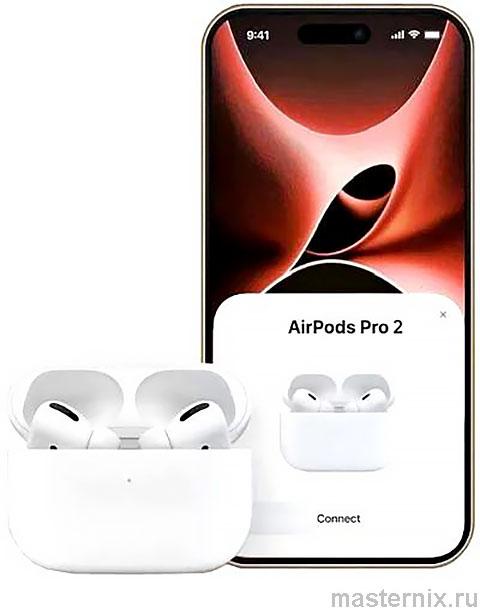
На iOS 14.0 и новее при открытии кейса рядом с разблокированным iPhone может появиться всплывающее окно с анимацией подключения. Следуйте подсказкам на экране.
Важно: на некоторых версиях iOS анимация и функция GPS-локатора работают нестабильно. Если столкнулись с проблемами — подключайте вручную через 【Настройки】 → 【Bluetooth】. Так надёжнее.
Ещё момент: отключите режим 【Пространственное аудио】, если используете неоригинальные наушники. Корректная работа этой функции гарантирована только с AirPods Pro от Apple.
Сенсорное управление: все жесты и команды
Расположение сенсорных зон
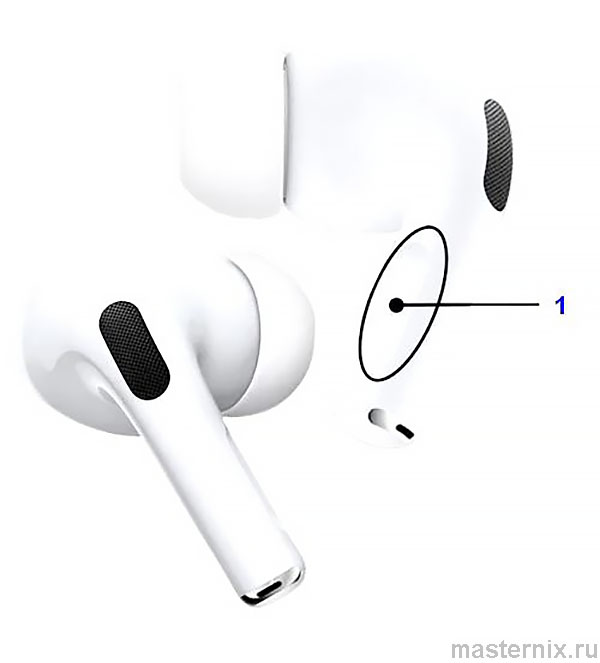
Сенсоры расположены на внешней поверхности каждого наушника. Реагируют на лёгкие касания и свайпы. Настроить чувствительность можно в приложении или системных настройках смартфона.
Жесты для звонков и музыки
| Действие | Жест | Результат |
|---|---|---|
| Принять/завершить вызов | Одно касание | Ответ на звонок или сброс |
| Отклонить входящий | Два касания | Звонок сбрасывается |
| Пауза/воспроизведение | Одно касание | Управление треком |
| Следующий трек | Два касания | Переключение вперёд |
| Предыдущий трек | Три касания | Возврат к началу |
| Громкость + / − | Свайп вверх / вниз | Регулировка уровня звука |
| Вызов ассистента | Удержание 2 сек | Активация Siri / Google |
Если один из наушников не реагирует — удерживайте сенсор до звукового сигнала или выполните сброс. Иногда помогает простая перезагрузка.
GPS-локатор: как найти потерянные наушники
Поиск через приложение «Локатор»
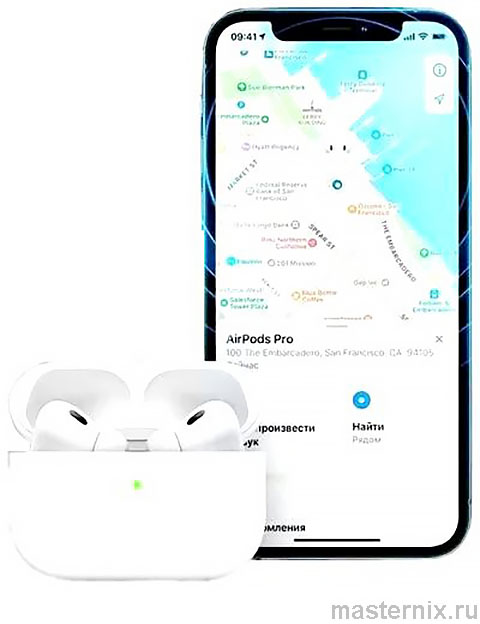
- Откройте приложение 【Локатор】 на iPhone
- Перейдите во вкладку 【Устройства】
- Найдите в списке 【A.Pods Pro 2】
- На карте отобразится последнее известное местоположение
- При необходимости включите звуковой сигнал для поиска
Функция работает только в экосистеме Apple. На Android аналогичные возможности зависят от сторонних приложений. Зависит от ситуации.
Решение частых проблем и неисправностей
Шумоподавление не активируется
Возможно, вы приобрели базовую версию без ANC. Проверьте маркировку на коробке. Если функция заявлена, но не работает — выполните сброс настроек.
Музыка ставится на паузу сама по себе
Скорее всего, срабатывает датчик обнаружения уха. Попробуйте плотнее вставить наушник или сменить амбушюр на больший размер. На iPhone функцию можно отключить:
- Откройте 【Настройки】 → 【Bluetooth】
- Нажмите на значок 【i】 рядом с названием наушников
- Отключите параметр 【Автообнаружение уха】
Не работает один из наушников
Положите проблемный наушник в кейс отдельно, оставьте на зарядке 1–2 часа. Затем выполните полный сброс:
- Уберите оба наушника в кейс
- В настройках смартфона выберите 【Забыть это устройство】
- Оставьте наушники в закрытом кейсе на 30 секунд
- Перезагрузите смартфон
- Откройте кейс, зажмите кнопку на 20 секунд до мигания индикатора
- Выполните сопряжение заново
Также стоит проверить наличие обновлений прошивки на смартфоне. Жизнь доказала: банальные вещи часто решают сложные проблемы.
Настройка звучания под личные предпочтения
Эквалайзер на iOS и Android
На iPhone зайдите в 【Настройки】 → 【Универсальный доступ】 → 【Аудиовизуализация】 → 【Адаптация наушников】. Включите функцию и отрегулируйте частоты под свой слух.
На Android системного эквалайзера может не быть — используйте встроенные настройки плеера или сторонние приложения вроде Poweramp. Басы, высокие частоты, баланс — всё в ваших руках.
Не бойтесь экспериментировать. Звук — дело субъективное. То, что нравится одному, может не подойти другому. И это нормально.
Утилизация и экологические нормы
Правильная утилизация электроники
A.Pods Pro 2 изготовлены из материалов, пригодных для переработки. Не выбрасывайте устройство вместе с бытовым мусором — сдайте в специализированный пункт приёма электроники.
Примечание: в составе изделия отсутствуют драгоценные металлы. Это упрощает процесс переработки и снижает экологическую нагрузку.