Руководство пользователя Razer BlackShark V2 X Bluetooth стерео наушники с микрофоном
Руководство / инструкция
Обзор и ключевые преимущества гарнитуры
Почему геймеры выбирают BlackShark V2 X
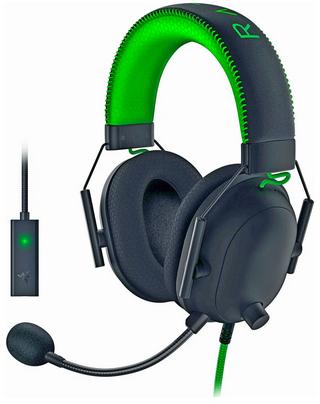
Razer BlackShark V2 X — это не просто наушники, а инструмент для киберспортивных побед. Знакомо, когда в напряжённом моменте матча вы не слышите шаги противника? Здесь тройное превосходство: детализированный звук, чистая передача голоса и пассивная шумоизоляция работают как единая система. Вы наверняка оцените разницу уже в первой игре.
Практика показывает: авиационный дизайн — это не только эстетика. Лёгкая конструкция (всего 240 г) снижает нагрузку на шею при долгих сессиях. Это серьёзно, когда турнир длится несколько часов. Впрочем, не всё зависит от железа: правильная настройка раскрывает потенциал на 100%.
Для каких платформ подходит
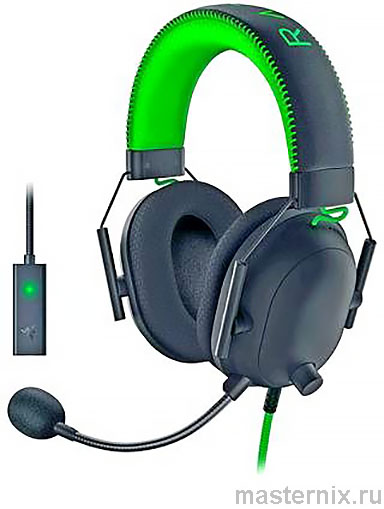
Универсальность — сильная сторона модели. Подключение через 3,5 мм работает с ПК, Mac, Nintendo Switch, PlayStation 4, Xbox One. Есть нюанс: для Xbox может потребоваться отдельный стереоадаптер. Получается, что одна гарнитура закрывает потребности на всех ваших устройствах. Логично, правда?
(!) Внешний вид продукта может незначительно отличаться от изображений на упаковке — это стандартная практика производителей.
Технические характеристики и комплектация
Что входит в коробку
Распакуйте и проверьте наличие:
- ✓ Гарнитура Razer BlackShark V2 X
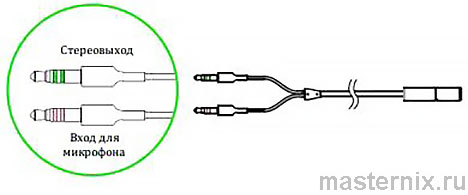
- ✓ Разделительный аудио-/микрофонный кабель (для ПК с раздельными разъёмами)
- ✓ Руководство пользователя
Скажу прямо: минимализм в комплекте — это плюс. Ничего лишнего, только то, что реально нужно для старта. Не придётся разбираться с десятком переходников.
Параметры звука и микрофона
Разберём цифры, которые имеют значение для геймера:
| Компонент | Характеристика |
|---|---|
| Излучатели | Настроенные динамики 50 мм |
| Частотный диапазон (наушники) | 12 Гц – 28 кГц |
| Сопротивление | 32 Ом при 1 кГц |
| Чувствительность | 100 дБ SPL/мВт |
| Микрофон | Кардиоидный Razer™ HyperClear |
| Диапазон микрофона | 100 Гц – 10 кГц |
| Отношение сигнал/шум | 60 дБ |
| Вес гарнитуры | ~240 г |
Есть нюансы: овальные амбушюры с пеной с эффектом памяти повторяют контур уха. Это та деталь, которая обеспечивает комфорт и пассивную шумоизоляцию без электроники. Имеет смысл, правда?
Быстрая подготовка к первому использованию
Подключение к устройству
Действуйте последовательно:
- → Определите тип разъёма на вашем устройстве: комбинированный 3,5 мм или раздельные аудио/микрофон
- → Для комбинированного: подключите кабель гарнитуры напрямую
- → Для раздельных: используйте разделительный кабель из комплекта
- → Убедитесь, что штекеры вставлены до щелчка
Практика показывает: 90% проблем «не работает звук» решаются проверкой этого шага. Не всё гладко с совместимостью, но инструкция помогает избежать ошибок. Знакомо, когда микрофон молчит из-за неправильного подключения?
Первичная настройка посадки
Перед первым использованием аккуратно растяните чашки в стороны — это снизит нагрузку на конструкцию при надевании. Не переусердствуйте: избыточное усилие деформирует оголовье. Это серьёзно влияет на долговечность.
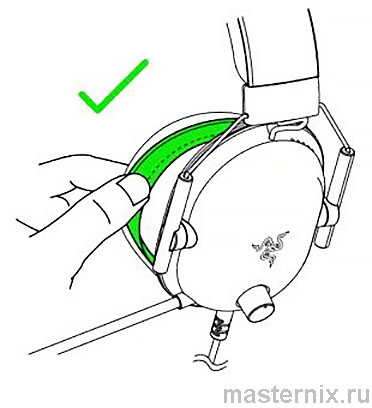
Отрегулируйте оголовье под размер головы: мягкая подложка должна равномерно прилегать, не давить на макушку. Вы наверняка почувствуете разницу: правильная посадка = комфорт на часы игры.
Настройка микрофона для кристальной связи
Позиционирование для максимального качества
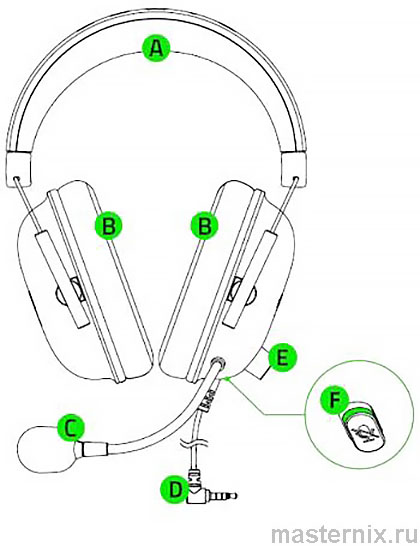
Кардиоидный микрофон Razer™ HyperClear улавливает голос спереди, отсекая фоновый шум. Но есть нюанс: положение имеет значение. Согните штангу так, чтобы микрофон оказался параллелен рту, на расстоянии 2-3 см. Диафрагма должна «смотреть» на вас, вентиляционное отверстие — от вас.
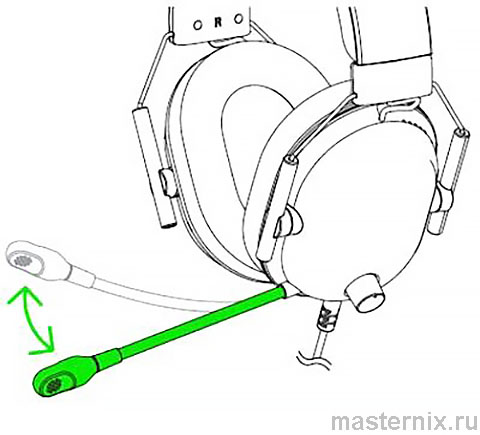
Скажу прямо: даже лучший микрофон не спасёт, если он направлен в сторону. Проверьте в дискорде: попросите тиммейта оценить чистоту. Возможно, потребуется небольшая корректировка. Это та мелочь, которая отличает любителя от профи.
Быстрое отключение звука
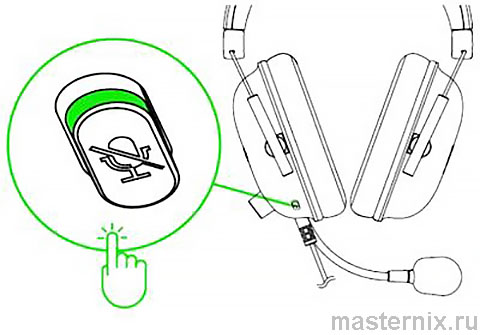
Кнопка выключения микрофона находится на чашке наушника. Одно нажатие — и вы в режиме «только слушать». Удобно, когда нужно быстро перекинуться парой слов с кем-то в комнате, не снимая гарнитуру. Впрочем, не забывайте включать обратно: молчание в тимспике наводит на мысли.
Управление громкостью и функциями в игре
Регулировка уровня звука
Колёсико громкости на чашке позволяет менять уровень «на лету», не сворачивая игру. Вращайте вперёд — громче, назад — тише. Просто, как дважды два. Но есть подводные камни: резкие скачки громкости могут повредить слух. Это серьёзно.
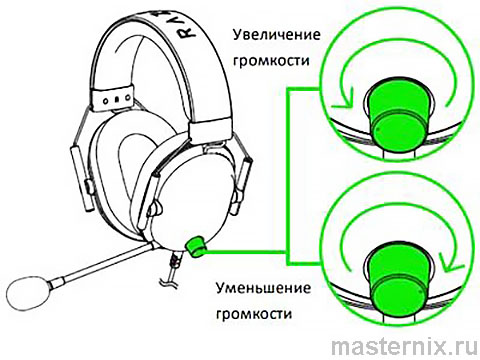
Практика показывает: установите комфортный базовый уровень в настройках ОС, а колёсико используйте для точной подстройки под ситуацию. Получается гибкий контроль без лишних действий.
Совместимость с разными устройствами
| Устройство | Особенности подключения |
|---|---|
| ПК / Mac | Прямое подключение или через разделительный кабель |
| Nintendo Switch | Подключение к разъёму 3,5 мм на контроллере |
| PlayStation 4 | Подключение к контроллеру DualShock 4 |
| Xbox One | Может потребоваться стереоадаптер (приобретается отдельно) |
Есть нюансы: на некоторых консолях функции микрофона могут быть ограничены настройками системы. Проверяйте раздел «Аудио» в настройках устройства. Не всё гладко с универсальностью, но инструкция помогает найти решение.
Активация объемного звука 7.1 THX
Пошаговая инструкция активации
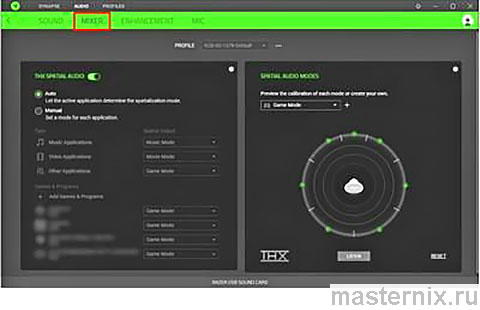
THX Spatial Audio превращает стерео в позиционный звук: вы слышите направление шагов, выстрелов, реплик. Но есть условие: нужна звуковая карта Razer USB (входит в комплект некоторых версий). Если она у вас есть — действуйте:
- → Подключите USB-звуковую карту к ПК
- → Обновите Razer Synapse 3: кликните правой кнопкой по значку Razer Central → 【Проверить наличие обновлений】 → 【ОБНОВИТЬ】
- → Перезагрузите компьютер
- → Запустите Synapse 3, выберите 【Звуковая карта Razer USB】 → 【Микшер】
- → Включите переключатель 【THX SPATIAL AUDIO】
Готово. Теперь позиционирование работает. Скажу прямо: разница ощутима в шутерах и тактических играх. Это та фишка, ради которой стоит потратить 5 минут на настройку.
Важные ограничения функции
(!) THX Spatial Audio в Synapse 3 работает только с USB-звуковой картой Razer. При подключении через 3,5 мм эта функция недоступна. Впрочем, даже без неё качество звука остаётся на высоте благодаря настроенным 50-мм драйверам.
Продление срока службы: уход и хранение
Правильное обращение с амбушюрами
Съёмные накладки из искусственной кожи можно снимать для чистки. Делайте это аккуратно: не растягивайте материал, не используйте острые предметы. Почему это важно? Повреждённые амбушюры теряют герметичность = хуже шумоизоляция = страдает звук.
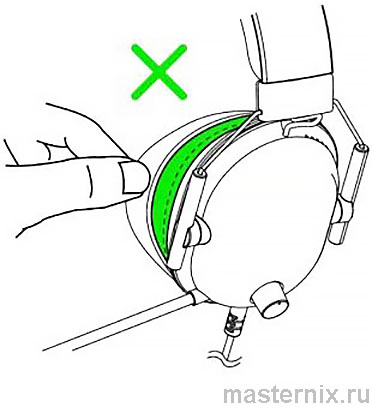
Практика показывает: достаточно протирать накладки влажной салфеткой раз в 1-2 недели. Не используйте спирт или агрессивные средства — они разрушают покрытие. Это та профилактика, которая экономит деньги на замене.
Уход за оголовьем и кабелем
- ☑️ Перед надеванием слегка растяните чашки — это снизит нагрузку на шарниры
- ☑️ Не перегибайте кабель резко: фиксируйте его на столе клипсой
- ☑️ Храните гарнитуру на подставке или в чехле, не бросайте на край стола
- ☑️ Раз в месяц протирайте корпус мягкой сухой салфеткой
Есть нюансы: пеноматериал с эффектом памяти со временем теряет упругость. Это нормально. При заметном износе амбушюры можно заменить — оригинальные запчасти доступны в сервисных центрах. Впрочем, при бережном использовании ресурса хватает на годы.
Решение частых проблем эксплуатации
Диагностика типичных ситуаций
Нет звука в одном канале? Проверьте: полностью ли вставлен штекер, не повреждён ли кабель, работает ли разъём на устройстве. Знакомо, когда проблема оказывается в банальном недосоединении? Это та проверка, которая экономит время на обращении в поддержку.
Микрофон передаёт тихо или с шумом? Убедитесь: штанга правильно позиционирована, кнопка выключения не активна, в настройках ОС выбран правильный устройство ввода. Практика показывает: 80% «проблем с микрофоном» решаются этими тремя шагами.
Таблица быстрых решений
| Симптом | Возможная причина | Решение |
|---|---|---|
| Нет звука в наушниках | Неполное подключение / неверный источник в ОС | Переподключите кабель, проверьте настройки звука системы |
| Микрофон не передаёт голос | Активировано выключение / неверный вход в ОС | Нажмите кнопку включения, выберите гарнитуру как устройство записи |
| Треск или помехи в звуке | Повреждение кабеля / электромагнитные наводки | Проверьте кабель на изломы, отодвиньте от источников помех |
| Дискомфорт при долгом ношении | Неправильная регулировка оголовья | Отрегулируйте размер, убедитесь в равномерном прилегании амбушюр |
| THX Spatial не активируется | Отсутствует USB-звуковая карта / устарел Synapse | Подключите карту, обновите Synapse 3, перезагрузите ПК |
Не всё гладко с первого раза, но система диагностики помогает быстро найти причину. Если проблема не решается — отключите устройство и обратитесь в поддержку Razer. Самостоятельный ремонт аннулирует гарантию. Это серьёзно.
Правила безопасности и гарантийные условия
Защита слуха и безопасное использование
Слишком высокая громкость в течение длительного времени вредит слуху. Законодательство многих стран ограничивает уровень звука 86 дБ при 8-часовом воздействии. Скажу прямо: комфортная громкость — это не только правило, но и забота о себе. Берегите слух: он не восстанавливается.
Не используйте гарнитуру при экстремальных температурах (ниже 0 °C или выше 40 °C), в условиях повышенной влажности. Электроника чувствительна к конденсату. Это та мелочь, которая предотвращает внезапный отказ.
Гарантия и юридические аспекты
На продукт распространяется ограниченная гарантия 2 года. Зарегистрируйте устройство на razerid.razer.com для получения эксклюзивных преимуществ и упрощённого сервисного обслуживания. Но есть исключения: механические повреждения, попадание жидкости, использование нештатных адаптеров — всё это лишает права на гарантийный ремонт.
Сохраняйте чек и упаковку: они упростят процедуру обмена при заводском браке. Впрочем, статистика показывает: при правильном использовании отказы редки. Razer тестирует продукцию жёстко — это та репутация, которую бренд дорожит.