Беспроводные TWS наушники ATVEL Tune S5 Pro-X. Руководство пользователя на русском языке
Руководство / инструкция
Комплектация и устройство: что в коробке и как устроены наушники
Состав комплекта поставки
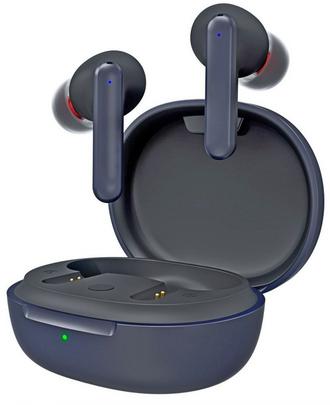
В коробке вы найдёте всё необходимое для старта: пара наушников ATVEL Tune S5 ProX, компактный зарядный кейс, четыре пары амбушюр (размеры XS, S, M, L — средний уже установлен), кабель USB-C для зарядки и бумажная инструкция. Ничего лишнего, всё по делу.
Получается, можно сразу распаковать и начать использовать. Если честно, такой подход экономит время на поиске совместимых аксессуаров.
Расположение элементов управления и индикаторов
На корпусе наушников: сенсорная зона для жестов, микрофоны для звонков и шумоподавления, светодиодные индикаторы статуса, контакты для зарядки. В кейсе: разъём 【USB-C】, функциональная кнопка и общий индикатор заряда.
Всё под пальцами, ничего не нужно искать вслепую. Это серьёзно упрощает повседневное использование.
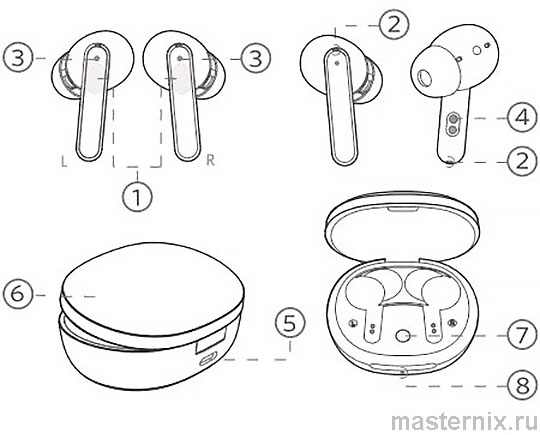 Рис. Конструкция и элементы управления
Зарядка и индикаторы: как правильно заряжать и читать сигналы
Пошаговая инструкция зарядки наушников и кейса
Перед первой зарядкой: полностью просушите наушники, кейс и разъём 【USB-C】, удалите защитную плёнку с контактов наушников. Затем поместите наушники в кейс — зарядка начнётся автоматически.
⚠️ При открытом кейсе наушники не заряжаются. Это защита от случайного разряда.
⚠️ Полностью зарядите оба устройства перед первым использованием — это калибрует аккумуляторы.
⚠️ Беспроводная зарядка кейса поддерживается, но адаптер в комплект не входит.
Время зарядки: наушники — ~1 час, кейс кабелем — ~2 часа, беспроводная зарядка кейса — ~3,5 часа. Логично?
Расшифровка цветовой индикации уровня заряда
| Индикатор кейса | Уровень заряда |
|---|---|
| Зелёный | более 30% |
| Оранжевый | менее 30% |
| Красный | менее 10% |
| Красный (мигает) | менее 5% — срочно зарядите |
При зарядке кейса: красный индикатор — идёт процесс, зелёный — полностью заряжено. Один взгляд — и всё понятно. Не нужно гадать, хватит ли энергии на день.
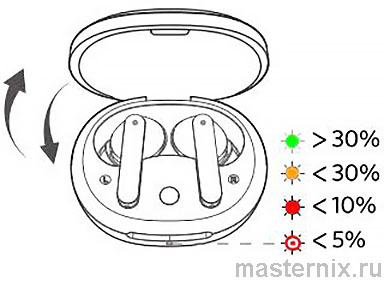 Рис. Индикаторы состояния заряда
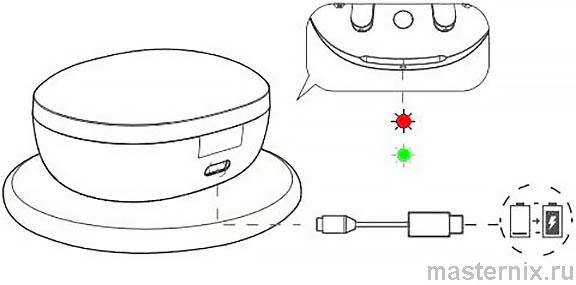 Рис. Альтернативный способ зарядки
Технические характеристики: параметры и автономность
Bluetooth-параметры и качество передачи звука
Версия Bluetooth 5.2 обеспечивает стабильное соединение на расстоянии до 15 метров (без препятствий). Поддерживаемые профили: A2DP, AVRCP, HFP, HSP — это значит, наушники работают с музыкой, видео, звонками и голосовыми помощниками.
Мощность передачи менее 7 дБм — безопасный уровень излучения. Частотный диапазон 2,402–2,480 ГГц — стандартный для беспроводной аудиотехники.
Время работы в различных режимах использования
| Режим | От одной зарядки | С кейсом |
|---|---|---|
| Без шумоподавления | до 6 часов | до 30 часов |
| С шумоподавлением | до 5 часов | до 25 часов |
Ёмкость аккумуляторов: 40 мА·ч в каждом наушнике, 500 мА·ч в кейсе. Фактическое время зависит от громкости и типа контента. Практика показывает: заявленные цифры реалистичны при умеренной громкости.
Правильная посадка: выбор амбушюр для комфорта и качества звука
Алгоритм подбора и установки насадок
Неправильная посадка ухудшает басы и снижает эффективность шумоподавления. Поэтому важно подобрать амбушюры под размер ушного канала:
1. Выберите насадки из четырёх вариантов: XS, S, M (установлены), L.
2. Вставьте наушники в уши согласно маркировке: 【L】 — левый, 【R】 — правый.
3. Поверните наушники для плотной и комфортной фиксации.
Знакомо, когда наушники выпадают при движении? Вот где правильный подбор насадок решает проблему. Это серьёзно влияет на опыт использования.
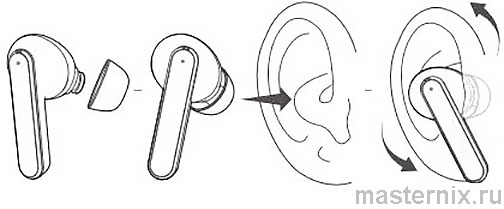 Рис. Обеспечение герметичности для качественного звука
Сопряжение по Bluetooth: первое подключение и работа с двумя устройствами
Первоначальная настройка сопряжения с устройством
Шаг 1: Откройте крышку кейса — наушники автоматически включатся и перейдут в режим сопряжения.
Шаг 2: Включите Bluetooth на смартфоне и запустите поиск устройств.
Шаг 3: Выберите «ATVEL Tune S5 ProX» в списке. Если запросит пароль — введите 【0000】.
Дальше наушники будут подключаться автоматически при открытии кейса рядом с устройством. Всё просто. Бывает и так, что технология работает без лишних действий.
Подключение к новому гаджету и одновременная работа с двумя устройствами
Вариант 1: Отключите наушники от текущего устройства — они автоматически войдут в режим сопряжения для нового подключения.
Вариант 2: Поместите наушники в кейс (не закрывая), зажмите кнопку кейса на 3 секунды до частого синего мигания индикаторов.
Для работы с двумя устройствами одновременно:
→ Подключите наушники к первому устройству.
→ Войдите в режим сопряжения (кнопка кейса 3 секунды).
→ Подключите ко второму устройству.
→ Вручную переподключитесь к первому устройству.
После первой настройки наушники будут автоматически подключаться к обоим устройствам. Удобно для тех, кто использует телефон и ноутбук. Есть над чем подумать, правда?
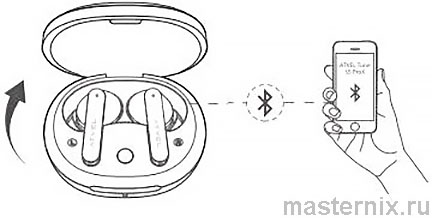 Рис. Поиск устройства в списке Bluetooth
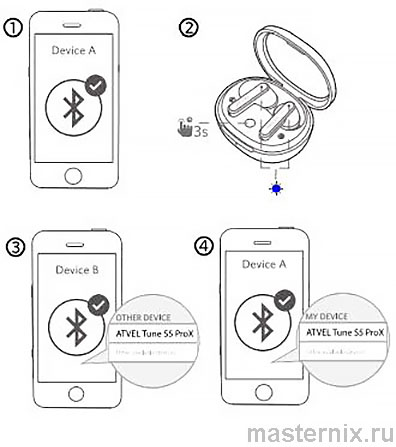 Рис. Мультиподключение для работы и развлечений
Сенсорное управление: жесты для музыки, звонков и функций
Управление воспроизведением и настройка громкости
→ Двойное касание (любой наушник): воспроизведение/пауза.
→ Тройное касание (правый): следующий трек.
→ Одинарное касание (правый): увеличить громкость.
→ Одинарное касание (левый): уменьшить громкость.
Всё интуитивно. Не нужно лезть в телефон — управляйте музыкой прямо с наушников. Это экономит время в дороге или на тренировке.
Обработка входящих вызовов и активация голосового помощника
✔️ Двойное касание (любой): ответить на звонок / завершить вызов.
✔️ Удержание 2 секунды (любой): отклонить входящий вызов.
✔️ Тройное касание (любой): переключение между двумя активными звонками.
✔️ Удержание 2 секунды (правый): активация голосового ассистента.
Звучит убедительно? Практика показывает: жесты запоминаются за пару дней использования.
Переключение между режимами шумоподавления и игровым режимом
→ Удержание 2 секунды (левый): переключение 【Шумоподавление】 / 【Прозрачность】 / 【Обычный】.
→ Тройное касание (левый): включение/выключение игрового режима.
⚠️ Игровой режим снижает задержку до 100 мс, но сокращает дальность Bluetooth. Для музыки его лучше отключать. Тут всё ясно: под каждый сценарий — свой режим.
Шумоподавление и игровой режим: переключение режимов работы
Как работает активное подавление внешних звуков
Наушники анализируют окружающий шум через микрофоны и генерируют противофазный сигнал, который гасит нежелательные звуки. Результат: вы слышите только музыку или голос собеседника.
Режим 【Прозрачность】 пропускает внешние звуки — удобно для общения на улице или в транспорте. 【Обычный】 отключает обработку — максимальное время работы.
⚠️ В режиме шумоподавления вы не слышите сигналы транспорта и оповещения. Используйте функцию только в безопасной обстановке. Справедливости ради, это правило актуально для всех наушников с ANC.
Световая индикация: что означают цвета и мигания индикаторов
Расшифровка сигналов светодиодов наушников
| Событие | Индикация |
|---|---|
| Включение | Синий мигает 1 секунду |
| Выключение | Красный мигает 1 секунду |
| Режим сопряжения | Синий мигает |
| Успешное подключение | Индикаторы гаснут |
| Сброс к заводским настройкам | Фиолетовый мигает |
Один взгляд — и статус понятен. Не нужно гадать, подключились наушники или нет. Это серьёзно упрощает диагностику.
Сброс настроек: восстановление заводских параметров при проблемах
Пошаговая инструкция полного сброса
Если наушники не подключаются друг к другу или к устройству:
1. Поместите оба наушника в кейс.
2. Не закрывая крышку, зажмите кнопку кейса на 8 секунд.
3. Дождитесь фиолетового мигания индикаторов — сброс выполнен.
4. Удалите наушники из списка Bluetooth на устройстве и выполните сопряжение заново.
Это помогает в 9 из 10 случаев. Работает. Если честно, проще перезагрузить, чем искать сложную причину.
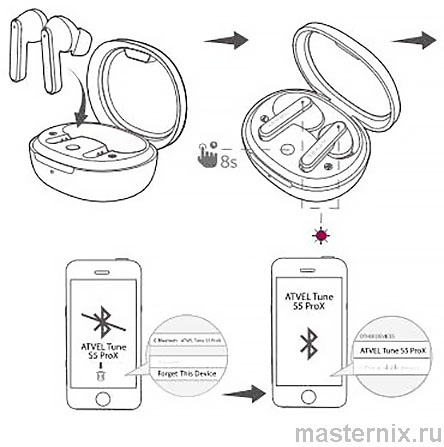 Рис. Восстановление заводских параметров
Решение проблем: ответы на частые вопросы по подключению
Типичные ситуации и способы их устранения
❌ Наушники включаются, но не подключаются: проверьте, включён ли Bluetooth на устройстве| перезагрузите наушники и телефон| выполните сброс настроек.
❌ Соединение прерывается: убедитесь, что между устройствами нет препятствий| отойдите от источников радиопомех (Wi-Fi-роутеры, микроволновки).
❌ Звук слишком тихий/громкий: используйте сторонний эквалайзер для тонкой настройки (Equalizer FX для Android, Boom для iOS).
❌ Наушники не включаются: зарядите кейс и наушники| если не помогает — обратитесь в поддержку.
Важный нюанс: кейс не имеет защиты от воды (наушники — IPX5). Не мочите его. Это серьёзно, иначе можно вывести электронику из строя.
Выбор аудиокодека для максимального качества
Устройства Apple по умолчанию используют кодек AAC, Android — aptX®. Для лучшего звука: не меняйте настройки без необходимости. Если хотите вручную выбрать кодек — активируйте меню разработчика на телефоне и выберите нужный вариант в разделе «Аудиокодек Bluetooth».
Если источник не поддерживает AAC/aptX®, наушники автоматически переключатся на SBC. Логично?
Служба поддержки: контакты и дополнительная информация
Где получить помощь и обновления
Официальный сайт: www.atvel.com
Электронная почта: support@atvel.com
При обнаружении дефектов обращайтесь в авторизованный сервисный центр. Сохраняйте чек и упаковку — это упростит процедуру гарантийного обслуживания.
Дополнительные инструкции и статьи доступны на портале производителя. Что имеем: прозрачная система поддержки, защита инвестиций. Однозначно, это важно.
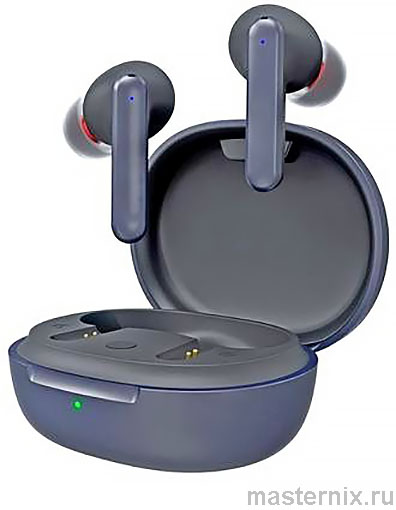 Наушники ATVEL Tune S5 ProX
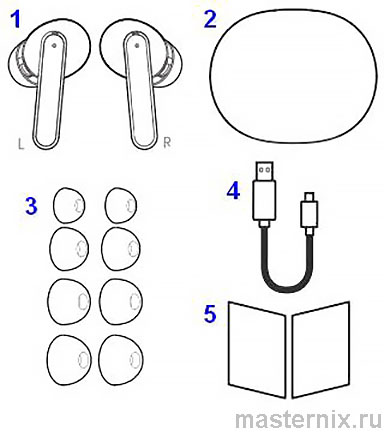 Рис. Содержимое упаковки
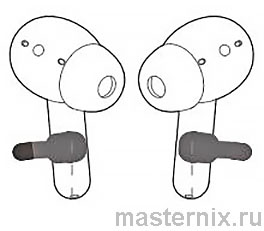 Рис. Подготовка к первому использованию
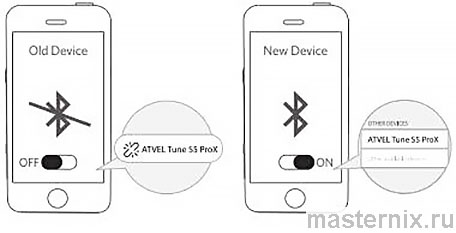 Рис. Переключение между устройствами
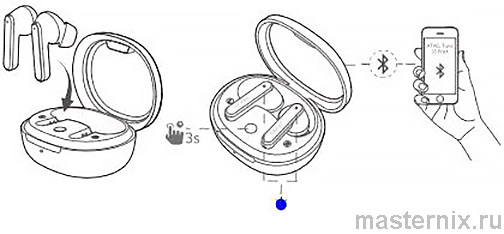 Рис. Активация режима подключения
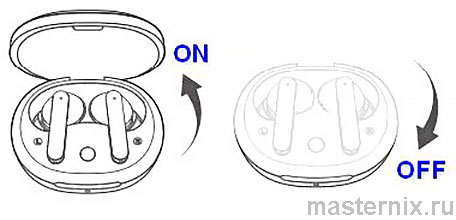 Рис. Удобство повседневного использования