Как подключить беспроводную мышь к: ПК, ноутбуку, смартфону, планшету, телевизору
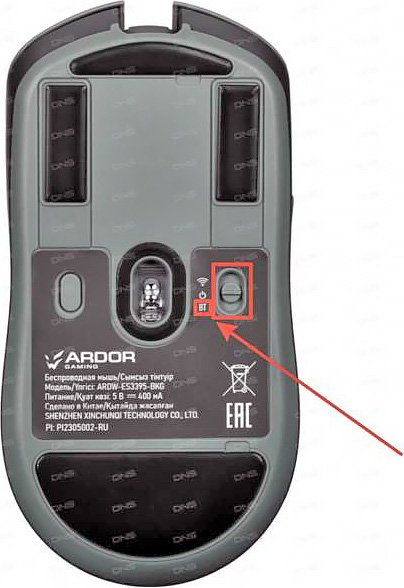
Подключение беспроводной мыши к различным устройствам является простой процедурой. Для активации режима Bluetooth или радиоканала необходимо перевести мышь в соответствующий режим, используя переключатель на нижней панели устройства.
Для использования радиоканала требуется установка специального модуля (донгла) в компьютер. После выполнения данной операции мышь будет готова к эксплуатации.
Для подключения к персональному компьютеру или ноутбуку через Bluetooth выполните следующие действия:
-
Откройте меню "Пуск".
-
Перейдите в раздел "Bluetooth и устройства".
-
Активируйте функцию Bluetooth.
-
Выберите опцию "Добавить устройство".
-
Дождитесь завершения процесса поиска.
-
В списке обнаруженных устройств выберите вашу мышь для сопряжения.
В случае возникновения проблем с функционированием мыши рекомендуется скачать и установить драйверы с официального веб-сайта производителя.
Для сопряжения беспроводной мыши со смартфоном или планшетом через Bluetooth выполните следующие шаги:
-
Откройте раздел "Настройки".
-
Перейдите в подраздел "Bluetooth".
-
Активируйте модуль Bluetooth.
-
Дождитесь завершения процедуры поиска.
-
В списке сопряженных устройств выберите вашу мышь.
Процедура подключения мыши к телевизору, работающему на операционной системе Android, аналогична процессу сопряжения с смартфоном. Для телевизоров брендов Samsung и LG выполните следующие действия:
Для телевизоров Samsung:
-
Откройте меню настроек.
-
Перейдите в раздел "Общие".
-
Выберите "Диспетчер внешних устройств".
-
Откройте "Диспетчер устройств ввода".
-
В списке доступных Bluetooth-устройств выберите вашу мышь.
Для телевизоров LG:
-
Откройте главное меню.
-
Перейдите в раздел "Система".
-
Выберите "Менеджер устройств".
-
В списке доступных устройств выберите вашу мышь.
После выполнения указанных действий беспроводная мышь будет успешно подключена к выбранному устройству.