Как настроить приоритет загрузки устройств в BIOS/UEFI
Инструкция по настройке приоритета загрузки в BIOS/UEFI
При установке операционной системы, запуске компьютера с внешнего носителя или замене жесткого диска необходимо корректно настроить порядок загрузки в BIOS или UEFI. Ниже представлена детальная инструкция по выполнению данной процедуры.
-
Вход в BIOS/UEFI:
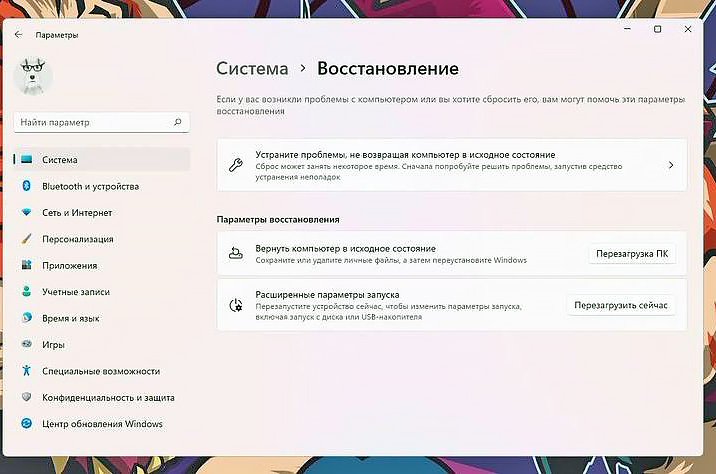
Для входа в BIOS/UEFI необходимо нажать определенную клавишу во время начальной загрузки системы. Конкретная клавиша зависит от производителя материнской платы или ноутбука и может быть одной из следующих: Delete, F2, иногда Esc. В операционной системе Windows 10/11 можно воспользоваться сервисным меню. Для этого необходимо открыть параметры системы, перейти в раздел «Восстановление» и выбрать «Расширенные параметры запуска». После перезагрузки система предложит несколько вариантов действий, включая вход в BIOS/UEFI.
-
Настройка приоритета загрузки:
После входа в BIOS/UEFI необходимо перейти в раздел, отвечающий за настройку порядка загрузки устройств (Boot). Название данного раздела может варьироваться в зависимости от оборудования или версии прошивки, но обычно содержит слово «Boot» в своем названии.
-
Изменение порядка загрузки:
В BIOS/UEFI можно изменить порядок загрузки устройств с помощью клавиш +/- или PgUp/PgDn. Для выбора устройства из списка достаточно использовать клавиши со стрелками на клавиатуре и подтвердить выбор, нажав Enter.
-
Настройка приоритета загрузки в UEFI с графическим интерфейсом:
В UEFI с графическим интерфейсом настройка приоритета загрузки устройств выполняется с помощью мыши. В поле «Boot Priority» необходимо перетащить нужное устройство на первое место. Очередность загрузки определяется слева направо.
Примечание:
Для ноутбуков процедура настройки приоритета загрузки может незначительно отличаться в зависимости от модели и производителя. Рекомендуется обратиться к руководству пользователя или технической документации для получения более точной информации.