Домашний мини проектор Wanbo T2 Max Руководство пользователя на русском языке
Руководство / инструкция
Сравнение моделей серии T2: выбор оптимальной конфигурации
Ключевые различия между Free, Pro и Max
Вы наверняка задумывались: а не переплачиваю ли я за функции, которыми не буду пользоваться? У Wanbo T2 три модификации, и каждая — для своих задач. Free — базовая версия только для внешних источников. Pro и Max — уже с умной системой, онлайн-контентом и поддержкой экранов смартфонов.
| Параметр | T2 Free | T2 Pro | T2 Max |
|---|---|---|---|
| Операционная система | Мультимедиа | Android | Android |
| Физическое разрешение | 480P | 480P | 1080P |
| Поддержка 4K | Да | Да | Да |
| Оперативная память | — | 8 ГБ | 16 ГБ |
| Коррекция трапеции | Вертикальная | Полная | Полная |
| Трансляция с телефона | Нет | Apple/Android | Apple/Android |
| Bluetooth 4.0 | — | Есть | Есть |
Что имеем в итоге? Если нужна просто картинка с ноутбука — берите Free. Хотите смотреть фильмы напрямую из проектора — выбирайте между Pro и Max. Разница в разрешении и памяти. Логично?
Комплектация и элементы управления: что в коробке
Минимализм без компромиссов
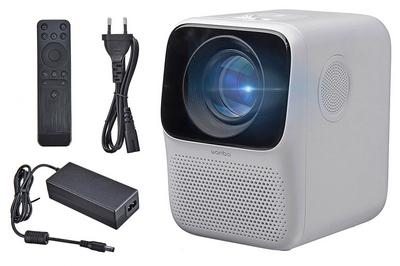
В коробке — только самое необходимое: проектор, пульт, адаптер и кабель питания. Никаких лишних чехлов или переходников. С одной стороны, экономия. С другой — вы сами решаете, какие аксессуары докупить. Бывает и так.
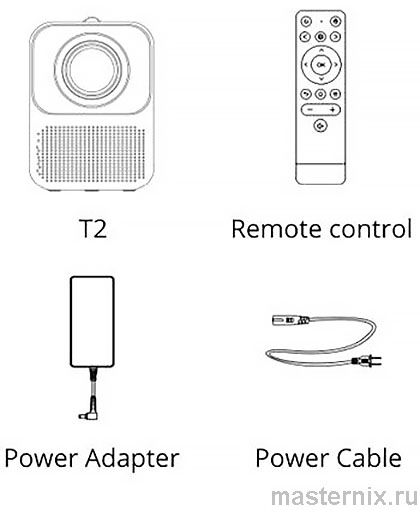
Кстати, адаптер уже подобран под ваши розетки — можно сразу подключать. Это удобно, особенно когда хочется начать просмотр «здесь и сейчас».
Элементы корпуса: всё под рукой
Передняя панель — это линза и кольцо ручной фокусировки. Боковая — кнопка питания, динамик и вентиляционные отверстия. Сзади — все разъёмы: питание, HDMI, USB, аудио 3,5 мм и индикатор статуса.
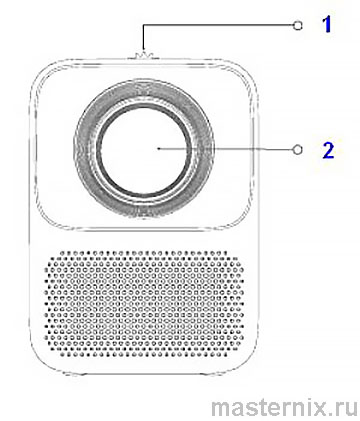
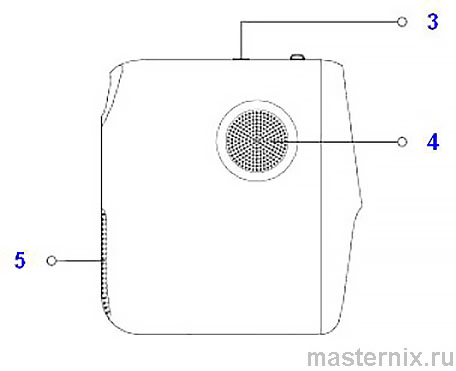
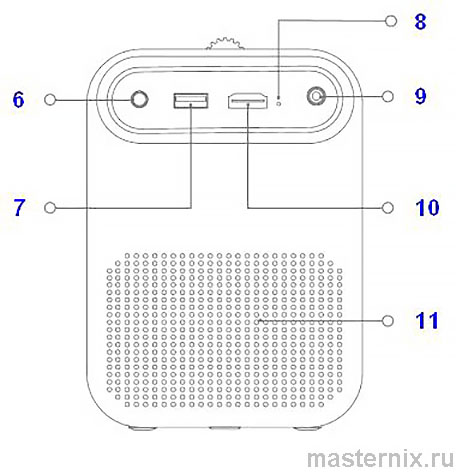
Если честно, компоновка продумана: ни один разъём не перекрыт, даже когда проектор стоит у стены. Мелочь, а приятно.
Основные характеристики: разрешение, яркость, фокусировка
Технические параметры для домашнего кинотеатра
LCD-матрица, светодиодный источник света, ручной фокус — классическая, но надёжная связка. Отношение проекции 1,35:1 означает: чтобы получить картинку шириной 1 метр, отодвиньте проектор на 1,35 метра. Просто.
Коррекция трапеции ±40° спасает, когда нет возможности поставить проектор строго по центру. Наклонили? Исправили геометрию кнопкой. Работает.
Габариты 110×140×150 мм и вес 0,9 кг — поместится в любой рюкзак. Компактность без жертв в качестве. Это серьёзно.
Включение и выключение: быстрый старт работы
Два способа запустить проектор
Способ первый: нажмите кнопку 【ВКЛ/ВЫКЛ】 на корпусе. Способ второй: направьте пульт и нажмите ту же кнопку на нём. Оба варианта равнозначны — выбирайте, что удобнее.
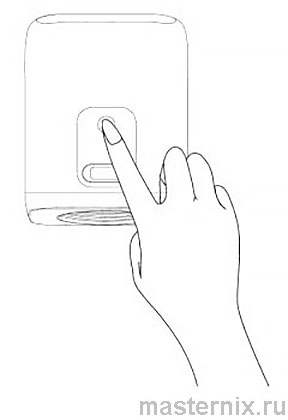
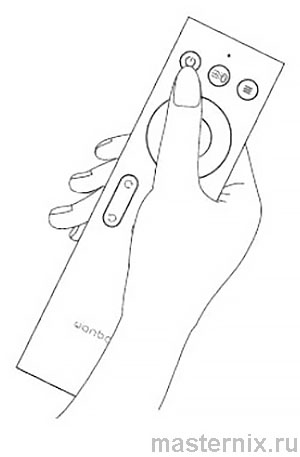
При включении проектор проходит короткий самотест. Если система загрузилась — можете приступать к настройке. Если нет — просто перезагрузите. Не всё так страшно, как кажется.
Корректное завершение работы
Коротко нажмите 【ВКЛ/ВЫКЛ】 — появится запрос подтверждения. Нажмите ещё раз — проектор выключится. Такая двухступенчатая защита от случайного отключения. Проверено: удобно, когда рядом дети или домашние животные.
Настройка изображения: фокус и коррекция трапеции
Ручная фокусировка: как добиться чёткости
Вращайте кольцо фокусировки на передней панели, пока картинка не станет резкой. Делайте это плавно, без рывков. Если изображение «плывёт» — проверьте, устойчиво ли стоит проектор.
Кстати, фокусировка работает в любом режиме: и при подключении по HDMI, и в меню Android. Универсально.
Коррекция трапецеидальных искажений
Если проектор стоит не по центру или под углом, изображение может стать трапециевидным. Встроенная коррекция ±40° выравнивает геометрию. В моделях Pro и Max настройка автоматическая, в Free — только вертикальная. Есть нюансы, но разобраться легко.
Важно добавить: не злоупотребляйте коррекцией. Чем больше угол — тем заметнее потеря резкости по краям. Лучше поставить проектор ровно, если есть возможность. Это работает.
Подключение внешних устройств: HDMI, USB, аудио
Интерфейсы: что и куда подключать
HDMI — для ноутбуков, приставок, ТВ-боксов. USB — для флешек с фильмами или питания внешних адаптеров. Разъём 3,5 мм — для наушников или внешних колонок. Всё подписано, перепутать сложно.
Кстати, проектор поддерживает воспроизведение с флешек в популярных форматах. Вставили — выбрали файл — смотрите. Логично?
Беспроводные возможности
В версиях Pro и Max есть трансляция экрана с телефона: Apple и Android поддерживаются. Также доступен Bluetooth 4.0 для подключения наушников или портативной акустики. Свобода от проводов — это приятно.
Между прочим, стабильность соединения зависит от расстояния и помех. Если сигнал «скачет» — приблизьте устройство или уберите препятствия. Практика показывает: это помогает.
Работа с пультом ДУ: навигация по меню Android
Кнопки пульта: функции и назначение
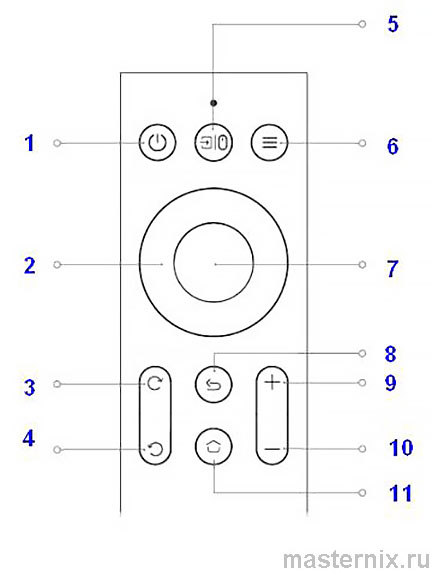
- ★ 【ВКЛ/ВЫКЛ】 — питание
- ★ Стрелки + 【OK】 — навигация по меню
- ★ 【Домой】 — возврат на главный экран
- ★ 【Назад】 — отмена или выход
- ★ 【Источник】 — выбор входа (HDMI/USB/Android)
- ★ Громкость +/- — регулировка звука
- ★ Пред./След. — перемотка медиа
Знакомо? Если пользовались другими проекторами или ТВ-приставками — освоите за минуту. Интерфейс интуитивный.
Режим мыши в Android
Кнопка 【Источник】 переключает проектор в режим мыши: стрелки управляют курсором на экране. Удобно для браузера или приложений, где нужен точный выбор. Есть над чем подумать, правда?
Таблица проекции: расстояние и размер изображения
Как рассчитать оптимальное размещение
Чтобы не гадать, на каком расстоянии поставить проектор, используйте таблицу. Она показывает размер картинки и нужную дистанцию для диагоналей от 30 до 100 дюймов.
| Диагональ (дюйм) | Размер экрана (м) | Расстояние (м) |
|---|---|---|
| 30 | 0,7 × 0,4 | 0,94 |
| 40 | 0,91 × 0,51 | 1,23 |
| 50 | 1,13 × 0,64 | 1,51 |
| 60 | 1,36 × 0,77 | 1,80 |
| 70 | 1,57 × 0,88 | 2,06 |
| 80 | 1,78 × 1,0 | 2,33 |
| 90 | 2,0 × 1,12 | 2,61 |
| 100 | 2,20 × 1,24 | 2,84 |
Цифры говорят сами за себя: для 100-дюймовой картинки нужно чуть меньше 3 метров. Компактно, но масштабно. Что имеем в итоге? Гибкость размещения без потери качества.
Диагностика неисправностей: решение типовых проблем
Что делать, если проектор «не слушается»
Большинство проблем решаются перезагрузкой. Нет изображения? Выключите и включите снова. Глюки Android? То же самое. Ненормальные цвета или артефакты? Перезапустите.
Если проектор перегрелся и выключился — проверьте вентиляцию. Не закрывайте воздухозаборник и выпускное отверстие. Дайте остыть 10–15 минут — и пробуйте снова. Просто, но эффективно.
Индикатор статуса: расшифровка сигналов
| Состояние | Красный светодиод | Зелёный светодиод |
|---|---|---|
| Режим ожидания | Горит | Не горит |
| Работа/запуск | Не горит | Горит |
| Перегрев | Медленно мигает | Не горит |
Важно: если красный мигает — это предупреждение. Не игнорируйте: перегрев сокращает срок службы светодиода. Справедливости ради: это касается любой электроники.
Меры безопасности и условия эксплуатации
Пять правил для долгой службы проектора
- ✔️ Не смотрите прямо в объектив работающего проектора — яркий свет может повредить зрение.
- ✔️ Не используйте в жарких, влажных или пыльных помещениях: оптимум 5–40 °C, влажность до 80%.
- ✔️ Оставляйте минимум 30 см до стены для свободной циркуляции воздуха.
- ✔️ Не ставьте рядом с источниками сильных магнитных полей и под прямые солнечные лучи.
- ✔️ Не разбирайте корпус самостоятельно: внутри нет пользовательских деталей, а вскрытие аннулирует гарантию.
Звучит убедительно? Эти правила универсальны для проекторов любого бренда. Соблюдать их — значит обеспечить стабильную работу на годы вперёд.
Рекомендации по уходу и хранению проектора
Бережная очистка и правильное хранение
Протирайте корпус мягкой сухой тканью. Никаких растворителей, абразивов или влажных салфеток — они могут повредить покрытие или попасть внутрь через вентиляцию.
Если проектор не используется долго — уберите его в чехол или коробку, храните в сухом месте. Выньте кабель питания, чтобы не создавать лишней нагрузки на разъём. Мелочь, а продлевает жизнь устройству.
Кстати, производитель оставляет за собой право менять характеристики без уведомления. Это стандартная практика: улучшения вносятся постоянно. Так что ваш экземпляр может оказаться даже лучше, чем описано. Приятный бонус, правда?
Что имеем в итоге? Компактный, функциональный и доступный проектор для дома, дачи или поездок. Главное — правильно настроить, соблюдать простые правила и не забывать про вентиляцию. Тогда он будет радовать вас яркой картинкой долгие годы. Проверено.