IP-телефон Yealink SIP-T31P Инструкция на русском языке
Руководство / инструкция
Комплектация и проверка устройства перед установкой
Что входит в комплект и на что обратить внимание
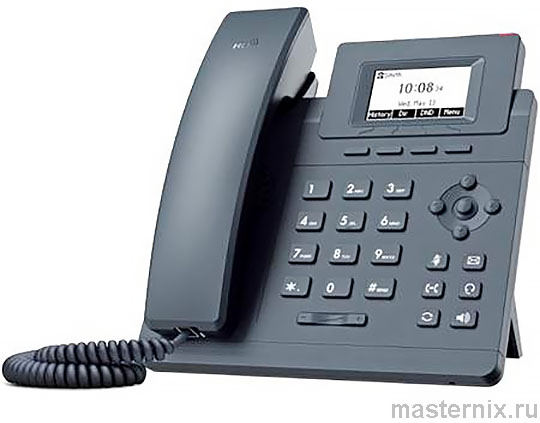
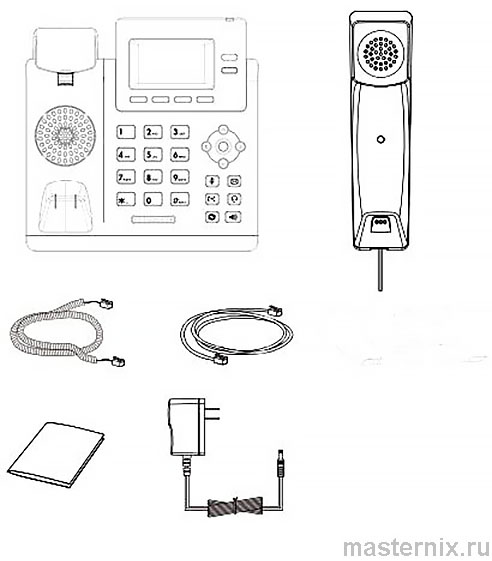
Распаковав коробку, вы найдёте всё необходимое: сам аппарат, трубку, кабель к ней, патч-корд Ethernet, подставку, руководство и адаптер питания (для модели с блоком). Ничего лишнего — производитель сделал ставку на функциональность.
Важный момент: используйте только оригинальные аксессуары Yealink. Сторонние блоки питания могут повредить электронику — и вы потеряете гарантию. Экономия на мелочах иногда оборачивается дорогим ремонтом. Проверено.
Рис. 1. Полный комплект поставки с нумерацией компонентов
Технические возможности: аудио, сеть, управление
Кодеки и технологии улучшения качества голоса
Аппарат работает с одним SIP-аккаунтом и полностью русифицирован. Телефонная книга вмещает 1000 записей, поддерживает интеллектуальный поиск. Но главное — качество связи.
Поддерживаются кодеки 【G.711】, 【G.726】, 【G.729AB】. Технологии 【AEC】 (подавление эха), 【VAD】 (детекция речи), 【CNG】 (комфортный шум) обеспечивают чистый звук даже в шумном офисе. Это не маркетинг — разница слышна сразу.
Сетевые протоколы и совместимость
Поддержка 【SIP】2.0, транспорт через 【UDP】/【TCP】/【TLS】, работа за 【NAT】. Три режима подключения: 【DHCP】, статический IP, 【PPPoE】. Есть 【Web-интерфейс】 для удалённой настройки. Для корпоративных сетей — опциональная поддержка 【SNMP】.
Физический монтаж: крепление, подключение, питание
Установка подставки и настенный монтаж
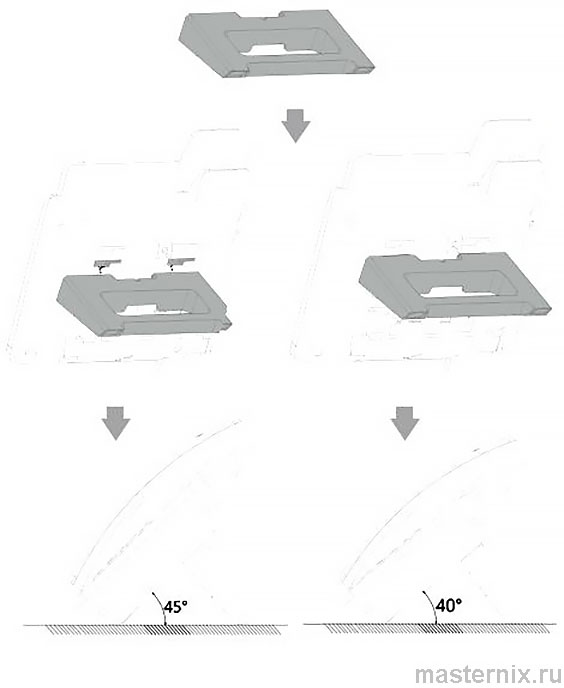
Подставка защёлкивается в двух положениях: для стола или стены. Хотите повесить на стену? Снимите подставку и используйте стандартные крепления. Просто и надёжно.
Подключение трубки, гарнитуры и сети
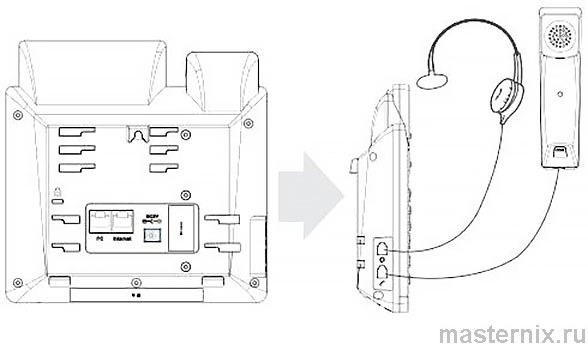
Подключите трубку к разъёму 【RJ9】 — щелчок подтвердит фиксацию. Гарнитура подключается туда же, но в комплект не входит. Если планируете работать без трубки — докупите отдельно.
Два способа питания: адаптер или 【PoE】
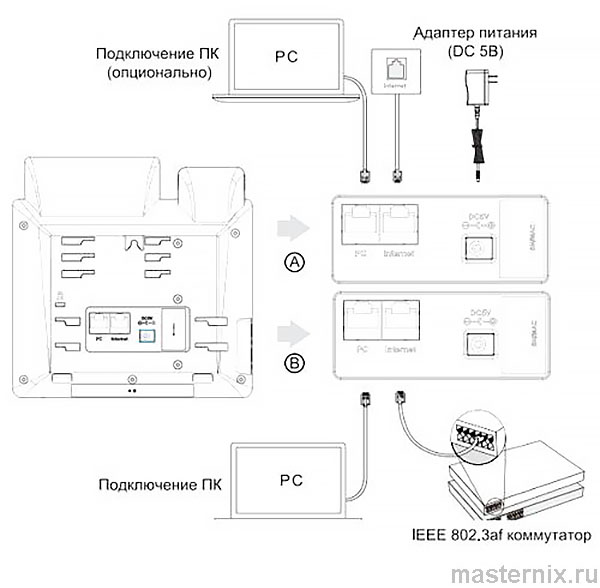
Вариант А: оригинальный адаптер 5 В/600 мА в розетку. Вариант Б: 【PoE】 (802.3af) — питание через Ethernet от совместимого коммутатора (только для SIP-T30P).
Внимание: если используете 【PoE】, адаптер подключать запрещено! И наоборот. Определитесь заранее — не рискуйте электроникой.
Настройка через веб-интерфейс: вход и параметры
Получение IP-адреса и авторизация
Нажмите кнопку  для входа в меню 【Статус】. Найдите IP-адрес (например, 192.168.0.10). Введите его в браузере — вы в веб-интерфейсе. Логин/пароль: 【admin】/【admin】.
Совет: смените пароль при первом входе. Безопасность начинается с мелочей.
Настройка сети: 【DHCP】 или статический IP
Вкладка 【Сеть】 → 【Основные】 → 【Настройка IPv4】:
- 【DHCP】 — автоматическое получение настроек (рекомендуется)
- 【Статический IP】 — ручной ввод адреса, маски, шлюза (для фиксированных конфигураций)
Телефон поддерживает 【IPv6】, но по умолчанию функция отключена. Включайте, если сеть требует.
Регистрация SIP-аккаунта: ключевые параметры
Вкладка 【Аккаунт】 → 【Аккаунт】:
- 【Лейбл】 — название для отображения на экране
- 【Имя регистрации】 и 【Имя пользователя】 — ваш SIP-номер или ID
- 【Пароль】 — секретный ключ от провайдера
- 【Адрес сервера】 — IP или домен SIP-сервера
Статус регистрации отображается иконками:
 — зарегистрирован
 — идёт регистрация
 — ошибка, проверьте параметры
Конфигурация через меню телефона: без компьютера
Доступ к настройкам с клавиатуры
Нажмите 【Меню】 → 【Система】 (пароль 【admin】) → 【Сеть】 или 【Аккаунты】. Навигационные клавиши перемещают курсор, цифровая клавиатура вводит значения.
Удобно для быстрой правки: не нужен компьютер. Но для сложной настройки веб-интерфейс предпочтительнее.
Исходящие и входящие звонки: три режима связи
Набор номера: трубка, громкая связь, гарнитура
Три сценария исходящего вызова:
- Трубка: поднимите → введите номер → нажмите 【Вызов】
- Громкая связь: нажмите
 → введите → 【Вызов】
 - Гарнитура: нажмите
 → введите → 【Вызов】
Во время разговора можно переключаться между режимами — как удобно.
Приём и отклонение входящего звонка
Принять вызов: поднять трубку, нажать или . Пропустить — кнопка 【Тихо】. Отклонить — 【Откл】.
Завершение разговора и повторный набор
Положите трубку или нажмите 【Отм】. Для повторного звонка: кнопка  откроет список, двойное нажатие — сразу наберёт последний номер.
Мелочь, а экономит время. Особенно когда нужно быстро перезвонить.
Удержание, перевод и конференц-связь
Постановка на удержание и возврат
Нажмите 【Удержание】 во время звонка — собеседник услышит музыку ожидания. Чтобы вернуться: если звонок один — кнопка 【Возврат】, если несколько — выберите нужный навигацией.
Три типа перевода вызова
Нажмите  → введите номер → завершите перевод:
- Слепой: сразу нажимаете после ввода
- Полуавтоматический: вводите номер → 【Вызов】 → ждёте гудков →
- Сопроводительный: как полуавтоматический, но сначала предупреждаете абонента
Организация конференц-связи
Во время разговора нажмите 【Conf】 → введите второй номер → 【Вызов】 → когда абонент ответит, снова 【Conf】. Готово: трое в одной линии. Нажмите 【Завершить】 для выхода.
Переадресация вызовов и голосовая почта
Безусловная, при занятости, при отсутствии ответа
【Меню】 → 【Функции】 → 【Переадресация】:
- Выберите тип: 【Всегда】 / 【Когда занято】 / 【Нет ответа】
- Введите номер для переадресации
- Нажмите 【Сохранить】
Практично: в нерабочее время переадресация на мобильный — не пропустите важный звонок.
Голосовая почта и индикатор сообщений
Индикатор 【MWI】 медленно мигает красным при новых сообщениях. Для прослушивания: нажмите  → следуйте голосовым подсказкам.
Телефонная книга и история вызовов: управление
Добавление, изменение, удаление контактов
【Конт.】 → 【Все контакты】 → 【Добавить】 → введите имя и номер → 【Сохранить】. Для изменения: выберите контакт → 【Опции】 → 【Изменить】. Для удаления: 【Опции】 → 【Удалить】 → подтвердите.
Поиск работает «на лету»: начинаете вводить имя — телефон предлагает совпадения. Экономит время.
Работа с историей вызовов
Нажмите 【История】 → выберите запись:
- 【Вызов】 — позвонить
- 【Удалить】 — убрать из списка
- 【Опции】 → 【Детали】 / 【Добавить】 / 【Черный список】 / 【Удалить все】
Совет: добавлять контакты можно прямо из 【Истории】 — не нужно переключаться между меню.
Диагностика сбоев и правила утилизации
Частые проблемы и решения
- Нет регистрации: проверьте SIP-параметры, сеть, пароль
- Не слышно собеседника: убедитесь, что микрофон не отключён (
 ), проверьте громкость кнопками [-]
  [+]
[+] - Нет питания: если используете 【PoE】, убедитесь, что коммутатор поддерживает 802.3af
- Не работает веб-интерфейс: проверьте, что компьютер в той же подсети
Если ничего не помогает — перезагрузите аппарат. Часто это «лечит» программные сбои.
Правила безопасной утилизации
 В конце срока службы не выбрасывайте телефон с обычным мусором. Сдайте в пункт приёма электроники — так ценные материалы переработают, а вредные компоненты не попадут в окружающую среду. Контакты пунктов утилизации уточните в местных органах власти.
Рис. 2. Монохромный дисплей с навигационными клавишамиРис. 3. Индикаторы статуса регистрации и состояния вызоваРис. 4. Экран загрузки системы после включения питания