Руководство / инструкция
Обзор и комплектация умных часов
Что входит в коробку
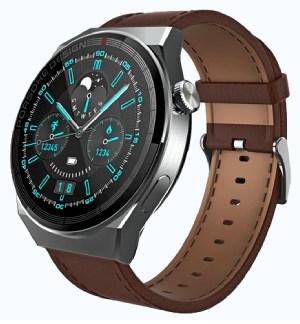
Smart Watch X5 / X5 Pro / W&O X3 Pro — это универсальные умные часы, которые объединяют стильный дизайн, расширенный функционал и доступную цену. Вы наверняка искали устройство, которое покажет время, посчитает шаги, измерит пульс и будет принимать звонки, но не потребует переплаты за премиум-бренд? Здесь всё под рукой. Получается опыт флагманских моделей без флагманской наценки.
Практика показывает: главное — не количество функций, а стабильность их работы. Серия X5 фокусируется на надёжности базовых возможностей. Это серьёзно, когда вы доверяете данным о здоровье. Впрочем, не всё зависит от железа: правильная настройка раскрывает потенциал устройства.
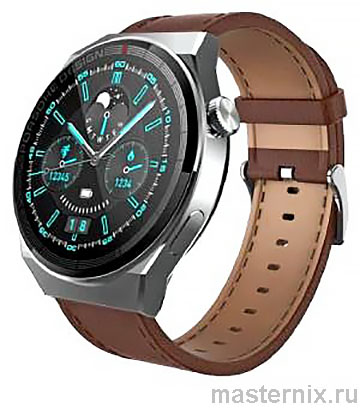
Комплектация минималистична, но достаточна для старта:
- ✓ Часы Smart Watch X5 / X5 Pro / W&O X3 Pro
- ✓ Беспроводная магнитная зарядка с USB-кабелем
- ✓ Фирменная упаковка
- ✓ Инструкция пользователя
Скажу прямо: отсутствие лишнего — это плюс. Не придётся разбираться с десятком переходников. Знакомо, когда в коробке больше аксессуаров, чем реально нужно?
Дизайн и эргономика
Корпус из алюминия, керамики и пластика, круглая форма, размер 46 мм — часы смотрятся солидно, но не громоздко. Вес 50 г (модуль) / 90 г (полный комплект) — на руке практически не ощущаются. Гипоаллергенный силиконовый ремешок стандартного размера 42-44 мм легко заменить. Это та деталь, которая позволяет персонализировать устройство под стиль или ситуацию.
Технические характеристики в деталях
Полные параметры устройства
Разберём цифры, которые имеют значение:
| Параметр | Значение |
|---|---|
| Экран | 1,32″ IPS, 360×360 пикселей, сенсорный |
| Защита стекла | Повышенной прочности, антибликовое покрытие |
| Always On Display | Поддерживается |
| Процессор и память | Встроенная память 128 МБ |
| Bluetooth | Версия 5.2 |
| Совместимость | Android 5.0+, iOS 10+ |
| Аккумулятор | 220 мА·ч, литий-ионный |
| Автономность | 3-5 дней ожидания, 72 ч активного режима |
| Зарядка | Беспроводная магнитная, ~90 минут |
| Защита | IP67 (пыль, брызги) |
| Рабочая температура | -10 °C ~ +50 °C |
Есть нюансы: экран с антибликовым покрытием читается даже на солнце. Это та деталь, которая влияет на комфорт использования в любых условиях. Имеет смысл, правда?
Датчики и функции мониторинга
Часы оснащены комплексом сенсоров для отслеживания здоровья:
- ★ Встроенный и внешний датчик ЧСС для точного измерения пульса
- ★ NFC-метка для быстрой синхронизации
- ★ Мониторинг сна, физической активности, расхода калорий
- ★ Отслеживание водного баланса
Практика показывает: комбинация датчиков даёт более точную картину, чем один сенсор. Это серьёзно, когда вы строите тренировочный план на основе данных.
Быстрый старт: включение и выбор языка
Первое включение устройства
Удерживайте боковую кнопку справа несколько секунд — экран загорится, прозвучит мелодия загрузки. Если реакции нет — скорее всего, аккумулятор разряжен. Приложите зарядку к задней крышке на час, затем попробуйте снова. Логично, правда?
Есть нюанс: после первого включения выберите язык интерфейса. От этого зависит комфорт дальнейшего использования. Это та настройка, которую лучше сделать сразу.
Выбор языка и автоматическая синхронизация времени
При первом запуске появится список языков. С помощью касаний по экрану найдите русский и подтвердите выбор галочкой. Просто, как дважды два.
(!) В меню часов отсутствует ручная настройка времени. Дата и время синхронизируются автоматически при подключении к смартфону. Хотите изменить время на часах? Сначала поменяйте его на телефоне — часы подхватят изменения. Это та особенность, о которой стоит помнить.
Подключение к смартфону через Wearfit Pro
Установка приложения и сопряжение
Для полного функционала часы нужно подключить к смартфону. Без синхронизации доступны только время, дата и базовый подсчёт шагов. Действуйте последовательно:
- → Скачайте приложение Wearfit Pro (Google Play / App Store) или отсканируйте QR-код на упаковке
- → При установке дайте все запрошенные разрешения — это критично для работы уведомлений
- → Включите Bluetooth на смартфоне и на часах (серая иконка = выключен, цветная = активен)
- → Откройте Wearfit Pro, зарегистрируйтесь (подтвердите email кодом), заполните профиль: пол, дата рождения
- → На стартовой странице активируйте 【Часовое оборудование】
- → Выберите свою модель из списка Bluetooth-устройств — сопряжение займёт несколько секунд
Скажу прямо: разрешение на уведомления критично. Без него часы не будут показывать сообщения. Это та деталь, о которой многие забывают.
Решение проблем с подключением
Часы не находятся? Проверьте по шагам:
- ☑️ Bluetooth включён на обоих устройствах (на часах — зелёная иконка телефонной трубки)
- ☑️ Перезагрузите смартфон и часы — иногда это решает «зависшие» соединения
- ☑️ Отключите другие Bluetooth-гарнитуры — они могут конфликтовать
- ☑️ Убедитесь, что часы не подключены к другому телефону — одновременное сопряжение невозможно
- ☑️ Обновите приложение Wearfit Pro и прошивки устройств
- ☑️ Расположите устройства рядом — для первичного сопряжения лучше держать их в пределах 30 см
Практика показывает: 90% проблем подключения решаются перезапуском или проверкой разрешений. Знакомо, когда «магия» не срабатывает с первого раза?
Настройка уведомлений и синхронизация
Как включить оповещения из приложений
В приложении перейдите в раздел 【Устройство】 → 【Напоминание о сообщении】. Выберите нужные приложения и включите переключатели. Часы будут синхронно отображать уведомления из центра уведомлений телефона: звонки, SMS, мессенджеры, соцсети.
(!) Если телефон не получает уведомление — часы тоже его не покажут. Это базовое правило синхронизации.
Решение проблем с уведомлениями
Не приходят оповещения? Проверьте по шагам:
- → В настройках телефона убедитесь, что уведомления для нужных приложений включены (【Разрешить уведомления】)
- → Проверьте разрешения приложения Wearfit Pro в системе
- → Если не помогло — сбросьте часы до заводских настроек
- → В настройках Bluetooth телефона отмените сопряжение с 【Wearfit Pro】, выключите и снова включите Bluetooth
- → В крайнем случае — переустановите приложение, согласившись со всеми разрешениями
Практика показывает: чаще всего проблема в системных ограничениях ОС, а не в часах. Это та особенность, о которой стоит помнить при диагностике.
Управление интерфейсом: кнопки и жесты
Физические кнопки и их функции
Два элемента управления на корпусе — ваш основной инструмент:
| Элемент | Действие | Результат |
|---|---|---|
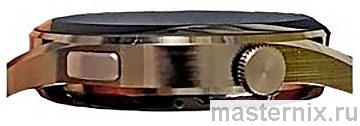
| Вращающаяся кнопка (Digital Crown) | Поворот | Прокрутка меню, масштабирование |
| Вращающаяся кнопка | Однократное нажатие | Вход в выбранный раздел |
| Вращающаяся кнопка | Двукратное нажатие | Выход из раздела меню |
| Нижняя кнопка | Длительное нажатие | Переключение режима / выключение экрана |
| Нижняя кнопка | Короткое нажатие | Включение экрана |
Есть нюансы: поворот кнопки работает не во всех меню. Проверяйте контекст. Это та деталь, которая требует привыкания.
Сенсорное управление и жесты
Сенсорный экран реагирует на жесты:
- ★ Тап по экрану → вход в текущий раздел меню
- ★ Свайп вправо → возврат в предыдущее меню
- ★ Свайп вниз в режиме ожидания → строка состояния
- ★ Свайп вверх в режиме ожидания → панель уведомлений
- ★ Свайп влево в режиме ожидания → главное меню
- ★ Свайп вправо в режиме ожидания → общие функции
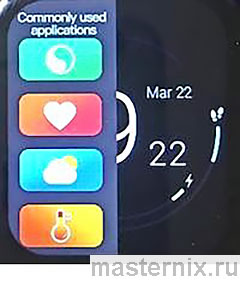
- ★ Двойной тап по главному экрану → меню быстрого запуска (дыхание, пульс, погода, давление)
Практика показывает: жесты ускоряют навигацию. Но есть подводные камни: влажные пальцы могут снижать точность. Это та особенность ёмкостных экранов.
В меню общих функций пролистайте до знака 【+】 в конце — нажмите, чтобы выбрать и упорядочить нужные функции. Это та персонализация, которая делает устройство «вашим».
Голосовые вызовы через встроенную гарнитуру
Настройка Bluetooth-гарнитуры для звонков
Часы оснащены микрофоном и динамиком — можно говорить прямо через них. Для активации функции:
- → На часах опустите шторку вниз, затем свайпните слева направо
- → Нажмите левый верхний значок с ноткой — он загорится зелёным (включение гарнитуры)
- → На смартфоне: настройки → Bluetooth → в списке устройств найдите 【Watch-call】 → тапните для сопряжения
Скажу прямо: 【Watch-call】 управляется с телефона кнопкой в виде телефонной трубки. Если не планируете принимать звонки на часы — включать его не обязательно. Все остальные функции (уведомления, мониторинг) будут работать.
Использование во время разговора
После сопряжения вы можете:
- ✓ Принимать входящие звонки прямо на часы
- ✓ Совершать исходящие вызовы из телефонной книги часов
- ✓ Говорить через встроенный микрофон, не доставая телефон
- ✓ Продолжать фиксацию биоданных во время разговора
Есть нюанс: повторное сопряжение с 【Watch-call】 не требуется — устройство подключается автоматически при каждом соединении часов с телефоном. Это та удобная деталь, которая экономит время.
Если 【Watch-call】 не отображается в списке устройств:
- → Удалите текущее сопряжение с часами в настройках Bluetooth
- → Перезапустите Bluetooth на смартфоне
- → Выполните сопряжение часов через сканирование QR-кода в Wearfit Pro
- → Повторите шаги настройки гарнитуры
Персонализация циферблатов и меню
Встроенные и пользовательские циферблаты
По умолчанию в часах предустановлено 5 циферблатов. Менять их можно вращением кнопки 【Digital Crown】 по или против часовой стрелки. Встроенные варианты удалить нельзя — это база.
Через приложение Wearfit Pro можно добавить шестой циферблат на свой вкус. Но есть нюанс: скачанные циферблаты не сохраняются в памяти часов. Каждый новый загруженный вариант заменяет предыдущий. Хотите вернуться к старому? Придётся скачать его заново.
Создание собственного циферблата
Можно смоделировать уникальный циферблат из фото в галерее смартфона:
- → В Wearfit Pro прокрутите 【Рынок циферблатов】 в самый низ
- → Перейдите: 【Устройство】 → 【Все циферблаты】 → листайте до 【Пользовательская заставка】
- → Выберите фото, настройте эффект в вкладках 【Стиль】 и 【Позиция】
- → Отредактируйте отображение времени: положение строки (сверху/центр/снизу), начертание и цвет цифр
Практика показывает: персонализация повышает эмоциональную привязанность к устройству. Это та мелочь, которая делает гаджет «своим».
Мониторинг здоровья: пульс, давление, кислород
Как проводить измерения правильно
Для точных данных соблюдайте простые правила:
- → Наденьте часы плотно, но комфортно (циферблат на кости запястья)
- → Во время измерения держите руку неподвижно на уровне сердца
- → Дождитесь завершения замера: мигающие цифры = предварительное значение, остановка анимации + вибросигнал = результат сохранён
Есть нюансы: оптические датчики работают на отражённом свете. Татуировки, густые волосы или тёмная кожа могут снижать точность. Это та особенность технологии, о которой стоит знать.
(!) Результаты измерений предназначены только для справки, не для медицинских диагнозов. Не занимайтесь самодиагностикой — консультируйтесь с врачом. Это серьёзно.
Автоматический и ручной мониторинг
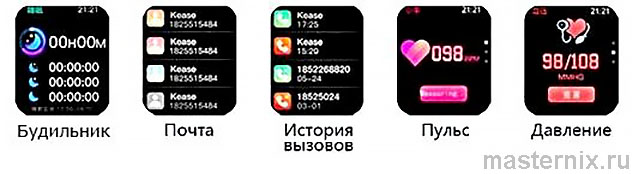
Регулярные измерения (каждый час) проходят в фоновом режиме, незаметно для пользователя. Для принудительного замера выберите соответствующий пункт меню: 【Пульс】, 【Давление】, 【Кислород в крови】.
В приложении Wearfit Pro можно включить почасовые измерения для построения графиков. Это та деталь, которая помогает отслеживать тенденции, а не разовые значения.
Спортивные режимы и трекинг активности
Доступные виды активности
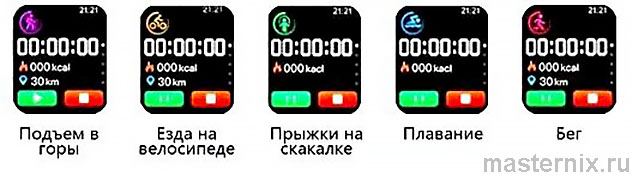
Часы поддерживают разнообразные спортивные режимы для помещений и улицы:
- ★ Подъём в горы
- ★ Езда на велосипеде
- ★ Прыжки на скакалке
- ★ Плавание
- ★ Бег
Во время тренировки фиксируются шаги, дистанция, расход калорий, ЧСС и темп. Можно установить цели и отслеживать прогресс. Скажу прямо: это та мотивация, которая помогает держать форму. Впрочем, не зацикливайтесь на цифрах — важнее регулярность.
Дополнительные функции активности
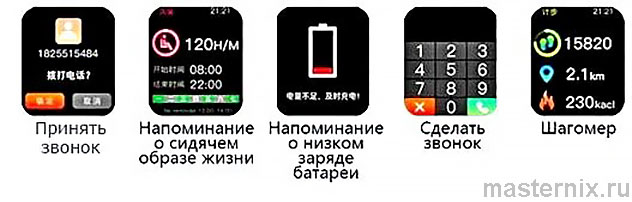
Часы напоминают о малоподвижности: если вы долго сидите, устройство вибрирует, предлагая размяться. Функция дыхательной гимнастики помогает расслабиться после тренировки. Мониторинг сна анализирует качество отдыха в период 22:00–8:00.
Есть нюанс: для женщин доступен календарь менструаций с напоминаниями. Это та забота о здоровье, которая важна в повседневной жизни.
Зарядка и уход за устройством
Беспроводная магнитная зарядка
Процесс прост:
- → Подключите зарядную станцию к адаптеру 5 В или USB-порту компьютера
- → Приложите заднюю крышку часов к зарядной площадке
- → Часы примагнитятся автоматически — начнётся зарядка
Скажу прямо: не применяйте силу. Магниты сами выровняют контакты. Это та осторожность, которая предотвращает повре разъёмов.
Полная зарядка занимает около 90 минут. Автономность при обычном использовании — 3-5 дней. Впрочем, активное использование (постоянный мониторинг, частые уведомления) сокращает время работы.
(!) Пока часы на зарядке, они не обнаруживаются приложением. Хотите синхронизировать данные? Сначала снимите устройство с док-станции. Это та особенность, о которой стоит помнить.
Уход и меры предосторожности
- ☑️ Очищайте корпус только мягкой сухой тканью
- ☑️ Перед зарядкой проверяйте плотность контакта с док-станцией
- ☑️ Не используйте агрессивные чистящие средства
- ☑️ Избегайте длительного погружения в воду, несмотря на защиту IP67
- ☑️ Не подвергайте устройство экстремальным температурам (-10 °C ~ +50 °C — рабочий диапазон)
Практика показывает: регулярный уход предотвращает износ материалов. Это та профилактика, которая продлевает жизнь устройству на годы.
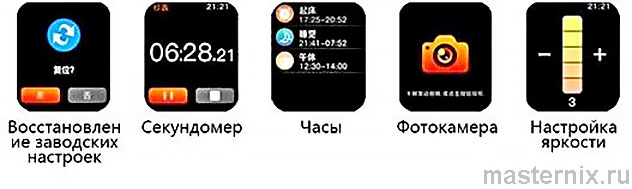
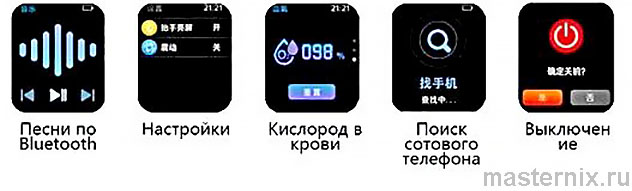
Дополнительные функции меню
После сопряжения становятся доступны разделы:
| Раздел | Назначение |
|---|---|
| 【Принять звонок】 / 【Сделать звонок】 | Управление вызовами |
| 【Шагомер】 / 【Пульс】 / 【Давление】 | Мониторинг активности и здоровья |
| 【Будильник】 / 【Секундомер】 | Таймеры и напоминания |
| 【Фотокамера】 | Управление съёмкой смартфона (снимок по взмаху руки) |
| 【Песни по bluetooth】 | Управление воспроизведением музыки |
| 【Поиск сотового телефона】 | Телефон издаёт звук для быстрого поиска |
| 【Настройка яркости】 | Регулировка подсветки экрана |
| 【Восстановление заводских настроек】 | Сброс к исходному состоянию |
| 【Выключение】 | Завершение работы устройства |