Руководство пользователя Smart Watch S9 Pro умные часы
Руководство / инструкция
Обзор и комплектация умных часов
Что входит в коробку
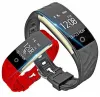
Smart Watch S9 / S9 Pro / S9 PRO MAX — это универсальные умные часы, которые объединяют стиль, функциональность и доступную цену. Вы наверняка искали устройство, которое покажет время, посчитает шаги, измерит пульс и будет принимать уведомления, но не потребует переплаты за бренд? Здесь всё под рукой. Получается премиальный опыт без премиальной наценки.
Практика показывает: главное — не количество функций, а стабильность их работы. Серия S9 фокусируется на надёжности базовых возможностей. Это серьёзно, когда вы доверяете данным о здоровье. Впрочем, не всё зависит от железа: правильная настройка раскрывает потенциал устройства.
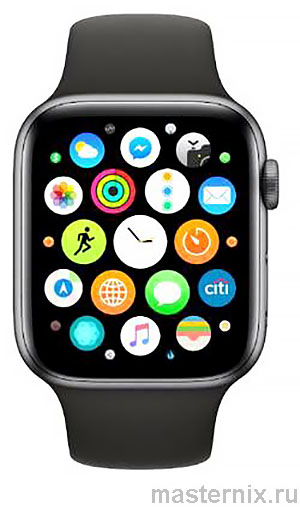
Комплектация минималистична, но достаточна для старта:
- ✓ Часы Smart Watch S9 Pro
- ✓ Беспроводная магнитная зарядка с USB-кабелем
- ✓ Фирменная упаковка
- ✓ Инструкция пользователя
Скажу прямо: отсутствие лишнего — это плюс. Не придётся разбираться с десятком переходников. Знакомо, когда в коробке больше аксессуаров, чем нужно?
Возможность замены ремешка
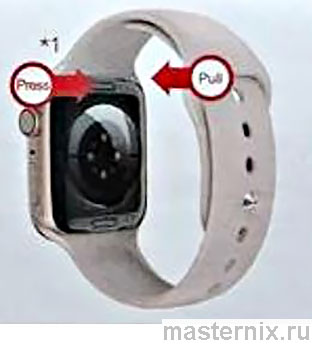
Часы поддерживают быструю смену ремешка. Одной рукой нажмите на кнопку на задней панели корпуса, другой — вытолкните ремешок из паза. Просто, как дважды два. Это та деталь, которая позволяет персонализировать устройство под стиль или ситуацию.
Быстрый старт: включение и первая настройка
Первое включение устройства
Удерживайте боковую кнопку справа несколько секунд — экран загорится, прозвучит мелодия загрузки. Если реакции нет — скорее всего, аккумулятор разряжен. Приложите зарядку к задней крышке на час, затем попробуйте снова. Логично, правда?
Есть нюанс: после первого включения выберите язык интерфейса. От этого зависит комфорт дальнейшего использования. Это та настройка, которую лучше сделать сразу.
Выбор языка и базовая конфигурация
После загрузки система предложит выбрать язык. Поддерживается несколько вариантов, включая русский. Практика показывает: правильный выбор языка упрощает навигацию по меню. Впрочем, если ошиблись — язык можно изменить после подключения к приложению.
Подключение к смартфону через Mactive Pro
Установка приложения и сопряжение
Для полного функционала часы нужно подключить к смартфону. Без синхронизации доступны только время, дата и базовый подсчёт шагов. Действуйте последовательно:
- → Отсканируйте QR-код на экране часов камерой телефона
- → Скачайте приложение Mactive Pro или Wearfit Pro (ссылки в магазине приложений)
- → Откройте приложение, включите Bluetooth и все запрошенные разрешения
- → Заполните профиль: возраст, вес, рост — это нужно для точных расчётов
- → Нажмите 【Добавить устройство】 и выберите свои часы из списка
Скажу прямо: разрешение на уведомления критично. Без него часы не будут показывать сообщения. Это та деталь, о которой многие забывают.
Типы подключения: скан-код и ручной поиск
Два способа сопряжения на выбор:
| Способ | Как работает | Когда использовать |
|---|---|---|
| Скан-код | QR-код на часах → камера телефона → автоподключение | Первичная настройка, быстро и удобно |
| Ручной поиск | Включить Bluetooth → открыть приложение → найти устройство в списке | Если скан-код не сработал или телефон без камеры |
Есть подводные камни: если часы не находятся в поиске, перезагрузите оба устройства. Практика показывает: 90% проблем подключения решаются перезапуском. Знакомо, когда «магия» не срабатывает с первого раза?
Настройка уведомлений и синхронизация
Как включить оповещения из приложений
В приложении перейдите в раздел 【Устройства】 → 【Уведомления】. Выберите нужные приложения и включите переключатели. Часы будут синхронно отображать уведомления из центра уведомлений телефона: звонки, SMS, WhatsApp, Telegram и другие.
(!) Если телефон не получает уведомления — часы тоже их не покажут. Это базовое правило синхронизации.
Решение проблем с уведомлениями
Не приходят оповещения? Проверьте по шагам:
- → В настройках телефона убедитесь, что уведомления для нужных приложений включены
- → Проверьте разрешения приложения Mactive Pro / Wearfit Pro в системе
- → Если не помогло — сбросьте часы до заводских настроек
- → Выключите и снова включите Bluetooth, переподключите устройство
- → В крайнем случае — переустановите приложение
Практика показывает: чаще всего проблема в системных ограничениях ОС, а не в часах. Это та особенность, о которой стоит помнить при диагностике.
Беспроводная зарядка: пошаговая инструкция
Подключение зарядной станции
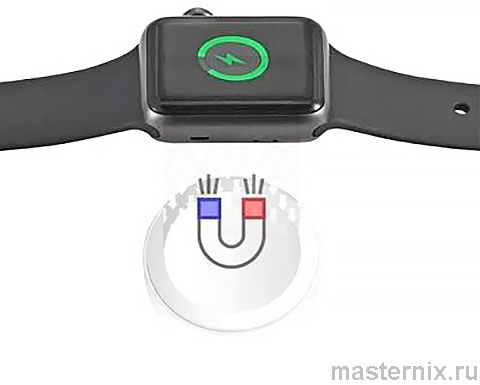
Часы используют беспроводную магнитную зарядку. Процесс прост:
- → Подключите зарядную станцию к адаптеру 5 В или USB-порту компьютера
- → Приложите заднюю крышку часов к зарядной площадке
- → Часы примагнитятся автоматически — начнётся зарядка
Скажу прямо: не применяйте силу. Магниты сами выровняют контакты. Это та осторожность, которая предотвращает повре разъёмов.
Время зарядки и индикация
Полная зарядка занимает около 3 часов. Индикатор на экране покажет статус процесса. Автономность при обычном использовании — 2-4 дня. Впрочем, активное использование (постоянный мониторинг, частые уведомления) сокращает время работы.
(!) Не заряжайте часы во влажной среде и всегда проверяйте плотность контакта с зарядкой. Это та мера предосторожности, которая продлевает жизнь аккумулятору.
Управление интерфейсом: кнопки и жесты
Физические кнопки и их функции
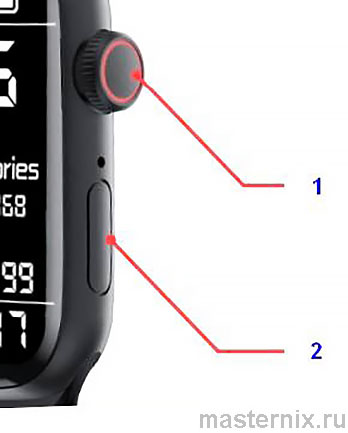
Две кнопки на корпусе — ваш основной инструмент управления:
| Кнопка | Действие | Результат |
|---|---|---|
| Верхняя | Поворот | Переключение экранов, масштабирование |
| Нижняя | Удержание 3 сек | Включение/выключение устройства |
| Нижняя | Короткое нажатие | Активация экрана |
Есть нюансы: поворот верхней кнопки работает не во всех меню. Проверяйте контекст. Это та деталь, которая требует привыкания.
Сенсорное управление и жесты
Сенсорный экран реагирует на жесты:
- ★ Касание → вход в меню / выбор пункта
- ★ Свайп вправо → возврат назад
- ★ Свайп вниз на главном → меню виджетов
- ★ Свайп вверх → панель уведомлений
- ★ Свайп влево → избранные функции
- ★ Свайп вправо на главном → последние ярлыки
Практика показывает: жесты ускоряют навигацию. Но есть подводные камни: влажные пальцы могут снижать точность. Это та особенность ёмкостных экранов.
Для смены циферблата удерживайте главный экран 3 секунды. Доступно несколько стилей, включая установку собственных фото. Это та персонализация, которая делает устройство «вашим».
Мониторинг здоровья: пульс, давление, кислород
Как проводить измерения правильно
Для точных данных соблюдайте простые правила:
- → Наденьте часы плотно, но комфортно (циферблат на кости запястья)
- → Во время измерения держите руку неподвижно на уровне сердца
- → Дождитесь завершения замера (обычно 10-15 секунд)
Есть нюансы: оптические датчики работают на отражённом свете. Татуировки, густые волосы или тёмная кожа могут снижать точность. Это та особенность технологии, о которой стоит знать.
Интерпретация показателей здоровья
Часы отслеживают ключевые метрики:
| Параметр | Норма | Хранение данных |
|---|---|---|
| Пульс | 60-90 уд/мин | Утренние/дневные замеры, мин/макс |
| Давление | Индивидуально | Последние 7 измерений |
| Кислород в крови | 95-100% | Последние 7 измерений, мин/макс |
(!) Результаты измерений предназначены только для справки, не для медицинских диагнозов. Не занимайтесь самодиагностикой — консультируйтесь с врачом. Это серьёзно.
Непрерывный мониторинг давления отражает изменения в течение 24 часов с градацией: 1-29 — расслабленное, 30-59 — нормальное, 60-79 — среднее, 80-99 — высокое. Практика показывает: регулярное отслеживание помогает заметить тенденции.
Спортивные режимы и трекинг активности
Запись тренировок и активностей
Часы поддерживают множество спортивных режимов: ходьба, бег, езда на велосипеде, футбол, бадминтон и другие. Во время тренировки фиксируются:
- ✓ Количество шагов и пройденная дистанция
- ✓ Расход калорий
- ✓ Частота сердечных сокращений
- ✓ Темп движения
Скажу прямо: можно установить цели и отслеживать прогресс. Это та мотивация, которая помогает держать форму. Впрочем, не зацикливайтесь на цифрах — важнее регулярность.
Мониторинг сна и функция MERT
Автоматический мониторинг сна активен с 22:00 до 8:00. Часы анализируют фазы и качество отдыха. Функция MERT преобразует данные тренировок в значения метаболического эквивалента, записывая недельную статистику. Получается наглядная картина вашей активности.
Есть нюанс: для женщин доступен календарь менструаций с напоминаниями. Это та забота о здоровье, которая важна в повседневной жизни.
Дополнительные функции: оплата, музыка, погода
Умные возможности и интеграции
Часы предлагают расширенный функционал:
| Функция | Как работает | Требования |
|---|---|---|
| Управление музыкой | Переключение треков, громкость с часов | Подключение по Bluetooth |
| Прогноз погоды | Синхронизация с приложением | Доступ к интернету на телефоне |
| Поиск телефона | Часы заставляют телефон звонить | Активное Bluetooth-соединение |
| Голосовой помощник | Активация ассистента с часов | Настроенный помощник на телефоне |
| Оплата (Bind) | Скан-код для WeChat, Alipay, PayPal | Настроенный аккаунт в приложении |
Практика показывает: не все функции доступны сразу — некоторые требуют дополнительной настройки в приложении. Это та деталь, о которой стоит помнить при первом знакомстве.
Телефонная книга и звонки
После подключения к приложению можно добавить до 100 контактов в телефонную книгу часов. Для использования звонков:
- → Свайпните вниз на главном экране
- → Нажмите значок 【Bluetooth】 в контекстном меню
- → Найдите часы в списке устройств телефона и подключитесь
После успешного сопряжения доступны функции вызова и прослушивания музыки. Скажу прямо: это превращает часы в полноценный гарнитур. Удобно, когда руки заняты.
Меры предосторожности и уход за устройством
Водозащита и ограничения
Класс защиты IP67 означает:
- ☑️ Защита от пыли и брызг
- ☑️ Кратковременное погружение до 1 метра
- ✖️ Не рекомендуется: душ, плавание, морская вода
- ✖️ Запрещено: сауна, горячая ванна, пар
Почему так? Пар и перепады температур могут повредить уплотнения. Это та особенность, о которой многие забывают. После контакта с влагой протрите часы мягкой фланелью.
Правила ухода и хранения
- ★ Очищайте корпус только мягкой сухой тканью
- ★ Перед зарядкой проверяйте плотность контакта с док-станцией
- ★ Не используйте агрессивные чистящие средства
- ★ Храните в сухом месте при комнатной температуре
Практика показывает: регулярный уход предотвращает износ материалов. Это та профилактика, которая продлевает жизнь устройству на годы.
Решение частых проблем эксплуатации
Диагностика типичных ситуаций
Часы не подключаются к телефону? Проверьте: включён ли Bluetooth, заряжено ли устройство, не «забыто» ли оно в настройках. Знакомо, когда проблема оказывается в банальном выключенном адаптере? Это та проверка, которая экономит время.
Датчик пульса показывает неверные значения? Убедитесь: часы плотно прилегают, кожа сухая, рука неподвижна. Практика показывает: 80% «ошибок пульса» решаются этими тремя условиями.
Таблица быстрых решений
| Проблема | Возможная причина | Решение |
|---|---|---|
| Не включается экран | Разряжен аккумулятор / сбой ПО | Зарядите 30 минут, перезагрузите удержанием кнопки |
| Нет синхронизации | Bluetooth выключен / устарело приложение | Включите Bluetooth, обновите приложение, переподключите |
| Неверные данные датчиков | Слабый контакт / движение / внешние факторы | Плотнее наденьте, держите руку неподвижно, избегайте татуировок |
| Не приходят уведомления | Отключены в приложении / ограничения ОС | Проверьте настройки уведомлений и разрешения системы |
| Быстро садится батарея | Постоянный мониторинг / яркость / уведомления | Отключите 24/7 замеры, уменьшите яркость, отфильтруйте уведомления |
| Сенсор не реагирует | Влага на экране / загрязнение | Протрите дисплей сухой тканью, дождитесь высыхания |
Не всё гладко с первого раза, но система диагностики помогает быстро найти причину. Если проблема не решается — обратитесь к продавцу. Самостоятельный ремонт аннулирует гарантию. Это серьёзно.