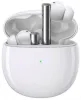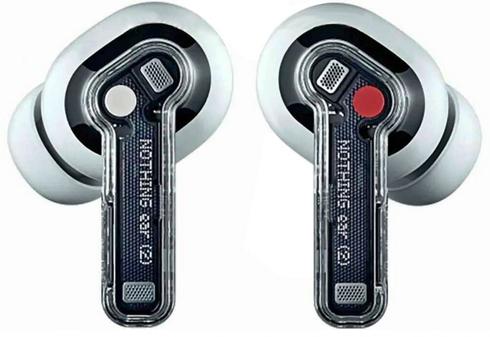
Беспроводные TWS наушники Nothing Ear (2) с поддержкой стандарта Qi. Руководство пользователя на русском языке
Руководство / инструкция
Технические характеристики и комплектация
Что входит в коробку
В комплекте вы найдёте пару наушников, три размера амбушюр (S, M, L — по две штуки), прозрачный кейс, кабель USB-C и документы. Продумано до мелочей: сразу можно подобрать комфортный размер.
Модель B 155 оснащена 11,6-мм драйверами с мембраной из графена и полиуретана. Версия Bluetooth 5.3, кодеки AAC, SBC, LHDC 5.0 — поддержка Hi-Res Audio 24-бит. Радиус связи стандартный: до 10 метров.
Аккумуляторы: 33 мАч в каждом наушнике, 485 мАч в кейсе. Время работы: до 6,3 часа без шумодава, до 4 часов с ним. С кейсом — до 36 и 22,5 часов соответственно. Быстрая зарядка: 10 минут дают 8 часов музыки. Серьёзный аргумент, согласитесь?
Защита: IP54 для наушников, IP55 для кейса. Брызги, пот, пыль — не проблема. Но плавать в них всё же не стоит.
Преимущества: звук, шумодав и защита
Технологии, которые работают на вас
Nothing Ear 2 — это не просто наушники. Датчик уха автоматически ставит музыку на паузу, когда вы снимаете наушник. Подключение к двум устройствам одновременно: переключайтесь между телефоном и ноутбуком без переподключения.
Технология 【CLEAR VOICE】 с тремя микрофонами улучшает ваш голос во время звонков, подавляя фоновый шум. Глубина шумоподавления увеличена на 3 дБ — разница ощутима в метро или офисе.
Игровой режим снижает задержку звука. Для мобильных игр и видео — то, что нужно. Звучит убедительно, правда?
Приложение Nothing X: полный контроль
Устанавливаем и настраиваем за минуту
Отсканируйте QR-код в инструкции или найдите Nothing X в App Store / Google Play. Приложение работает на iOS 11+, Android 5.1+ и интегрировано в Nothing OS.
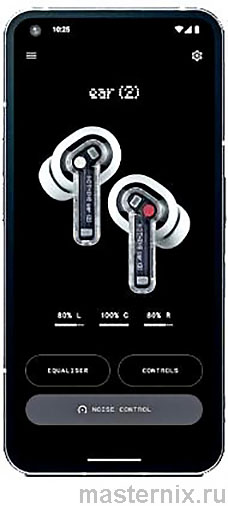
Внутри вас ждут: эквалайзер, управление жестами, проверка плотности прилегания, персональные звуковые профили. Практика показывает: те, кто пропускает настройку, позже ищут, как включить адаптивное шумоподавление. Лучше сделать сразу.
Сопряжение с Android, iOS и Windows
Быстрое подключение через Google Fast Pair и Swift Pair
Для Android: откройте кейс, включите Bluetooth, найдите «Nothing Ear (2)» в списке. Пароль, если запросит: 【0000】. Готово.
Для других устройств и ПК: включите Bluetooth, нажмите 【Добавить устройство】, откройте кейс. Удерживайте кнопку настройки на кейсе, пока индикатор не замигает. Выберите наушники в списке.
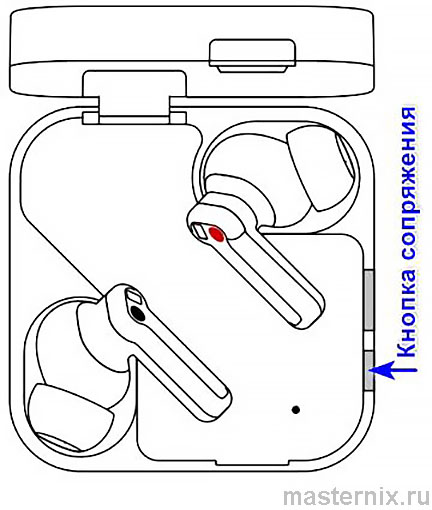
Поддержка Google Fast Pair и Microsoft Swift Pair ускоряет процесс. Если сопряжение не удалось с первого раза — не переживайте. Бывает и так. Просто повторите или сбросьте настройки.
Сенсорные жесты для музыки и звонков
Управление одним касанием
Сенсорная зона расположена на внешней части корпуса. Жесты интуитивные, но к ним нужно привыкнуть. Первые пару дней возможны случайные срабатывания. Это нормально.
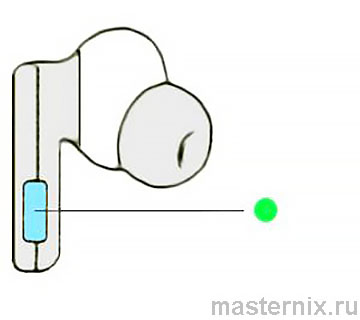
Одно касание: воспроизведение/пауза, ответ/завершение вызова.
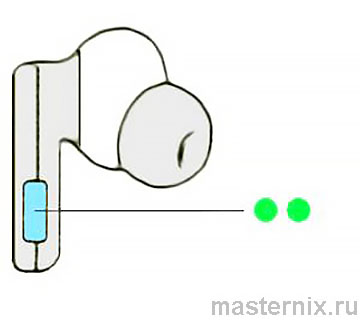
Двойное: следующий трек, отклонение вызова.
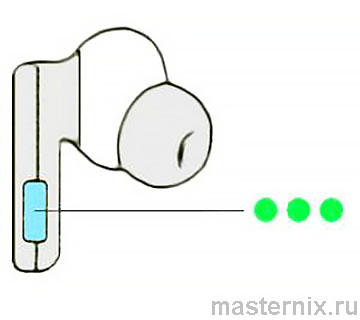
Тройное: предыдущий трек.
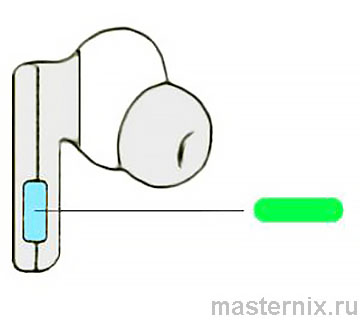
Долгое нажатие: переключение между 【Шумоподавление】 и 【Прозрачный режим】.
Через приложение можно переназначить жесты: добавить регулировку громкости или активацию голосового помощника. Удобно, когда руки заняты.
Настройка шумоподавления и эквалайзера
Персонализация звука под ваш слух
В разделе 【Шумоподавление】 приложения выберите режим: адаптивный, фиксированный или отключите полностью. Адаптивный подстраивается под окружение — в кафе, на улице, в транспорте.
Эквалайзер предлагает пресеты или ручную настройку. Любите басы? Поднимите низкие частоты. Предпочитаете вокал? Акцентируйте средние. Всё в ваших руках.
Проверка плотности прилегания поможет подобрать амбушюры: от этого зависит и звук, и эффективность шумодава. Не игнорируйте этот шаг.
Датчик уха: автоматическая пауза
Музыка останавливается, когда вы снимаете наушник
Надели наушники — музыка играет. Сняли — пауза. Вставили обратно в течение 3 минут — воспроизведение продолжится автоматически.
Если прошло больше 3 минут, нажмите 【Play】 на устройстве вручную. Просто и логично.
Эта функция экономит заряд и избавляет от лишних касаний. Скажу прямо: однажды попробовав, возвращаться к обычным наушникам не хочется.
Зарядка кейса и наушников: индикаторы
Автоматическая зарядка в кейсе
Поместите наушники в кейс и закройте крышку — зарядка начнётся сама. Никаких кнопок.
Для зарядки кейса используйте кабель USB-C или беспроводную зарядку Qi 2,5 Вт. Быстрая зарядка: 10 минут = 8 часов музыки. Впечатляет?
Индикатор состояния
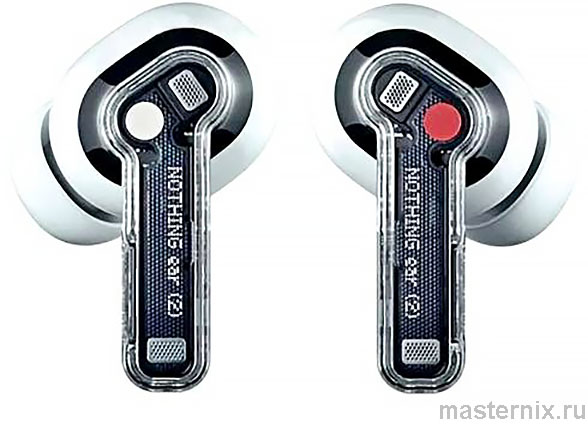
Белый: заряд выше 30%. Красный: ниже 30%. Если наушники в кейсе — индикатор показывает их заряд. Если извлечены — заряд кейса.
Для владельцев Nothing Phone: виджет на рабочем столе или панель уведомлений покажут уровень заряда. Удобно, не правда ли?
Подбор амбушюр и комфортная посадка
Как носить Nothing Ear 2 правильно
1. Достаньте наушники из кейса. 2. Определите левый и правый. 3. Подберите амбушюры по размеру. 4. Вставьте в ушной канал. 5. Поверните для комфорта, микрофон должен быть направлен ко рту.
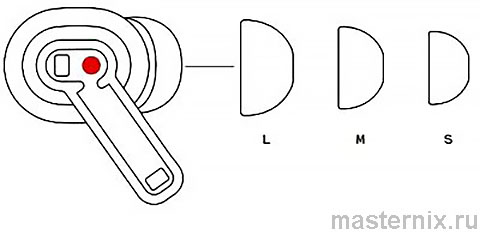
Правильная посадка — залог хорошего звука и эффективного шумоподавления. Если наушники выпадают или давят — попробуйте другой размер. Это важно.
Устранение неполадок: сброс и диагностика
Одна сторона не работает или тихий звук
Возможные причины: разряженный аккумулятор, загрязнение сетки, сбой сопряжения.
Что делать: зарядите оба наушника в кейсе. Очистите сетку ватной палочкой или аккуратно протрите булавкой. Выполните сброс: удерживайте кнопку на кейсе 10 секунд до красного мигания.
Микрофон не передаёт голос
Проверьте громкость микрофона в настройках устройства. Убедитесь, что наушник правильно сидит в ухе — микрофон должен быть направлен ко рту. Если не помогло — возможен дефект, обратитесь в сервис.
Не подключаются к ПК с Windows
Отключите Bluetooth на других устройствах поблизости. В настройках ПК: 【Bluetooth и другие устройства】 → 【Добавить устройство】 → выберите Bluetooth. Обновите драйверы в 【Диспетчер устройств】. Сбросьте наушники и повторите сопряжение.
Если ничего не помогает — вероятно, аппаратная неисправность. Не пытайтесь ремонтировать самостоятельно.
Ответы на частые вопросы
Водонепроницаемость, микрофон, игровой режим
❓ Водонепроницаемы ли Nothing Ear 2?
Нет, это не водонепроницаемые наушники (уровень IPX6+). Класс IP54 означает защиту от брызг и пота. Дождь, тренировка — ок. Бассейн, душ — нет.
❓ Есть ли микрофон?
Да, в каждом наушнике встроен микрофон для звонков и голосового помощника.
❓ Поддерживается ли игровой режим?
Да, режим низкой задержки активируется в приложении Nothing X. Для игр и видео — то, что нужно.