Представление задач в Windows 10: как настроить и пользоваться
В операционной системе Windows 10 функция «Представление задач» предоставляет пользователям возможность эффективно управлять многозадачностью и организацией рабочего пространства. С её помощью можно легко переключаться между активными окнами, быстро открывать ранее использованные файлы и веб-сайты, а также создавать и управлять дополнительными рабочими столами.
Для активации функции необходимо перейти по следующему пути: «Пуск» → «Конфиденциальность» → «Журнал действий» → «Разрешить сохранение моего журнала активности на этом устройстве».
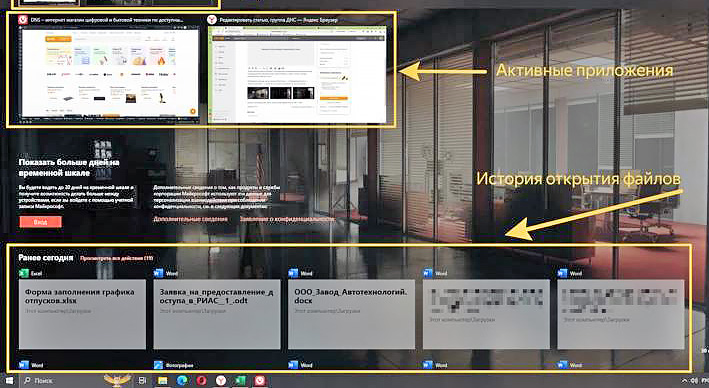
Доступ к «Представлению задач» осуществляется с помощью сочетания клавиш «Win+Tab». В этом интерфейсе отображается список активных приложений, предоставляется возможность создания дополнительных рабочих столов и доступ к истории использования файлов за последние тридцать дней.
При нажатии правой кнопки мыши на открытое окно доступны следующие опции: закрепление окна в левой или правой части экрана, перемещение окна на другой рабочий стол или отображение окна на всех рабочих столах.
Верхняя часть интерфейса «Представления задач» содержит функционал для создания независимых рабочих столов. Файлы и приложения, открытые на одном столе, не будут доступны на других, что позволяет структурировать рабочие процессы и эффективно распределять задачи. Например, можно использовать один рабочий стол для рабочих документов, а другой — для просмотра мультимедийного контента.