Настройка мониторинга системных ресурсов — как следить за производительностью в реальном времени?
Мониторинг системных ресурсов позволяет осуществлять наблюдение за функционированием компьютера в режиме реального времени, что особенно полезно при диагностике системных сбоев и тестировании игровых приложений. Существует несколько методов и инструментов для выполнения данной задачи.
Диспетчер задач (Task Manager)
Диспетчер задач может быть активирован с помощью сочетания клавиш «Ctrl + Shift + Esc» или «Ctrl + Alt + Delete». Также доступ к нему можно получить, щелкнув правой кнопкой мыши по панели задач и выбрав опцию «Диспетчер задач».
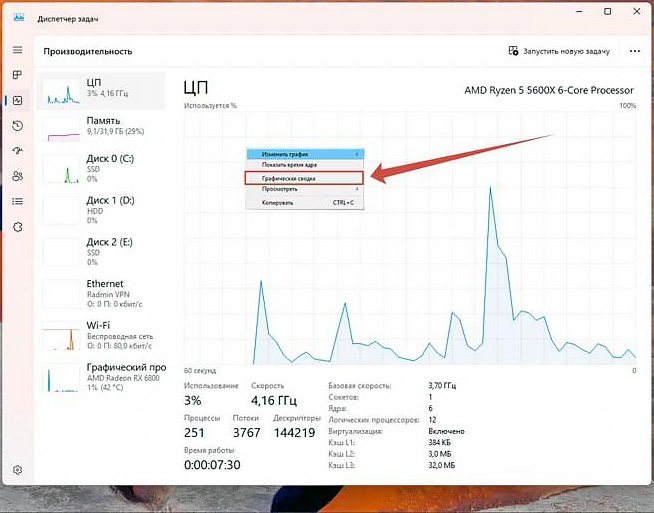
Данный инструмент предоставляет возможность в реальном времени отслеживать уровень нагрузки на центральный процессор, накопители данных, оперативную память, сетевое подключение и графическую карту.
При необходимости Диспетчер задач может быть использован в виде виджета. Для этого требуется щелкнуть правой кнопкой мыши по графическому представлению и выбрать опцию «Графическая сводка». После этого появится компактный виджет с графическими данными. Чтобы обеспечить постоянное отображение Диспетчера задач и его виджетов поверх всех окон, необходимо открыть раздел «Параметры» и активировать опцию «Поверх других окон».
AMD Software: Adrenalin Edition
AMD Software: Adrenalin Edition представляет собой программное обеспечение, предназначенное для мониторинга производительности компьютерных систем при использовании видеокарт производства AMD. Для активации мониторинга необходимо открыть программу и перейти на вкладку «Производительность». Далее следует выбрать опцию «Показатели» и настроить параметры, которые требуется отслеживать, используя значок «Глаз».
Для включения мониторинга ресурсов можно использовать сочетание клавиш «Ctrl + Shift + O». Изменение объема отображаемых данных осуществляется с помощью комбинации «Ctrl + Shift + X». Рекомендуется заранее ознакомиться с комбинацией клавиш, используемой по умолчанию, для чего необходимо перейти в раздел «Настройки» → «Сочетания клавиш» → «Переключение оверлея производительности».
NVIDIA App
Для настройки оверлея от NVIDIA необходимо открыть NVIDIA App, перейти в раздел «Настройки» и выбрать опцию «Значок с тремя точками», затем снова «Настройки». В данном разделе можно настроить параметры, важные для мониторинга производительности.
Дополнительно открыть настройки оверлея можно непосредственно в игровом приложении, используя сочетание клавиш «Alt + Z». Для активации мониторинга необходимо нажать сочетание клавиш «Alt + R».
MSI Afterburner
MSI Afterburner представляет собой сторонний оверлей, предназначенный для мониторинга производительности ПК в реальном времени. Данное программное обеспечение можно скачать с официального веб-сайта MSI.
Оверлей от MSI обладает функционалом, аналогичным AMD и Nvidia, в части мониторинга системных ресурсов. Подробная информация о загрузке, настройке и активации оверлея доступна в статье «Как отобразить температуру и загрузку процессора и видеокарты в играх».