Как посмотреть сохраненный пароль от Wi-Fi на ноутбуке или ПК
В некоторых случаях возникает необходимость в получении информации о пароле беспроводной сети Wi-Fi, к которой подключено компьютерное оборудование. Это может быть необходимо, например, для предоставления доступа к домашней сети друзьям или при подключении новых устройств.
В операционной системе Windows 11 для получения пароля от Wi-Fi необходимо выполнить следующие действия:
-
Нажать на значок сети Wi-Fi в системном трее.
-
Открыть список доступных беспроводных сетей.
-
Выбрать нужную сеть и обратить внимание на значок с восклицательным знаком рядом с её названием.
-
Нажать на пункт «Свойства» для выбранной сети.
-
В разделе «Безопасность» установить галочку напротив опции «Отображать вводимые знаки».
-
Пароль сети будет отображён в поле «Ключ безопасности сети».
В операционной системе Windows 10 для получения пароля от Wi-Fi необходимо:
-
Открыть меню «Пуск».
-
Перейти в раздел «Параметры».
-
Выбрать категорию «Сеть и интернет».
-
Перейти в раздел «Состояние».
-
Выбрать «Настройка параметров адаптера».
-
В списке сетевых адаптеров выбрать нужный беспроводной интерфейс.
-
Нажать правой кнопкой мыши на выбранном адаптере и выбрать пункт «Свойства».
-
В окне свойств перейти в раздел «Свойства беспроводной сети».
-
В разделе «Безопасность» установить галочку напротив опции «Отображать вводимые знаки».
-
Пароль сети будет отображён в поле «Ключ безопасности сети».
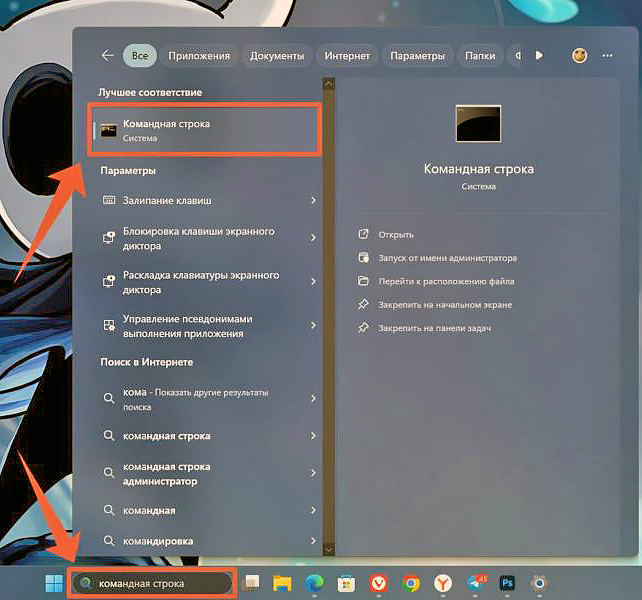
Также в операционных системах Windows 10 и Windows 11 можно использовать командную строку для получения информации о паролях беспроводных сетей. Для этого необходимо:
-
Открыть окно поиска и ввести «Командная строка».
-
Запустить командную строку от имени администратора.
-
Ввести команду netsh wlan show profile, чтобы получить список доступных профилей Wi-Fi.
-
Ввести команду netsh wlan show profile "название сети" key=clear, заменив "название сети" на имя профиля, отображённого в предыдущем шаге.
-
Пароль от выбранного профиля будет отображён в разделе «Содержимое ключа».