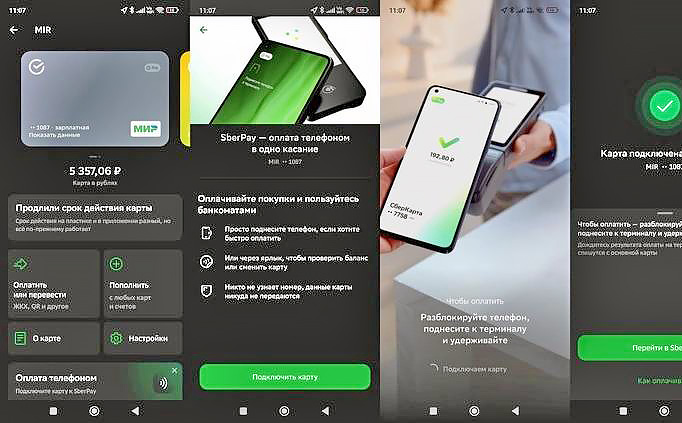
Как подключить SberPay на смартфон и добавить ярлык на рабочий стол
Оплата с помощью смартфона вместо банковской карты Сбербанка возможна благодаря специализированному сервису, интегрированному в мобильное приложение СберБанк. Для использования данной функции необходимо являться клиентом банка и обладать банковской картой. Получение карты доступно в любом отделении Сбербанка. Приложение доступно для загрузки на платформе RuStore или с официального сайта банка в формате APK-файла. Сервис SberPay совместим исключительно с картами платежной системы МИР и функционирует исключительно на устройствах с операционной системой Android.
Процедура подключения карты и добавления ярлыка на рабочий стол включает следующие шаги:
-
После успешной регистрации и авторизации в мобильном приложении СберБанк, необходимо перейти в раздел, посвященный банковской карте, которую планируется подключить к сервису SberPay.
-
Далее, пользователь может активировать функцию бесконтактной оплаты, нажав на иконку «Pay» на экране карты или выбрав опцию «Оплата телефоном».
-
На следующем этапе пользователю необходимо нажать на кнопку «Подключить карту», после чего карта будет успешно интегрирована в систему SberPay.
-
После завершения процесса подключения карты, пользователь может перейти к настройке параметров сервиса SberPay, выбрав соответствующую опцию.
-
Для добавления ярлыка на рабочий стол устройства, пользователь должен нажать на опцию «Создать ярлык SberPay».
-
В случае, если приложению не предоставлено соответствующее разрешение на создание ярлыков, необходимо перейти в настройки устройства и предоставить необходимые разрешения, включая разрешение на создание ярлыков, открытие окон в фоновом режиме и отображение всплывающих уведомлений.
-
После выполнения вышеуказанных действий, банковская карта будет успешно подключена к сервису SberPay, а на рабочем столе устройства появится соответствующий ярлык для быстрого доступа к функции бесконтактной оплаты.